
Le ticket de contrat de vente
Le ticket de contrat de vente pilote les étapes contractuelles d’une vente. Ses statuts peuvent mettre à jour l’étape de l’opportunité, la date sous contrat et le statut de vente du bien, sous les conditions du flux. Ce guide explique sa création, les transitions, les pièces à joindre avant fermeture et les effets limités d’une annulation. Les libellés Platform sont utilisés ; les différences Sales Cloud utiles sont précisées.
Autorisations nécessaires. REDA - Property Sales User fournit les droits courants sur ces tickets. REDA - Master Data - Admin ne remplace pas nécessairement les accès spécialisés ; l’administrateur vérifie les droits effectifs, champs, licence et partage. Une création depuis l’opportunité avec les correspondances fournies prépare les données de contexte ; vérifiez-les si vous utilisez un autre point d’entrée.
Pourquoi utiliser ce ticket ?
Les étapes Contrat envoyé et Sous contrat correspondent au parcours contractuel. Le ticket peut mettre à jour l’étape, renseigner la Date sous contrat à partir de sa date de signature et adapter le Statut de vente du bien. Modifier uniquement l’étape ne réalise pas l’ensemble de ces opérations. Dans Sales Cloud, les deux champs sont libellés Date de contrat et État de la vente. Vérifiez les résultats selon l’étape déjà atteinte : les mises à jour de l’opportunité possèdent des filtres et ne se rejouent pas pour toutes les étapes.
Créer le ticket
Depuis la vente, créez un ticket de type Ventes - Contrat de vente et d'achat. Vérifiez les deux relations suivantes :
- L’opportunité liée doit être une vente. Le contrôle Platform peut afficher « Seule une opportunité de vente de bien peut être sélectionnée. » ; dans Sales Cloud : « Seules les opportunités de vente immobilière peuvent être sélectionnées. »
- Le bien doit correspondre à celui de l’opportunité. Le message Platform est « Le bien sur le ticket doit correspondre au bien sur l'opportunité ou sur l'opportunité d'acquisition dans le cas d'un ticket de versement de prêt. » Dans Sales Cloud : « Le bien figurant sur le ticket doit correspondre au bien figurant sur l'opportunité ou l'opportunité d'acquisition dans le cas d'un ticket de décaissement de prêt. » La mention du prêt appartient au message partagé ; ce guide concerne une vente.
Le parcours fourni prépare le statut Nouveau et le statut d’approbation Brouillon. Vérifiez ces valeurs et les liens avant l’enregistrement.
Parcourir les statuts
Chaque statut a ses propres effets. Les mises à jour du bien et de l’opportunité suivent des conditions distinctes :
Contrat envoyé et sa date sous contrat est effacée. Une étape plus avancée n’est pas remplacée par cette branche.Sous contrat et renseigne la Date sous contrat à partir du champ Date et heure de signature du ticket. Dans Sales Cloud, ce dernier est libellé Date et heure de signature du document. Renseignez le prix convenu et la vraie date de signature avant cette transition : voir Référence des étapes de vente. Le bien passe à Sous contrat - Terminé.Sous contrat et reprendre la date de signature, mais seulement depuis les mêmes trois étapes initiales. Une opportunité déjà Sous contrat ou plus avancée n’est pas réécrite par cette branche ; fermer le ticket ne la passe pas automatiquement à Clôturée gagnée.Contrôler les pièces jointes
Pour une signature sur papier, la fermeture exige Document joint = Oui. À la création, ce choix Oui est refusé : enregistrez d’abord le ticket, puis ajoutez le fichier. Lors d’une mise à jour avec Oui, REDA vérifie qu’un fichier est lié au ticket. Ce contrôle constate une association de fichier ; il ne vérifie ni son contenu signé ni la validité juridique de la signature. Les messages applicables sont les suivants :
Sur un ticket existant : « Aucun document n'a été trouvé pour ce ticket. Veuillez télécharger un document avant de répondre « Oui » à l'option « Document joint ». » À la création, le contrôle Platform utilise : « Aucun document associé à ce ticket n'a été trouvé. Veuillez téléverser le document avant de définir Document joint sur « Oui ». » Les deux contrôles imposent de créer d’abord le ticket, puis d’y associer le fichier avant de déclarer Oui.
Enregistrez le ticket, ajoutez le fichier signé, choisissez Document joint = Oui, puis fermez le ticket après vérification. Le champ Type de document signé distingue Papier et Électronique. Renseignez aussi la date et l’heure réelles de signature pour le calcul de la date sous contrat.
Annuler le ticket
Si le contrat est abandonné, le statut Annulé doit être traité avec prudence. Le flux fourni ne restaure pas l’étape précédente de l’opportunité lors de cette annulation. Pour le bien, il réutilise le statut mémorisé uniquement si le statut actuel est Vendu ; sinon, il conserve le statut de vente actuel. Vérifiez le dossier et la valeur mémorisée avant d’enregistrer.
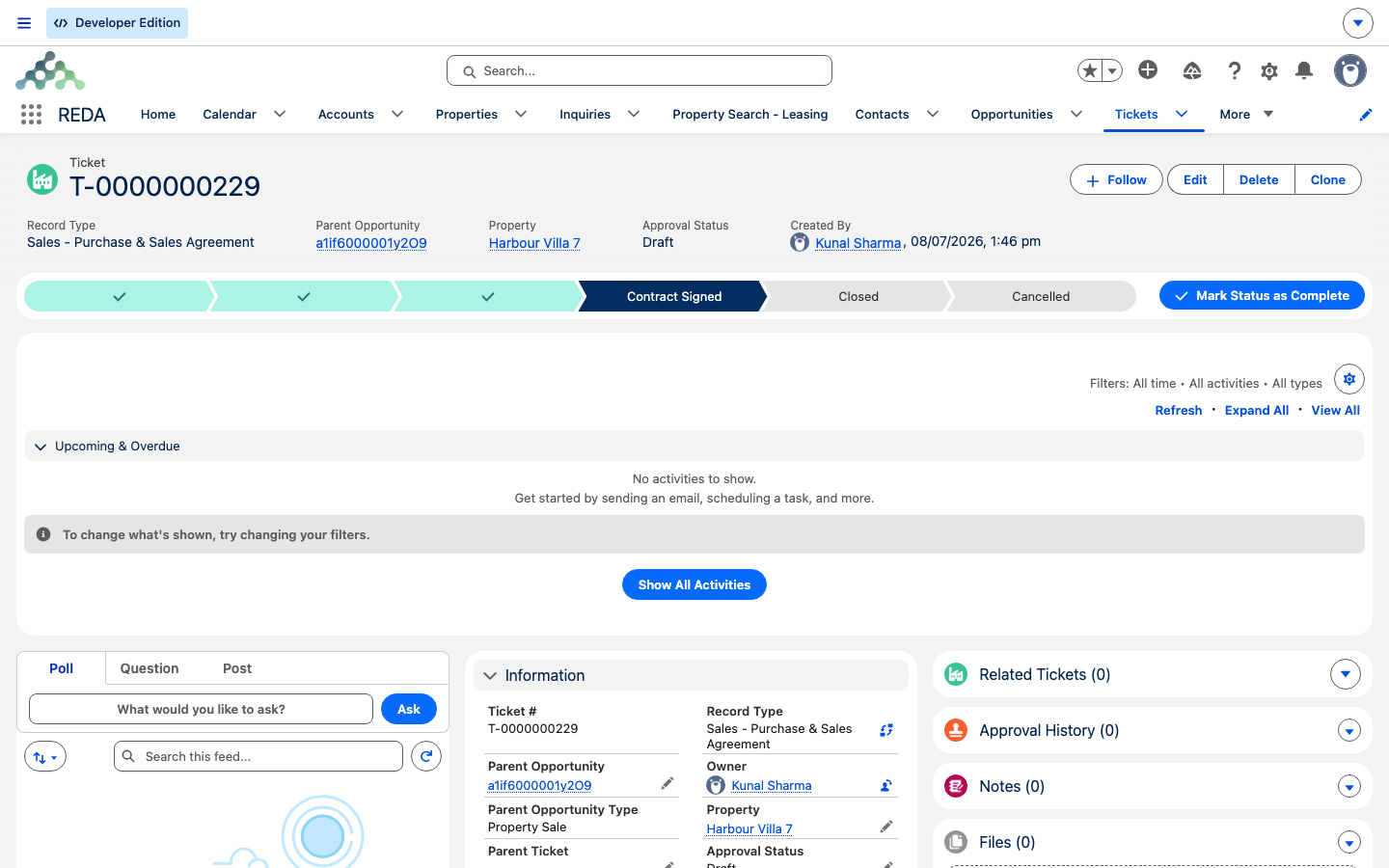
Exemple : Harbour Villa 7
Pour la vente de Harbour Villa 7 à David Okafor, au prix convenu de 1 000 000,00, l’agent suit ce parcours :
| Action de l’agent | Résultat ou contrôle REDA |
|---|---|
| Créer le ticket Ventes - Contrat de vente et d'achat depuis la vente avec les correspondances fournies. | Préparer le statut Nouveau et les valeurs de contexte mémorisées ; vérifier le statut antérieur du bien. |
| Passer à Contrat envoyé le 20 juin. | Depuis une étape initiale éligible, passer la vente à Contrat envoyé ; définir le statut du bien sur Sous contrat - En cours. |
| Renseigner le prix de vente de 1 000 000,00, ajouter le PDF signé au ticket déjà créé, choisir Document joint = Oui, saisir la date de signature du 1er juillet et passer à Contrat signé. | Depuis une étape éligible, passer la vente à Sous contrat et renseigner la date sous contrat au 1er juillet, d’après la date et l’heure de signature enregistrées. |
| Fermer le ticket. | Définir le bien sur Vendu ; l’opportunité déjà à Sous contrat reste à cette étape. La fermeture du ticket n’équivaut pas à la clôture gagnée de la vente. |
Référence : effets des statuts
| Statut du ticket | Effet sur l’opportunité | Effet sur le statut de vente du bien | Précisions |
|---|---|---|---|
| Nouveau (par défaut) | Pas de transition d’étape par cette branche. | Reprise de la valeur de statut mémorisée dans le contexte de création ; vérifier qu’elle est renseignée. | Le flux mémorise l’étape si elle est vide ; la correspondance de création depuis la vente reprend le statut du bien. |
| En cours | Pas de transition d’étape. | Sous contrat - En cours. | Travail contractuel en cours ; En cours de traitement dans Sales Cloud. |
| Contrat envoyé | → Contrat envoyé, depuis Sélection du bien ou Acompte de réservation uniquement ; effacement de la date sous contrat. | Sous contrat - En cours. | Contrat transmis à l’acheteur. |
| Contrat signé | → Sous contrat avec date issue de la signature, depuis Sélection du bien, Acompte de réservation ou Contrat envoyé. | Sous contrat - Terminé. | Renseigner la date de signature et vérifier le prix ; joindre le document papier avant fermeture. |
| Fermé | → Sous contrat avec date de signature, uniquement depuis les trois étapes initiales éligibles. | Vendu. | Contrôle du document applicable ; aucune transition automatique vers Clôturée gagnée. |
| Annulé | Pas de restauration d’étape dans le flux fourni. | Statut mémorisé repris uniquement si le bien est actuellement Vendu ; sinon, statut actuel conservé. | Vérifier la valeur mémorisée et les corrections nécessaires ; pas d’annulation générale des opérations. |
Pour poursuivre
- Vendre un bien — situer le ticket dans le parcours de vente.
- Référence des étapes de vente — étapes et contrôles des opportunités.
- Frais et états de clôture — préparer l’état de clôture.
Questions fréquentes
Le ticket peut la piloter. Contrat envoyé passe une vente à Contrat envoyé depuis Sélection du bien ou Acompte de réservation. Contrat signé ou Fermé la passe à Sous contrat depuis ces deux étapes ou Contrat envoyé, en reprenant la date de signature. Les étapes plus avancées ne sont pas remplacées par ces branches.
Dans Platform, le contrôle de type affiche « Seule une opportunité de vente de bien peut être sélectionnée. » Le bien doit aussi correspondre : « Le bien sur le ticket doit correspondre au bien sur l'opportunité ou sur l'opportunité d'acquisition dans le cas d'un ticket de versement de prêt. » Vérifiez les liens. Les messages Sales Cloud correspondants sont indiqués dans la section de création.
Pour Papier, la fermeture exige Document joint = Oui : « Veuillez joindre le document avant de fermer le ticket. » Dans Sales Cloud, le message utilise « clôturer le ticket ». Sur un ticket existant, le contrôle du fichier peut afficher « Aucun document n'a été trouvé pour ce ticket. Veuillez télécharger un document avant de répondre « Oui » à l'option « Document joint ». » Enregistrez d’abord le ticket sans Oui, ajoutez le fichier signé, puis choisissez Oui et fermez après vérification.
Le flux fourni ne restaure pas l’étape de l’opportunité. Il rétablit le statut de vente mémorisé seulement si le bien est actuellement Vendu ; pour les autres statuts, il conserve la valeur actuelle. Vérifiez le contexte mémorisé et faites examiner les corrections nécessaires. L’annulation n’efface pas automatiquement le contrat, les mouvements ou le transfert de propriété déjà enregistrés.
Oui. Le passage à Sous contrat exige le prix convenu et la date sous contrat. Renseignez le prix sur la vente et la date de signature réelle sur le ticket ; le flux utilise cette dernière lors d’une transition éligible. Consultez Référence des étapes de vente.
Cet article vous a-t-il été utile ?