
Dossiers de rapports et partage des accès
Cette règle surprend souvent lors de la création d’un premier rapport : dans Salesforce, la visibilité d’un rapport dépend du dossier qui le contient, et non du rapport lui-même. Un rapport enregistré dans votre dossier privé reste invisible aux autres, même s’il leur serait utile. REDA fournit donc ses rapports déjà classés dans des dossiers par activité. Cet article présente ces dossiers sous leurs noms réels, explique où enregistrer vos propres rapports pour que votre équipe les retrouve et résume la procédure de partage. La fenêtre de partage des dossiers est une fonction standard de Salesforce ; nous renvoyons à la documentation officielle pour ses commandes exactes.
Autorisations nécessaires. Plusieurs ensembles REDA accordent déjà l’exécution des rapports. Si vous ne pouvez pas ouvrir l’onglet, faites vérifier vos droits cumulés, sa visibilité et le partage des dossiers. Pour créer ou partager un dossier, vous devez également disposer des droits de gestion des dossiers accordés par votre administrateur.
Les dossiers organisent les rapports et contrôlent leur accès
La visibilité d’un rapport dépend de son dossier, et non de l’enregistrement du rapport. Retenez donc ces deux conséquences pratiques :
- Pour partager un rapport, partagez le dossier approprié ou enregistrez-y le rapport. Le rapport ne se partage pas individuellement.
- Un rapport enregistré dans « Mes rapports personnels » reste privé. Enregistrez-le dans un dossier d’équipe partagé pour le rendre visible à toutes les personnes qui ont accès à ce dossier.
REDA fournit ses rapports déjà classés dans des dossiers par activité. Les rapports de référence sont donc organisés avant même que vous créiez les vôtres.
Les dossiers de rapports REDA
Voici les dossiers installés par REDA dans l’onglet Rapports. Les dossiers dont le nom se termine par « (Sample) » contiennent des rapports de départ pour une activité.
| Dossier | Contenu |
|---|---|
| REDA - Leasing (Sample) | Opportunités de location ; tickets d’entrée, de départ, de renouvellement, d’expulsion et de résiliation ; nouvelles demandes de renseignements ; biens proposés à la location ; visites. |
| REDA - Leasing Admin | Rapports de travail du moteur de facturation : listes de postes récurrents à traiter, calculs de frais de retard, frais de reconduction mensuelle, prévisions de revenus et créneaux de réservation. |
| REDA - Executive Intelligence (Leasing) | Occupation et rendement, analyse des loyers linéarisés, soldes restant dus, expulsions en cours, entrées et départs planifiés, écarts de facturation. |
| REDA - Acquisition (Sample) | Opportunités et contrats d’acquisition, stratégie de sortie, nouvelles demandes de renseignements et biens ajoutés. |
| REDA - Sales (Sample) | Opportunités de vente immobilière, tickets de contrat de vente et nouvelles demandes concernant une vente. |
| REDA - Lending (Sample) | Opportunités de prêt, décaissements, remboursements intégraux, synthèse de la dette et frais de règlement. |
| REDA - PM (Sample) | Opportunités de gestion immobilière, tickets de contrat de gestion immobilière (PMA) et biens ajoutés. |
| Property Reports | Occupation des immeubles, par étage ou par étage et surface ; historique de configuration des loyers pour les nouveaux baux et les renouvellements. |
| Leasing Promotions | Utilisation des promotions, évolution de leurs performances et statistiques des demandes de renseignements associées. |
| Invoices Report | Opp Invoices by Opportunity : le rapport qui alimente les graphiques de solde de la page du bail. |
Pour consulter le catalogue détaillé des rapports de ces dossiers, voir Rapports REDA prédéfinis.
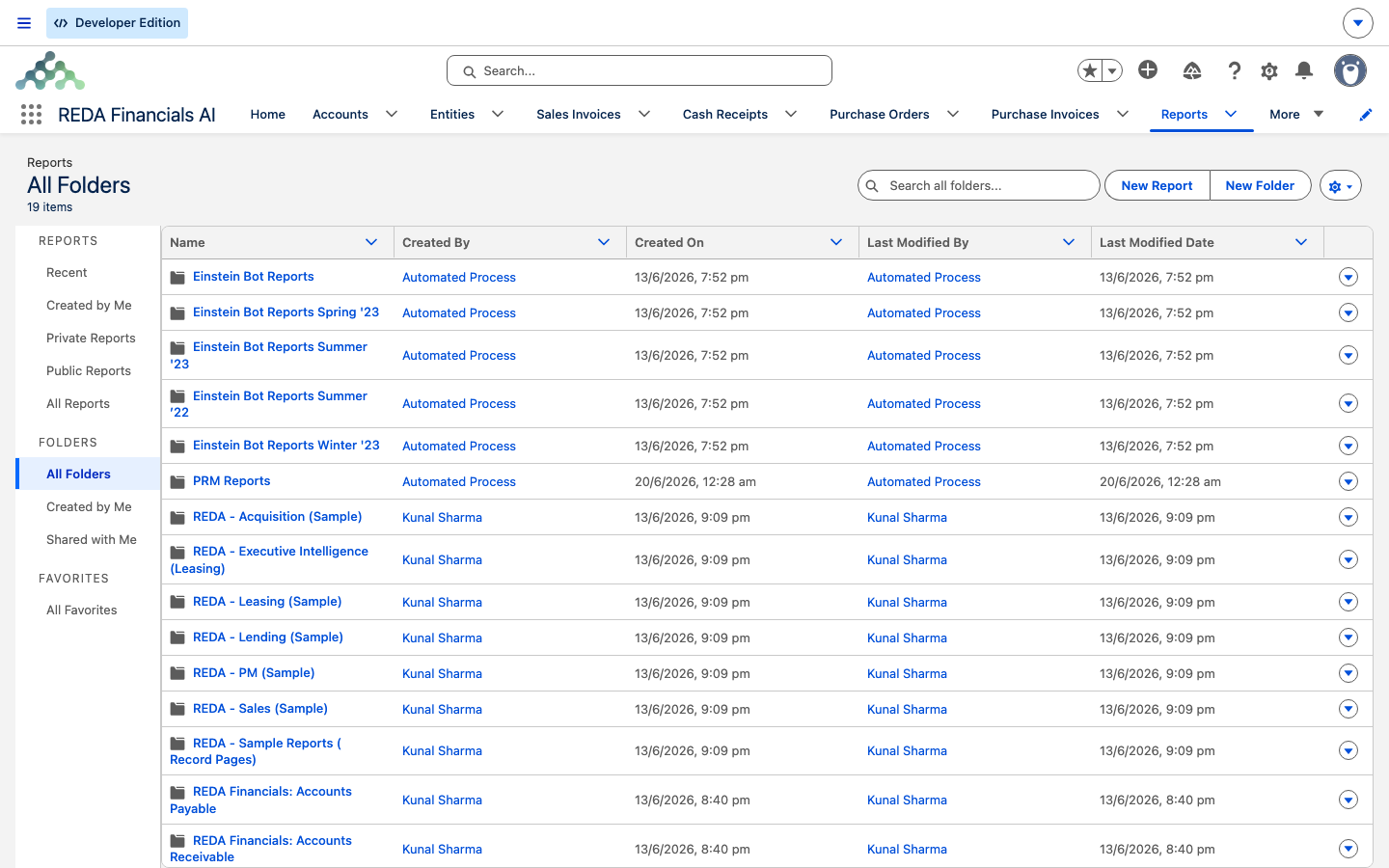
Où enregistrer vos propres rapports
Lorsque vous créez un rapport, enregistrez-le dans un dossier d’équipe partagé, et non dans « Mes rapports personnels ». Un rapport de votre dossier personnel est invisible aux autres : c’est la raison la plus fréquente lorsqu’un collègue ne retrouve pas le rapport que vous venez de créer. Si votre équipe n’a pas encore de dossier, créez-en un, enregistrez-y vos rapports et partagez-le une seule fois (voir ci-dessous). Tous les rapports ajoutés ensuite héritent du partage de ce dossier. Conservez les dossiers fournis « (Sample) » comme référence et utilisez vos propres dossiers pour vos créations.
Partager un dossier
Pour permettre à votre équipe de consulter les rapports d’un dossier :
Exemple : partager un dossier de location Meridian
Le responsable des locations de Meridian crée un rapport Promotion with Inquiries (voir Créer vos propres rapports) et l’enregistre dans un nouveau dossier Équipe location Meridian, plutôt que dans « Mes rapports personnels ». Il ouvre ensuite ce dossier, clique sur Partager et ajoute le groupe public de l’équipe de location avec l’accès Afficher. Les agents peuvent ainsi exécuter le rapport sans le modifier. Le dossier fourni REDA - Leasing (Sample) reste intact comme référence. Tous les agents voient désormais le rapport, et les prochains rapports enregistrés dans ce dossier seront automatiquement partagés.
Pour aller plus loin
- Créer vos propres rapports : créer le rapport à enregistrer dans un dossier.
- Choisir un type de rapport REDA : partir de données déjà associées pour créer des rapports personnalisés.
- Rapports REDA prédéfinis : découvrir le contenu des dossiers fournis.
- S’abonner aux rapports et planifier leur envoi : recevoir un rapport du dossier selon un calendrier.
Questions fréquentes
Dans l’onglet Rapports, au sein de dossiers par activité : Property Reports, Leasing Promotions, Invoices Report, les dossiers « (Sample) » pour Leasing, Sales, Lending, Acquisition et PM, ainsi que les dossiers Executive Intelligence et Leasing Admin.
Il se trouve probablement dans Mes rapports personnels, un dossier privé. Enregistrez-le ou déplacez-le dans un dossier partagé, puis vérifiez que ce dossier est partagé avec votre collègue.
Ouvrez le dossier, cliquez sur Partager, puis ajoutez les utilisateurs, rôles ou groupes publics avec le niveau d’accès souhaité. Il s’agit d’une fonction standard de Salesforce ; consultez le lien vers l’Aide. Votre administrateur doit vous accorder les droits de gestion des dossiers.
Oui, mais il est plus prudent de conserver les dossiers fournis comme référence et de créer vos rapports dans de nouveaux dossiers. Certains rapports REDA - Leasing Admin alimentent des processus opérationnels : ne les supprimez pas.
Plusieurs ensembles REDA accordent déjà RunReports. Faites vérifier vos droits cumulés, la visibilité de l’onglet et le partage des dossiers, puis compléter les accès manquants.
Cet article vous a-t-il été utile ?