
Comprendre une page d’enregistrement REDA
Lorsque vous ouvrez un bail, un bien, une demande de renseignements ou un ticket dans REDA, vous consultez une page d’enregistrement. Elle peut sembler chargée au début : des informations clés en haut, une suite d’étapes, plusieurs onglets, des listes de fiches liées et un fil d’activité. Quatre zones permettent de comprendre cette organisation. Une fois ces repères acquis, chaque fiche devient plus facile à lire. Cet article présente ces zones, puis leur utilisation pour les principaux objets REDA : bail, bien immobilier, demande de renseignements et ticket. Aucune expérience de Salesforce n’est nécessaire. Chaque objet est ensuite détaillé dans son article dédié.
Accès nécessaire. La consultation requiert des droits de lecture sur l’objet et l’enregistrement. Pour modifier les champs ou faire avancer le parcours, vous devez disposer des droits de modification correspondants. La page affichée peut varier selon l’organisation : son activation et son attribution relèvent de l’administrateur.
Les quatre zones d’une fiche
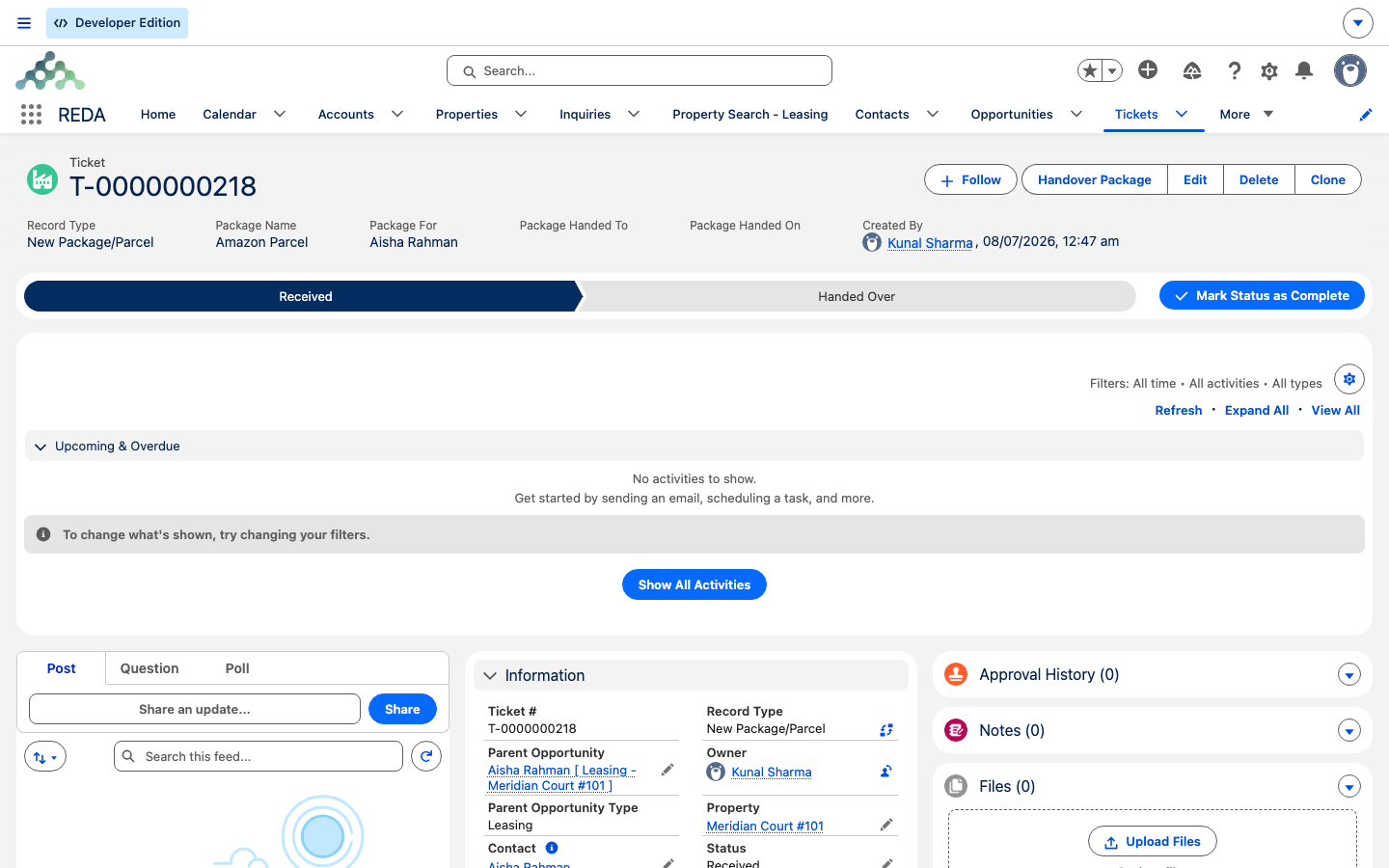
Vous pouvez lire une page d’enregistrement REDA à l’aide de quatre grandes zones, selon les composants présents :
Nous allons examiner chaque zone, puis comparer les quatre principaux types de fiches.
L’en-tête : informations clés et parcours
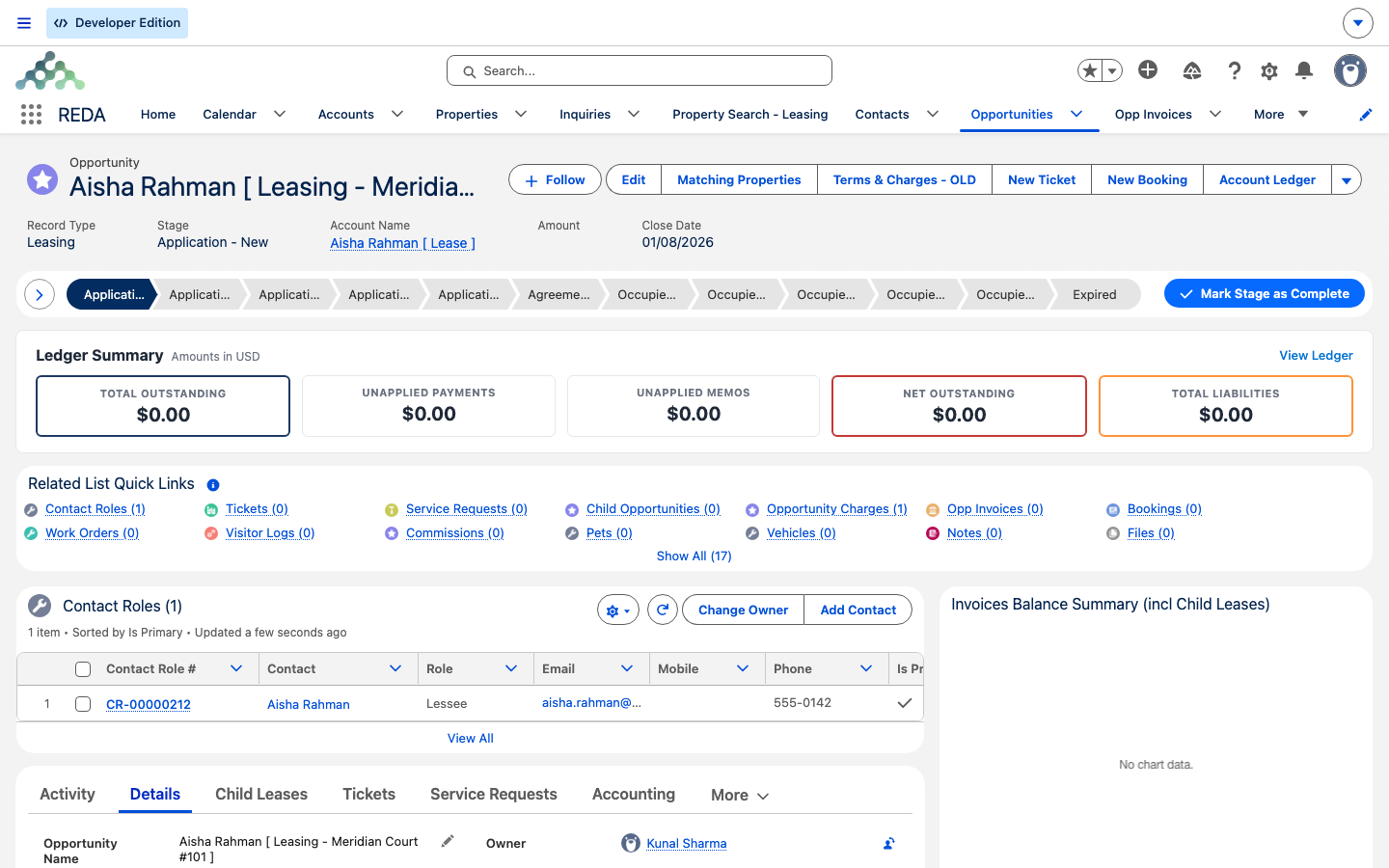
En haut des principales fiches REDA, le panneau de présentation rassemble les champs les plus importants, par exemple le loyer et le statut d’un bail, ainsi que les boutons d’action. C’est le résumé à consulter en premier.
Le parcours d’étapes (Path) indique la position du dossier dans son cycle de vie : étape ou statut actuel et étapes suivantes. L’édition Platform comprend 31 parcours : six pour Demande de renseignements (champ Statut de la demande), six pour Opportunité (Étape), seize pour Ticket (Statut), puis un pour chacun des objets Réservation (« Booking Journey »), Demande de service et Ordre de travail. Chaque type de demande et d’opportunité a son parcours, comme la plupart des types de tickets. Les étapes s’adaptent donc au dossier : un bail suit un parcours de location et une vente immobilière un parcours de vente.
Pour avancer manuellement lorsque le processus le permet, cliquez sur une étape puis sur Marquer comme étape actuelle, ou utilisez l’action prévue pour cette étape du dossier ou du ticket. Les règles REDA peuvent bloquer la transition tant que les champs nécessaires ne sont pas renseignés. Lisez le message affiché : une vente sans prix peut, par exemple, produire « Vous devez renseigner le Prix de vente / d'achat avant de mettre à jour l'étape. » dans Platform. Comme expliqué dans Notions clés, de nombreuses étapes d’un bail sont pilotées par des tickets : vous faites alors avancer le bail en terminant le ticket approprié. Chaque cycle de vie est détaillé dans son article ; consultez notamment Les étapes d’une vente immobilière.
La partie centrale : détails et onglets
Sous l’en-tête, un ensemble d’onglets organise les informations. L’onglet Détails rassemble les champs par section. Les autres onglets dépendent de l’objet : un bail, un bien et une demande de renseignements n’ont pas les mêmes besoins. Voici les libellés des principaux onglets de l’édition Platform, avec leur contenu : Le libellé d’onglet « Billets » désigne ici les tickets ; l’onglet d’objet principal reste « Tickets ».
| Enregistrement | Onglets et contenu |
|---|---|
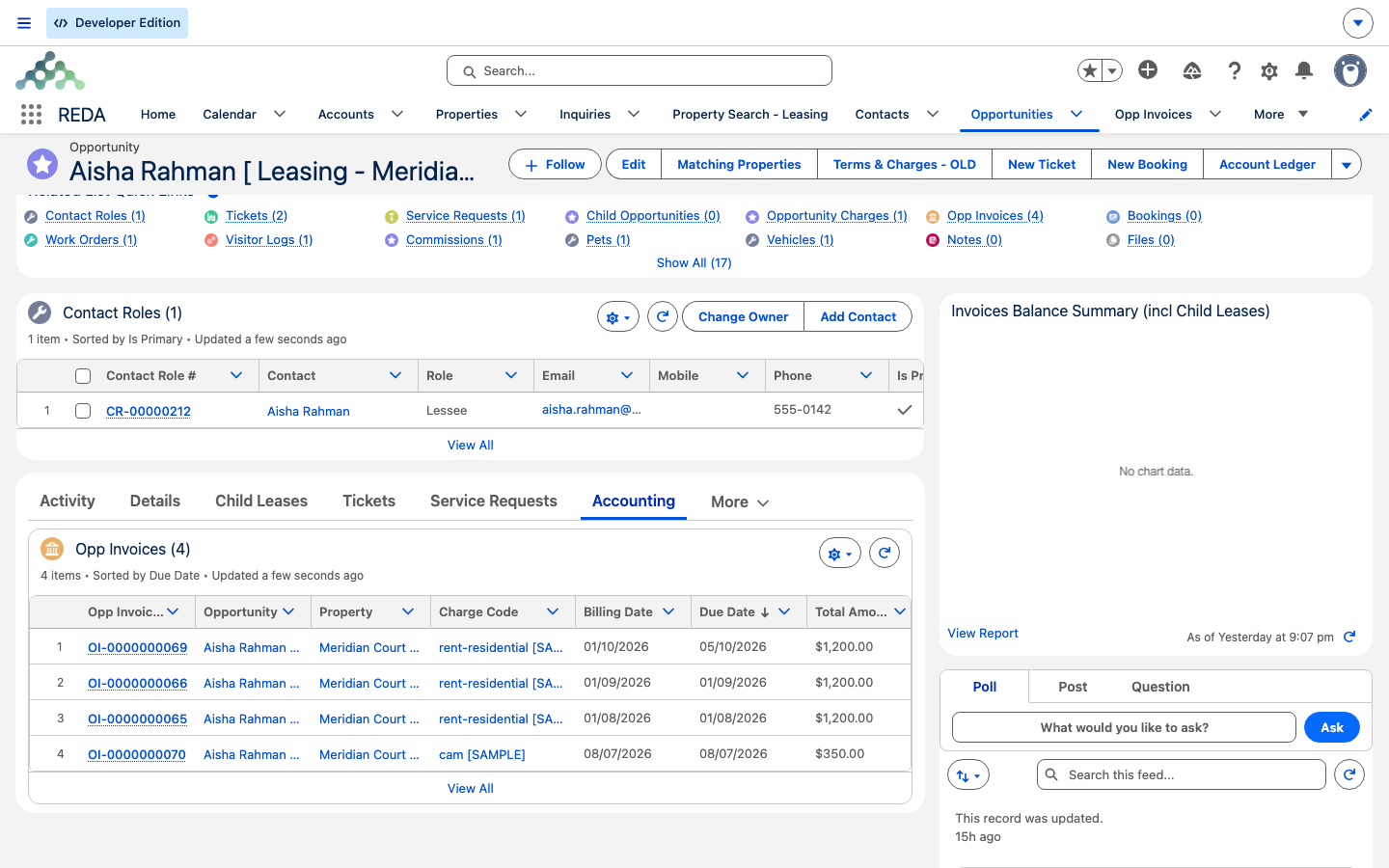
| Bail (opportunité de type Location) | Activité · Détails · Baux enfants · Billets · Demandes de service · Comptabilité (sous-onglets Actif / Inactif : factures d’opportunité, charges d’opportunité, lots de factures et deux graphiques de soldes) · Configuration de la charge · Réservations · Registres des visiteurs · Commissions · Notes et fichiers · Piste d'audit |
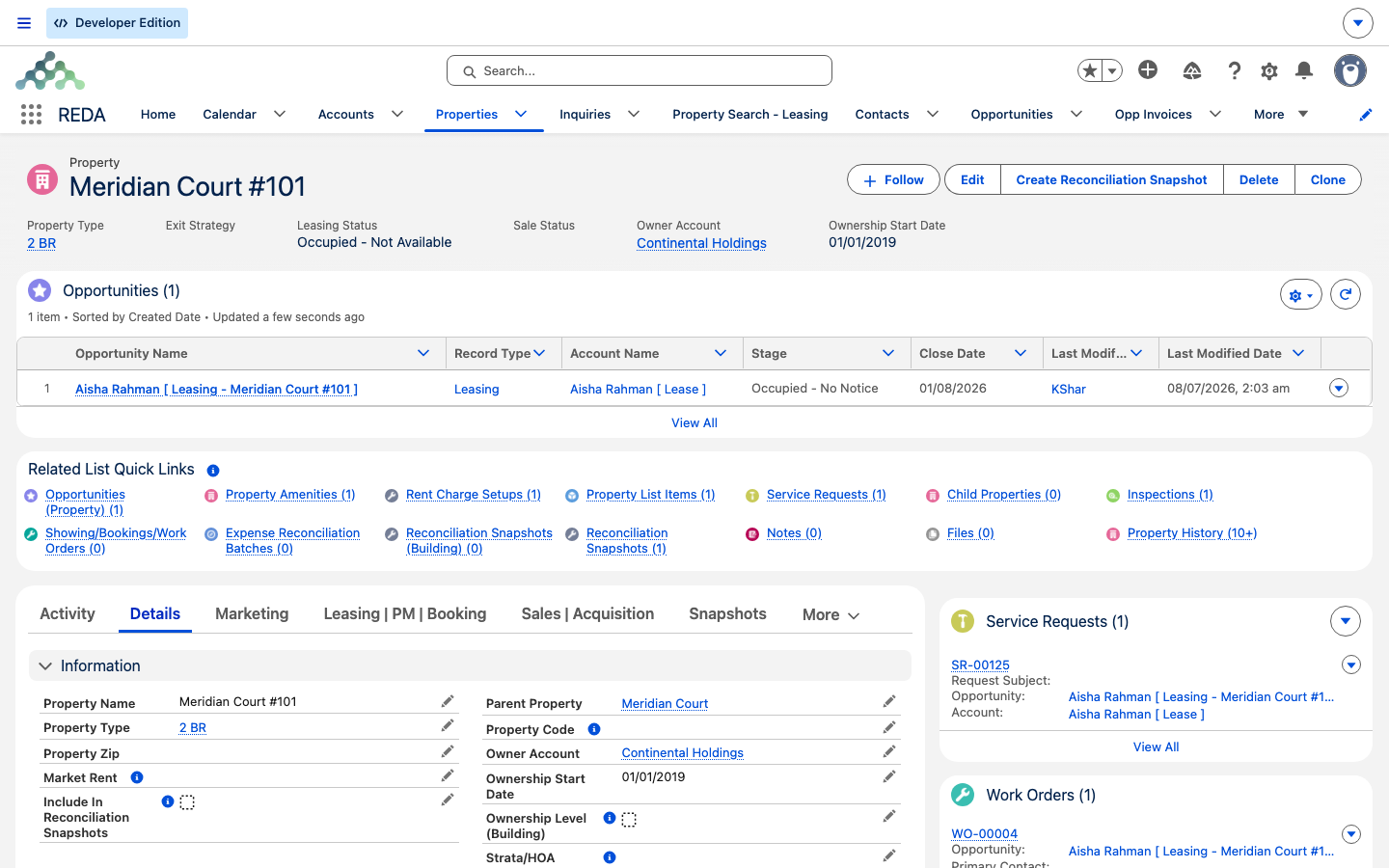
| Bien immobilier | Activité · Détails · Commercialisation · Location | Gestion de projet | Réservation (configuration des charges locatives et listes de demandes de service et d’ordres de travail) · Ventes | Acquisition (historique de propriété) · Instantanés · Billets · Résumé de la dette · Notes et fichiers · Piste d'audit |
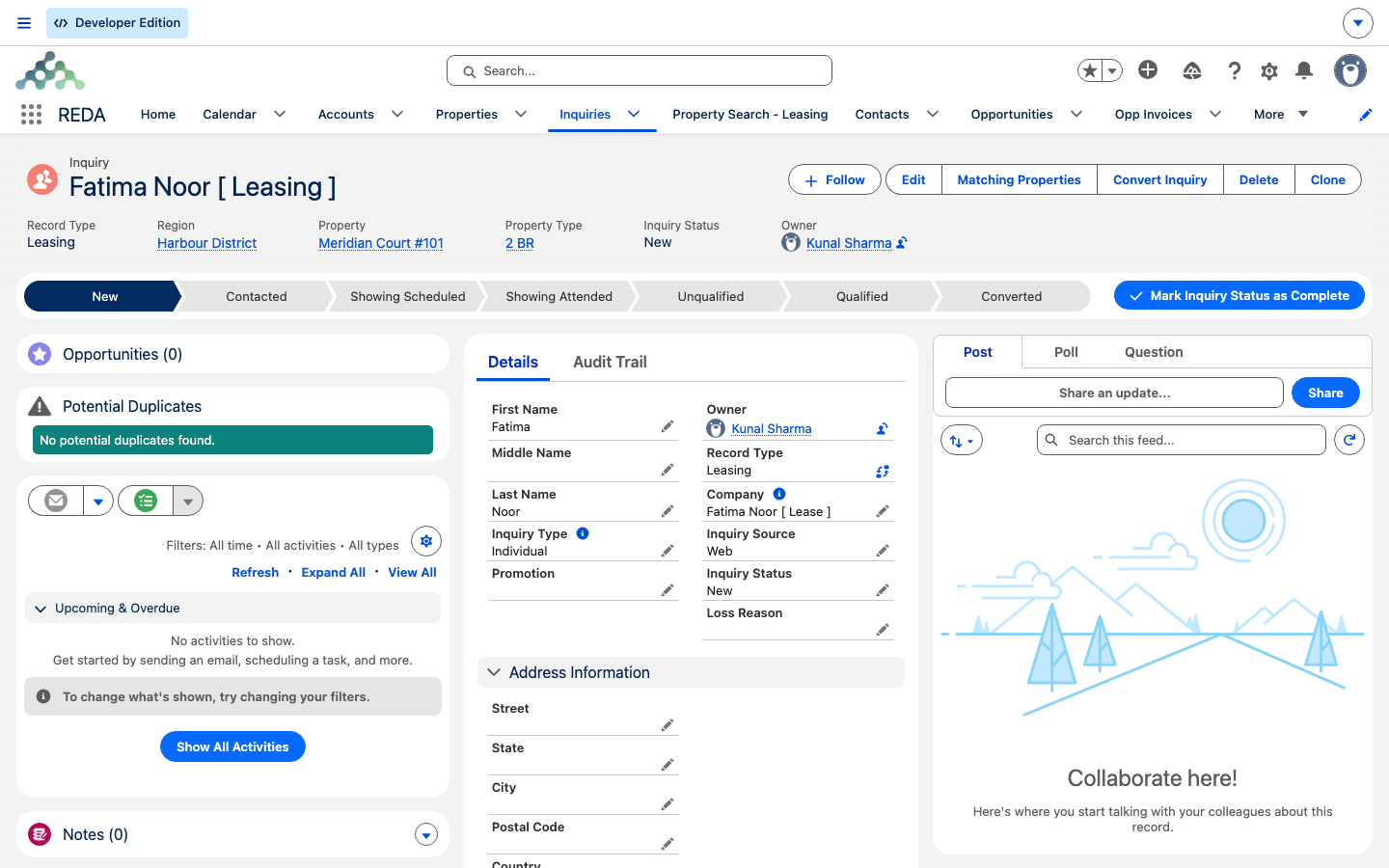
| Demande de renseignements | Détails · Piste d'audit, avec une carte Doublons potentiels et une liste associée d’opportunités |
| Ticket | Pas d’ensemble d’onglets personnalisé : panneau de présentation, parcours, activité, détails de la fiche et listes associées |
L’onglet Détails présente les champs de la fiche dans des sections nommées. Ce principe vous aide à vous repérer, quels que soient les champs propres à l’objet.
Les listes associées
Les listes associées affichent les enregistrements liés à la fiche en cours. Pour un bail, il peut s’agir de ses baux enfants, tickets, factures, charges, réservations et commissions ; pour un bien, de ses opportunités, réservations, registres des visiteurs et historiques de propriété. Dans REDA, ces listes sont parfois présentées comme des onglets à part entière, par exemple Baux enfants et Billets sur un bail. Elles peuvent aussi occuper une zone à l’intérieur d’un autre onglet. Dans les deux cas, elles vous permettent d’accéder aux éléments liés au dossier.
La chronologie d’activité et Chatter
L’onglet ou panneau Activité sert à enregistrer et consulter les appels, tâches et événements liés au dossier. Il retrace les échanges et actions effectués. Le fil Chatter réunit les publications et commentaires de la fiche, afin de conserver la discussion au plus près du dossier concerné. Ces composants peuvent figurer sur les principales pages REDA selon leur configuration.
Comparaison des quatre principales fiches
La comparaison montre comment ces zones s’adaptent à chaque objet. Les fiches ci-dessous comportent un en-tête de présentation ; la plupart ont un parcours et les onglets décrits plus haut :
| Enregistrement | Champ du parcours | Particularité |
|---|---|---|
| Bail (opportunité de type Location) | Étape | L’onglet Comptabilité, avec les sous-onglets Actif et Inactif, rassemble les éléments financiers du bail. |
| Bien immobilier | — | Deux onglets opérationnels composés : Location | Gestion de projet | Réservation et Ventes | Acquisition. |
| Demande de renseignements | Statut de la demande | La carte Doublons potentiels et son bouton Fusionner les doublons. |
| Ticket | Statut | Pas d’ensemble d’onglets : présentation, parcours et listes associées sont disposés directement sur la page. |
REDA sur mobile
Lire une fiche : le bail d’Aisha
Un agent de location de Meridian Properties ouvre le bail d’Aisha Rahman et le parcourt zone par zone. Le panneau de présentation affiche son loyer et son statut ; le parcours indique l’étape du bail. Dans Comptabilité → Actif, il consulte les factures et charges. L’onglet Billets présente le ticket d’entrée dans les lieux ouvert ; Activité montre l’appel enregistré la veille.
Il ouvre ensuite le bien Harbour Tower. L’onglet Location | Gestion de projet | Réservation lui permet de vérifier la configuration des charges locatives ; dans Ventes | Acquisition, l’historique de propriété indique les propriétaires successifs. Les mêmes repères permettent ainsi de lire deux fiches différentes.
Pour poursuivre
- Les bases de la navigation dans REDA — trouver et ouvrir les enregistrements.
- Vues de liste et Kanban — travailler dans les listes et tableaux avant d’ouvrir une fiche.
- Se repérer dans les applications REDA et REDA Admin — visite détaillée des onglets.
- Les étapes d’une vente immobilière — comprendre un parcours de bout en bout.
- Comprendre les demandes de renseignements — la fiche prospect et le traitement des doublons.
- REDA sur mobile — le guide mobile complet.
Questions fréquentes
C’est le parcours (Path), qui indique l’étape ou le statut du dossier. Lorsque le processus autorise une transition manuelle, cliquez sur une étape puis sur Marquer comme étape actuelle. Les validations peuvent imposer des champs à renseigner ; certaines transitions de bail sont pilotées par les tickets et doivent suivre cette procédure.
Dans Comptabilité → Actif, avec les charges d’opportunité et les lots de factures du bail.
Le premier regroupe la configuration des charges locatives et les interventions ; le second rassemble les informations de vente et d’acquisition, dont l’historique de propriété. Les barres verticales font partie des libellés. Malgré la traduction « Gestion de projet » affichée par le package, PM désigne ici la gestion immobilière.
Dans l’onglet ou panneau Activité. La création de tâches et d’événements nécessite les droits effectifs Salesforce correspondants. Ils peuvent provenir du profil ou des ensembles attribués, y compris certains ensembles REDA ; votre administrateur doit également vérifier la licence et le partage.
La fiche est accessible dans l’application mobile Salesforce, avec une présentation adaptée. La disposition et les composants peuvent varier selon les pages attribuées au mobile ; ne supposez pas une identité parfaite avec l’ordinateur. Consultez REDA sur mobile pour le parcours détaillé.
Cet article vous a-t-il été utile ?