
Accès des visiteurs et invités
Enregistrez les visites dans un registre des visiteurs, avec les coordonnées, l’autorisation et les heures d’arrivée et de départ. Ce guide explique la demande à l’accueil et l’autorisation préalable accordée depuis le portail résident configuré. REDA rapproche les autorisations selon le bien, le bail et le numéro de téléphone : une correspondance valide peut préparer directement une visite au statut d’arrivée.
Accès nécessaire. REDA - Property Leasing User inclut les droits sur les visites, y compris la suppression, sous réserve des partages et autres accès requis. Le parcours résident d’autorisation préalable dépend du portail configuré par votre administrateur.
Définir une fiche de visite
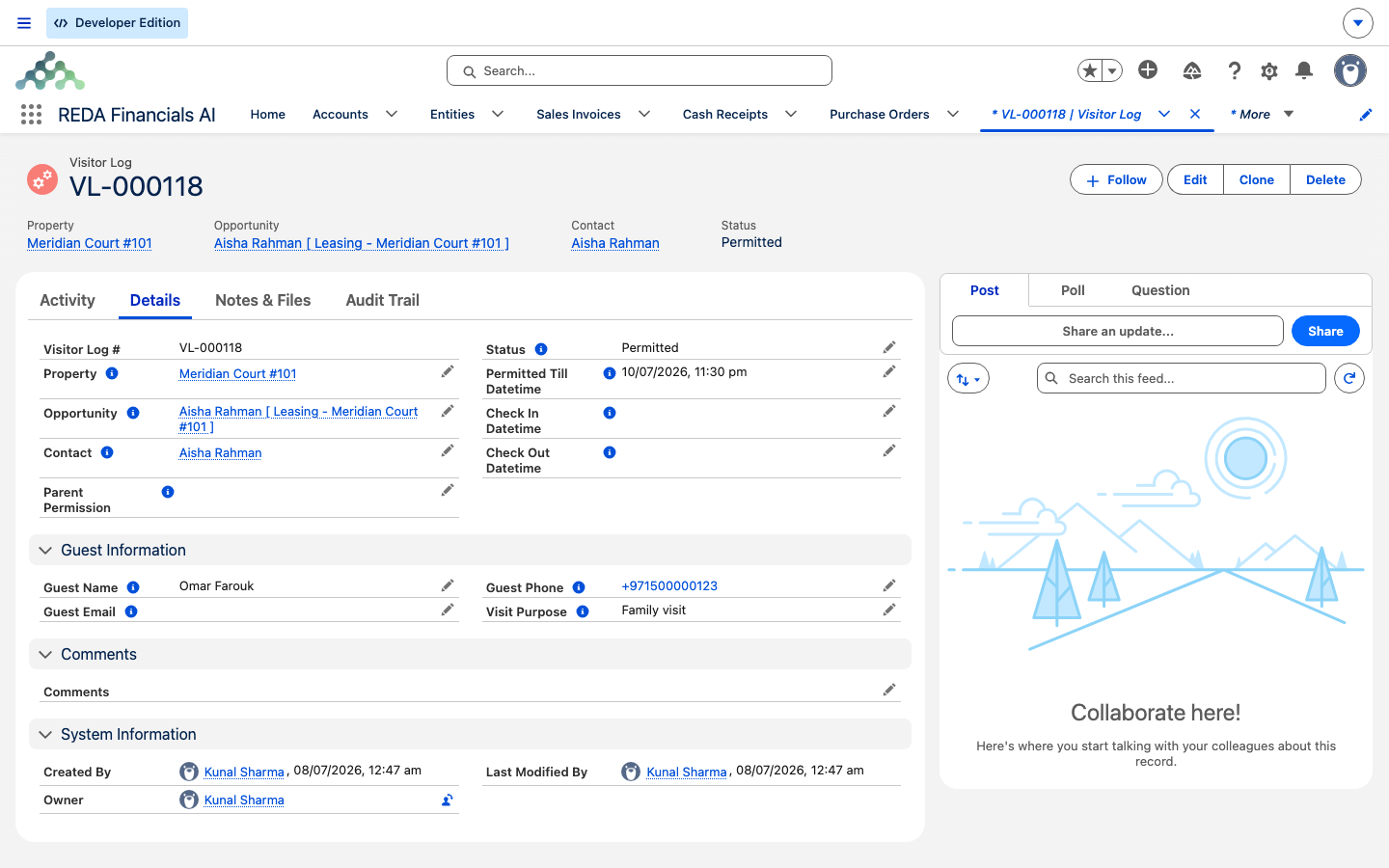
Une fiche de visite représente une visite ou une autorisation préalable. Elle reçoit un numéro automatique, tel que VL-000000. Les statuts Platform sont les suivants ; le tableau de référence donne leurs équivalents Sales Cloud :
Demandée · Autorisée · Annulée · Arrivé · Parti · Révoquée
La fiche contient l’identité et les coordonnées de l’invité, le Bien immobilier obligatoire — Propriété dans Sales Cloud —, le résident Contact et le bail Opportunité. Une autorisation préalable possède une échéance Autorisé jusqu'à date/heure. Une visite rapprochée de cette autorisation porte le lien Autorisation parente. Les libellés Sales Cloud diffèrent pour ces deux derniers champs : voir le tableau.
Demander un accès ou l’autoriser à l’avance
Deux parcours créent ces fiches :
- Demande à l’accueil : enregistrer un invité présent sur place avec Demande d'accès visiteur.
- Autorisation préalable : un résident autorise un invité attendu dans le parcours REDA : Autoriser l'accès des visiteurs (REDA : Autoriser accès visiteur dans Sales Cloud ; le nom du menu du portail dépend de sa configuration) publié sur le portail de votre organisation.
La demande à l’accueil recherche ensuite une autorisation préalable valide. Le rapprochement prépare les informations et le statut de la nouvelle visite, que l’agent doit confirmer et enregistrer.
Enregistrer une demande à l’accueil
Rapprocher une autorisation préalable
Après la saisie du téléphone, REDA recherche une autorisation et un historique répondant aux critères du parcours :
| Résultat de la recherche | Visite préparée | Statut Platform |
|---|---|---|
| Fiche Autorisée pour le même bien, bail et téléphone, avec une échéance Autorisé jusqu'à date/heure strictement future. | Visite liée par Autorisation parente, heure d’arrivée préparée et message d’autorisation préalable. | Arrivé |
| Aucune autorisation valide, mais une fiche correspondante encore au statut Arrivé, avec une heure d’arrivée ou de départ renseignée. | Nouvelle demande avec coordonnées reprises de la fiche la plus récente selon l’heure d’arrivée. | Demandée |
| Ni autorisation valide ni historique répondant à ces critères. | Nouvelle demande avec informations de l’invité à compléter. | Demandée |
Le rapprochement compare le téléphone enregistré : utilisez un format cohérent et contrôlez le bien et le bail. Il exige une échéance Autorisé jusqu'à date/heure future et un statut d’autorisation encore valide. Il ne remplace pas votre procédure d’accueil ou de vérification de l’identité. Le simple début de saisie ne constitue pas encore une visite enregistrée.
Autoriser un visiteur depuis le portail résident
Le parcours REDA : Autoriser l'accès des visiteurs (REDA : Autoriser accès visiteur dans Sales Cloud ; le nom du menu du portail dépend de sa configuration) part du contact de l’utilisateur connecté et de ses rôles de contact associés à des baux actifs pour la comptabilité. Il propose les biens correspondants, puis crée une fiche avec Statut Autorisée, l’échéance Autorisé jusqu'à la date et l'heure et les coordonnées de l’invité. Ce parcours ne filtre pas ces rôles sur la seule valeur Locataire, contrairement au sélecteur d’hôte de la demande à l’accueil. Vérifiez les accès et les baux associés ; préparez une autorisation pour chaque bien concerné.
Enregistrer l’arrivée, le départ et la révocation
En dehors du rapprochement automatique à la création, les statuts Arrivé, Parti et Révoquée sont renseignés dans le cadre du suivi de la visite. Deux validations exigent les horodatages correspondants ; elles ne prouvent pas à elles seules que toutes les étapes d’autorisation ont été suivies :
« La Date/heure de départ doit être renseignée avant de mettre à jour le statut sur 'Parti'. »
Renseignez Date/heure d'arrivée avant d’enregistrer Arrivé, puis Date/heure de départ avant Parti. Les libellés Sales Cloud sont indiqués dans le tableau. Le départ reste à consigner par l’accueil. Révoquée retire une autorisation existante et Annulée retire une demande sans suite, selon votre procédure.
Annulée s’utilise pour une demande abandonnée ; Révoquée, pour une autorisation retirée. Une autorisation révoquée ne répond plus au rapprochement préalable, qui exige encore le statut Autorisée et une échéance Autorisé jusqu'à date/heure future.
Accueillir un invité sans autorisation préalable
Un invité sans correspondance valide suit le parcours de demande. REDA prépare la fiche au statut Demandée avec les informations saisies. Faites suivre la procédure d’autorisation avant de permettre l’accès :
Si l’invité repart avant l’autorisation, passez la fiche à Annulée selon votre procédure pour ne pas laisser une demande Demandée sans suite.
Exemple : visites régulières d’une intervenante
À Meridian Court #101, le résident autorise son intervenante habituelle, téléphone +1-555-0100, jusqu’à la fin du mois. La fiche VL-000101 porte le Statut Autorisée et une échéance Autorisé jusqu'à date/heure correspondante. Mardi à 09 h 00, l’accueil ouvre Demande d'accès visiteur, choisit le bien et saisit le même téléphone. Après correspondance et enregistrement, VL-000102 porte le Statut Arrivé, une heure d’arrivée préparée et le lien Autorisation parente vers VL-000101. À 12 h 30, l’agent renseigne Date/heure de départ et passe à Parti.
Un autre invité sans correspondance est enregistré au statut Demandée. Le passage à l’autorisation déclenche la notification au créateur ; l’accueil peut ensuite consigner l’arrivée selon la procédure prévue.
Référence : champs et statuts
Champs de la fiche. Les libellés Platform sont donnés en premier, suivis de Sales Cloud lorsqu’ils diffèrent :
| Champ | Contenu | Précision |
|---|---|---|
| Nom de l'invité | Nom de la personne accueillie. | Peut être repris d’une autorisation ou visite correspondante. |
| Téléphone de l'invité ; Téléphone invité dans Sales Cloud | Numéro du visiteur. | Clé de rapprochement avec le bien et le bail ; l’écran de demande utilise Téléphone invité. |
| E-mail de l'invité ; Courriel invité dans Sales Cloud | Adresse électronique du visiteur. | Facultative ; l’écran de demande utilise Courriel invité. |
| Bien immobilier ; Propriété dans Sales Cloud | Lieu de la visite. | Obligatoire sur la fiche. |
| Contact | Personne qui reçoit le visiteur. | Le parcours de demande propose les contacts au rôle Locataire du bail sélectionné. |
| Opportunité | Bail lié à la visite. | Déterminé par le parcours à partir du bien et des baux concernés. |
| Statut | Demandée / Autorisée / Annulée / Arrivé / Parti / Révoquée dans Platform. | Équivalents Sales Cloud dans le tableau suivant. |
| Autorisé jusqu'à date/heure ; Autorisé jusqu'à la date et l'heure dans Sales Cloud | Échéance de l’autorisation préalable. | La recherche exige une date et heure strictement futures. |
| Date/heure d'arrivée et Date/heure de départ ; Date et heure d'arrivée et Consultez Datetime dans Sales Cloud | Arrivée et départ effectifs. Le second libellé Sales Cloud désigne bien le départ. | Horodatage correspondant requis pour les statuts d’arrivée et de départ. |
| Motif de la visite ; Objectif de la visite dans Sales Cloud | Raison de la visite. | Texte libre ; l’écran de demande utilise Objectif de la visite. |
| Commentaires | Notes sur la visite. | Texte libre. |
| Autorisation parente ; Autorisation parentale dans Sales Cloud | Lien vers l’autorisation préalable utilisée. | Renseigné sur la nouvelle visite issue d’une correspondance valide. |
Origine des statuts ; libellé Platform puis équivalent Sales Cloud :
| Statut | Origine |
|---|---|
| Demandée ; Demandé dans Sales Cloud | Parcours de demande sans autorisation préalable valide. |
| Autorisée ; Permis dans Sales Cloud | Autorisation d’une demande ou création d’une autorisation préalable dans le portail configuré. |
| Arrivé ; Enregistrement effectué dans Sales Cloud | Saisie de l’accueil avec horodatage, ou création avec une autorisation préalable correspondante. |
| Parti ; Vérifié dans Sales Cloud | Départ consigné par l’accueil avec horodatage. Vérifié correspond ici au statut anglais Checked Out. |
| Annulée ; Annulé dans Sales Cloud | Demande retirée selon votre procédure. |
| Révoquée ; Révoqué dans Sales Cloud | Autorisation retirée selon votre procédure. |
Pour poursuivre
- Réception et remise des colis — registre des livraisons à l’accueil.
- Rôles des contacts — personnes liées au bail et sélection de l’hôte.
- Portail résident — accès aux services proposés aux résidents.
- La fiche du bail — activité comptable du bail et visites associées.
Questions fréquentes
Vérifiez l’horodatage. Message Platform : « La Date/heure d'arrivée doit être renseignée avant de mettre à jour le statut sur 'Arrivé'. » Renseignez Date/heure d'arrivée. Dans Sales Cloud, le champ est Date et heure d'arrivée et le statut Enregistrement effectué.
Vérifiez l’heure de départ. Message Platform : « La Date/heure de départ doit être renseignée avant de mettre à jour le statut sur 'Parti'. » Renseignez Date/heure de départ avant Parti. Dans Sales Cloud, le champ porte le libellé Consultez Datetime et le statut est Vérifié.
Le parcours de demande exige exactement un bail avec activité comptable activée pour ce bien. Sans bail correspondant, ou avec plusieurs, il s’arrête. Cette condition ne prouve pas qu’une facture a déjà été créée ou payée ; faites vérifier les baux par le gestionnaire.
Une fiche Autorisée correspondait au même bien, bail et téléphone, avec une échéance Autorisé jusqu'à date/heure future. La nouvelle visite a été préparée à Arrivé et reliée à cette autorisation avant enregistrement.
Le créateur de la fiche reçoit la notification intégrée prévue lors du passage de Demandée à Autorisée. Ce mécanisme ne constitue pas un envoi d’e-mail.
Préparez une autorisation pour chaque bien et bail concernés. Le rapprochement vérifie ces liens en plus du téléphone ; une autorisation sur un bien ne vaut pas automatiquement pour les autres.
À retirer une autorisation préalablement accordée. La recherche ne la considère alors plus comme une autorisation préalable valide. Consignez ce changement selon la procédure de votre organisation.
Cet article vous a-t-il été utile ?