
Portefeuilles
Un portefeuille regroupe les biens d’un investisseur dans REDA pour gérer la relation et planifier son développement. Le point essentiel peut surprendre : vous n’ajoutez pas des biens, mais des comptes propriétaires. REDA inclut leurs biens et maintient automatiquement la composition du portefeuille. Cet article explique comment créer un portefeuille, lire correctement le nombre de biens et les colonnes de chaque bien, notamment une colonne souvent mal comprise, et désactiver des membres sans perdre l’historique. Aucune expérience préalable de REDA n’est nécessaire.
Droits nécessaires. La création et la modification nécessitent l’ensemble d’autorisations REDA - Portfolio Management Admin. REDA - Portfolio Management Read Only permet la consultation seule. Vous devez également disposer des droits nécessaires sur les comptes concernés. Votre administrateur vérifie les droits effectifs issus du profil, de tous les ensembles attribués et de la licence, ainsi que le partage ; certains ensembles REDA accordent déjà des droits sur les comptes.
Qu’est-ce qu’un portefeuille ?
Un portefeuille est un regroupement nommé des investissements immobiliers d’un client, destiné au suivi de la relation et à la planification de son développement. Il rassemble ce qu’un investisseur détient auprès de vous : les comptes propriétaires, les biens eux-mêmes et les objectifs de développement de la relation.
Comme le portefeuille repose sur la propriété, vous le construisez du côté des propriétaires. Vous indiquez à REDA quels comptes en font partie. REDA détermine alors, et continue de déterminer, quels biens ils possèdent. Ajoutez un compte aujourd’hui, puis achetez un bien sous ce compte le mois prochain : le bien rejoint seul le portefeuille. Le principe à retenir est le suivant : vous ajoutez les comptes, REDA ajoute les biens.
Créer un portefeuille
Dans l’onglet Portefeuilles, cliquez sur Nouveau et renseignez les informations. Tous ces champs servent à la description ou à la planification, sans piloter la facturation ni la location :
| Champ | Utilité |
|---|---|
| Nom du portefeuille | Le nom du regroupement, généralement celui de l’investisseur ou de la relation. |
| Portefeuille actif (Platform) / Le portefeuille est-il actif ? (Sales Cloud) | Active ou désactive le portefeuille. Il est désactivé par défaut : activez-le volontairement lorsqu’il est prêt. |
| Date d'inactivité | Consigne la date de désactivation du portefeuille. |
| Contact principal / Contact secondaire | Les personnes avec lesquelles vous échangez pour cette relation. |
| Nb de biens (Platform) / Propriétés # (Sales Cloud) | Nombre actualisé de biens membres actifs. REDA le maintient automatiquement. Consultez Lire le portefeuille. |
| Nombre de biens cibles (Platform) / Propriétés cibles # (Sales Cloud) + Année cible | Votre objectif de développement et l’année visée. |
| Profil du portefeuille / Plans d'achat / Notes de recommandation | Notes libres sur la relation, les intentions d’achat du client et les recommandations. Dans Sales Cloud, le premier et le dernier champ s’appellent Profil de portefeuille et Notes de référence. |
Les portefeuilles sont largement visibles par l’équipe afin qu’un responsable de relation puisse tous les trouver et les consulter. Les enregistrements d’appartenance sont plus strictement contrôlés et suivent le partage de leur portefeuille.
Ajouter des comptes membres
Une fois le portefeuille enregistré, ajoutez ses membres. Un Compte de portefeuille est un petit enregistrement qui signifie « ce compte propriétaire appartient à ce portefeuille ». Créez-en un pour chaque compte propriétaire à inclure :
La case Actif du compte de portefeuille contrôle toute l’appartenance de ce compte. Activez-la : tous les biens qu’il possède deviennent membres actifs. Désactivez-la : ils sortent tous ensemble du portefeuille actif. Vous n’ajoutez jamais les biens un par un.
Les biens sont inclus automatiquement
Dès que vous activez un compte de portefeuille, le créez ou modifiez ensuite son activation, REDA détermine quels biens il possède et crée une ligne d’appartenance pour chacun. Il fait de même lorsqu’un nouveau bien est créé sous un compte déjà membre. Ces lignes s’appellent Propriétés de portefeuille, et REDA les maintient pour vous :
- Un bien appartenant à un compte membre actif reçoit une ligne d’appartenance active.
- Une ligne se réactive lorsque son compte est réactivé.
- Une ligne se désactive lorsque son compte est désactivé ou que le bien n’appartient plus à aucun compte membre.
Le recalcul est indivisible : si une partie ne peut pas aboutir, REDA annule toute la mise à jour au lieu de laisser un portefeuille partiellement synchronisé. Vous ne voyez donc jamais un portefeuille au milieu de son recalcul.
Lire le portefeuille
Le champ Nb de biens, Propriétés # dans Sales Cloud, en haut du portefeuille compte uniquement les biens membres actifs. Les membres désactivés ne comptent plus, même si leurs lignes restent visibles. Le total peut donc être inférieur au nombre de lignes de la liste.
Chaque ligne d’appartenance reprend des colonnes actualisées du bien et de son bail : Location active, Loyer actuel, Loyer de marché, Date de début de location, Date de fin de location et Statut d'acquisition. Dans Sales Cloud, les libellés correspondants sont Bail actif, Loyer actuel, loyer de marché, Date de début du bail, Date de fin de bail et État d'acquisition. Ces valeurs suivent les enregistrements d’origine ; vous ne les saisissez jamais manuellement.
Occupé - Sans préavis (Platform) / Occupé - Aucun préavis (Sales Cloud), et non le statut de location du bien. De même, le Statut de vente, État de la vente dans Sales Cloud, affiche l’étape de l’affaire de vente, pas le statut de vente du bien, même si les libellés semblent identiques. Pour connaître le véritable statut du bien, ouvrez son enregistrement.Désactiver et retirer des membres
Pour retirer un compte du portefeuille actif, ouvrez son compte de portefeuille et décochez Actif, Est actif dans Sales Cloud. Les lignes de ses biens sont désactivées et retirées du Nb de biens, Propriétés # dans Sales Cloud, mais l’historique de leur appartenance est conservé.
REDA empêche volontairement la suppression d’un compte membre encore actif : il reste verrouillé jusqu’à sa désactivation. Si vous essayez de le supprimer, le message suivant apparaît :
Désactivez d’abord le compte, puis supprimez-le si sa disparition est réellement nécessaire. En pratique, la désactivation suffit généralement : elle retire le compte du portefeuille actif tout en conservant l’historique.
Limite à connaître : changement de propriétaire d’un bien existant
Exemple : Meridian Core Portfolio
Vous créez Meridian Core Portfolio pour un client, avec un objectif de 25 biens d’ici 2027. Continental Holdings est l’une de ses entités propriétaires et possède trois biens.
| Votre action | Résultat dans REDA |
|---|---|
| Créer le portefeuille, définir le nombre cible à 25 et l’année cible à 2027, puis activer le portefeuille | Le portefeuille est prêt à recevoir des membres |
| Ajouter un compte de portefeuille pour Continental Holdings et cocher Actif, Est actif dans Sales Cloud | Crée trois lignes actives de Propriété de portefeuille, une par bien de Continental Holdings ; Nb de biens = 3 |
| Décocher Actif sur le compte membre Continental Holdings | Désactive les trois lignes sans les supprimer ; Nb de biens = 0 |
| Autre essai, avant sa désactivation : tenter de supprimer le compte membre Continental Holdings encore actif | Bloque l’opération : « Vous ne pouvez pas supprimer cet enregistrement. L'enregistrement est verrouillé et ne peut pas être modifié. » |
Sur une ligne membre, le Statut de location peut indiquer Occupé - Sans préavis (Platform) / Occupé - Aucun préavis (Sales Cloud), l’étape du bail, tandis que le bien affiche un autre statut de location. Les deux sont corrects : ils représentent des données différentes. La ligne montre l’étape du bail, le bien montre son propre statut.
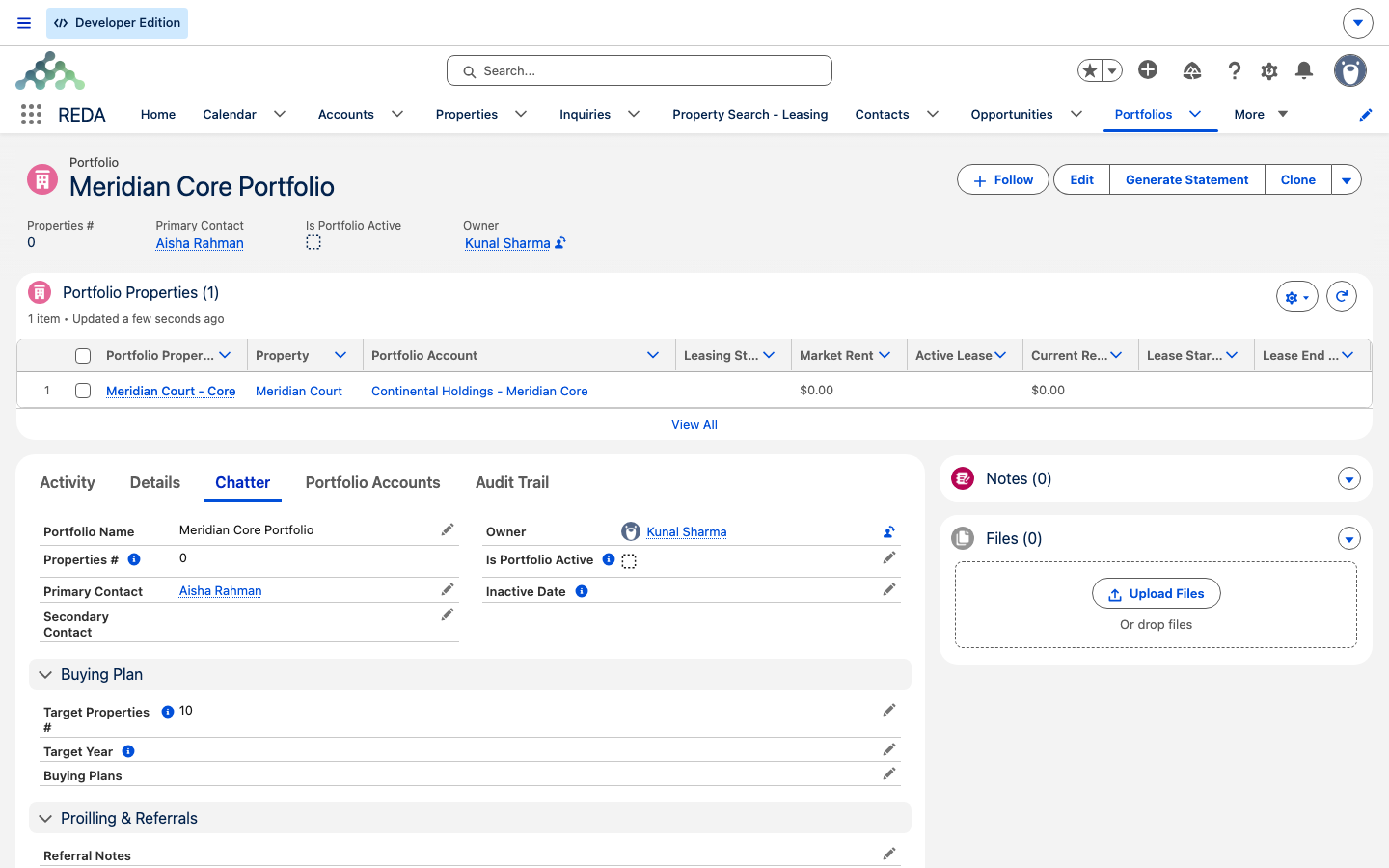
Properties # et le plan d’achat dans les détails, avec la liste des propriétés de portefeuille. Un bien membre y est rattaché à son compte de portefeuille Continental Holdings. La capture utilise l’interface anglaise.Référence : les trois niveaux d’enregistrements
Le portefeuille repose sur trois niveaux d’enregistrements qui fonctionnent ensemble :
| Enregistrement | Rôle | Responsable de sa mise à jour |
|---|---|---|
| Portefeuille | Le regroupement lui-même, avec ses informations, ses objectifs et son Nb de biens actualisé | Vous |
| Compte de portefeuille | Indique qu’un compte propriétaire appartient au portefeuille. Sa case Actif, Est actif dans Sales Cloud, active ou désactive toute son appartenance | Vous |
| Propriété de portefeuille | Une ligne par bien, avec des colonnes actualisées du bien et de son bail. REDA la crée, l’active et la désactive | REDA |
Pour aller plus loin
- Listes de biens et étiquettes — regrouper manuellement des biens lorsque le propriétaire n’est pas le critère.
- Pourcentages de détention d’une entité — enregistrer les investisseurs qui détiennent un compte propriétaire.
- Statuts des biens — les véritables statuts de location et de vente du bien, par rapport aux colonnes du portefeuille.
- Types de biens — le champ de classification « Portefeuille » du type, distinct de ce regroupement.
Questions fréquentes
Les portefeuilles sont conçus autour des comptes : ajoutez le compte propriétaire comme membre et REDA inclut automatiquement ses biens. Si vous créez manuellement une ligne d’appartenance, elle doit désigner le même portefeuille que son compte membre. Sinon, REDA bloque l’enregistrement : « Le portefeuille du bien immobilier et le compte du portefeuille doivent avoir le même portefeuille. » Dans Sales Cloud : « Le portefeuille immobilier et le compte de portefeuille doivent avoir le même portefeuille. »
Un compte membre actif est verrouillé : « Vous ne pouvez pas supprimer cet enregistrement. L'enregistrement est verrouillé et ne peut pas être modifié. » Décochez d’abord Actif, Est actif dans Sales Cloud, puis supprimez-le. La désactivation seule suffit toutefois généralement.
Les deux. Le Statut de location du portefeuille montre l’étape du bail, tandis que celui du bien indique le statut du bien. Le libellé est identique, mais les données sont différentes. Dans Sales Cloud, l’étape correspondante s’appelle Occupé - Aucun préavis. Pour le véritable statut du bien, ouvrez son enregistrement.
Les lignes d’appartenance sont désactivées, jamais supprimées. Elles ne comptent plus dans Nb de biens, mais restent sur l’enregistrement pour conserver l’historique.
Changer le propriétaire d’un bien existant ne resynchronise pas les portefeuilles depuis le bien. Réenregistrez les comptes membres concernés ou désactivez-les puis réactivez-les pour que REDA recalcule l’appartenance.
Nb de biens, Propriétés # dans Sales Cloud, compte uniquement les membres actifs. Les lignes désactivées restent visibles mais ne comptent plus.
Cet article vous a-t-il été utile ?