
Règles et répartitions de commission
Une règle de commission définit une fois pour toutes qui reçoit quel montant pour une affaire. REDA lit la règle associée et crée les commissions lorsque le calcul est déclenché : automatiquement pour une vente lors du passage à l’état gagné si les conditions de calcul sont réunies, ou sur demande pour un bail. Cet article présente les trois niveaux — la règle, ses lignes et les répartitions facultatives d’un compte — ainsi que deux contrôles que REDA n’effectue pas et dont l’absence peut entraîner des commissions trop faibles ou trop élevées. Chaque terme est expliqué ; aucune expérience préalable du paramétrage REDA n’est nécessaire.
Autorisations nécessaires. Le jeu REDA - Master Data - Admin fournit le contrôle complet des règles ; REDA - Commission Manager permet de les créer et de les modifier. REDA - Master Data - Read Only, REDA - Commission User et REDA - Commission User Read Only permettent de les consulter. Faites vérifier les droits effectifs, l’accès aux champs et le partage par votre administrateur.
Le modèle à trois niveaux
Les commissions reposent sur trois types d’enregistrement, reliés les uns aux autres :
Lors du calcul, REDA lit le champ Règle de commission de l’affaire, parcourt les lignes, détermine les bénéficiaires et applique les répartitions de leurs comptes. Il crée un enregistrement Commission par part calculée. Le fonctionnement du calcul est détaillé dans Calcul des commissions ; cet article explique comment construire la règle utilisée par ce traitement.
L’en-tête de la règle
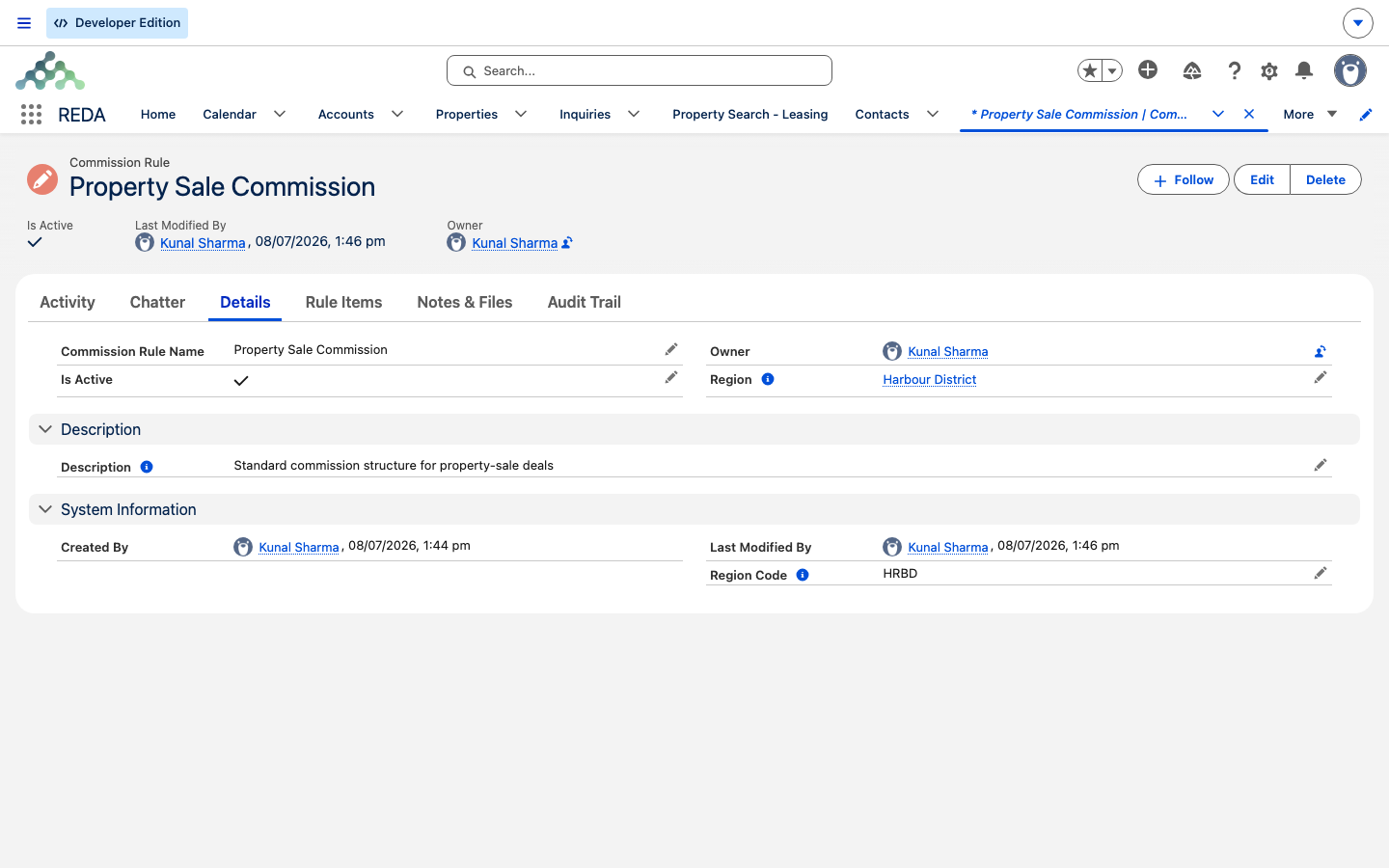
L’en-tête comporte peu de champs : les modalités de rémunération se trouvent dans les lignes.
| Champ | Fonction |
|---|---|
| Nom de la règle de la Commission | Nom affiché lors de la sélection de la règle. |
| Description | Note interne destinée aux administrateurs. |
| Actif | Indique si la règle est activée. Une nouvelle règle est décochée par défaut ; voir l’avertissement ci-dessous. |
| Région | Région utilisable dans le partage configuré. REDA renseigne le code de région. |
La Région peut servir aux règles de partage configurées. REDA recopie son code : ne le saisissez pas manuellement. La visibilité dépend toutefois des autorisations et du partage effectifs ; le modèle de partage fourni pour les règles est en lecture publique et ne garantit pas, à lui seul, une visibilité limitée à sa région.
Les lignes : bénéficiaire et rémunération
Chaque ligne définit une commission. Quatre décisions sont nécessaires : qui en bénéficie, dans quel rôle, pour quel montant et à quelle échéance.
Bénéficiaire fixe ou déterminé par un champ
Renseignez au moins un des deux champs de bénéficiaire. La validation refuse les deux champs vides, mais ne refuse pas qu’ils soient tous deux renseignés : dans ce cas, le compte explicite est prioritaire. Pour éviter une ambiguïté, choisissez une seule méthode.
- Un compte précis : sélectionnez directement le compte bénéficiaire, par exemple une agence ou un partenaire nommé. Ce compte bénéficie de chaque affaire utilisant cette ligne.
- Un champ de l’affaire : indiquez le nom d’API exact d’un champ contenant un identifiant de compte. REDA lit sa valeur au moment du calcul, ce qui permet un bénéficiaire différent par affaire, comme le compte de l’agent inscrit sur une vente. Un champ contenant un utilisateur ne devient pas automatiquement un compte ; vérifiez le type, la valeur et les droits avec l’administrateur.
Si les deux champs sont vides, REDA refuse l’enregistrement :
Rôle, type et montant
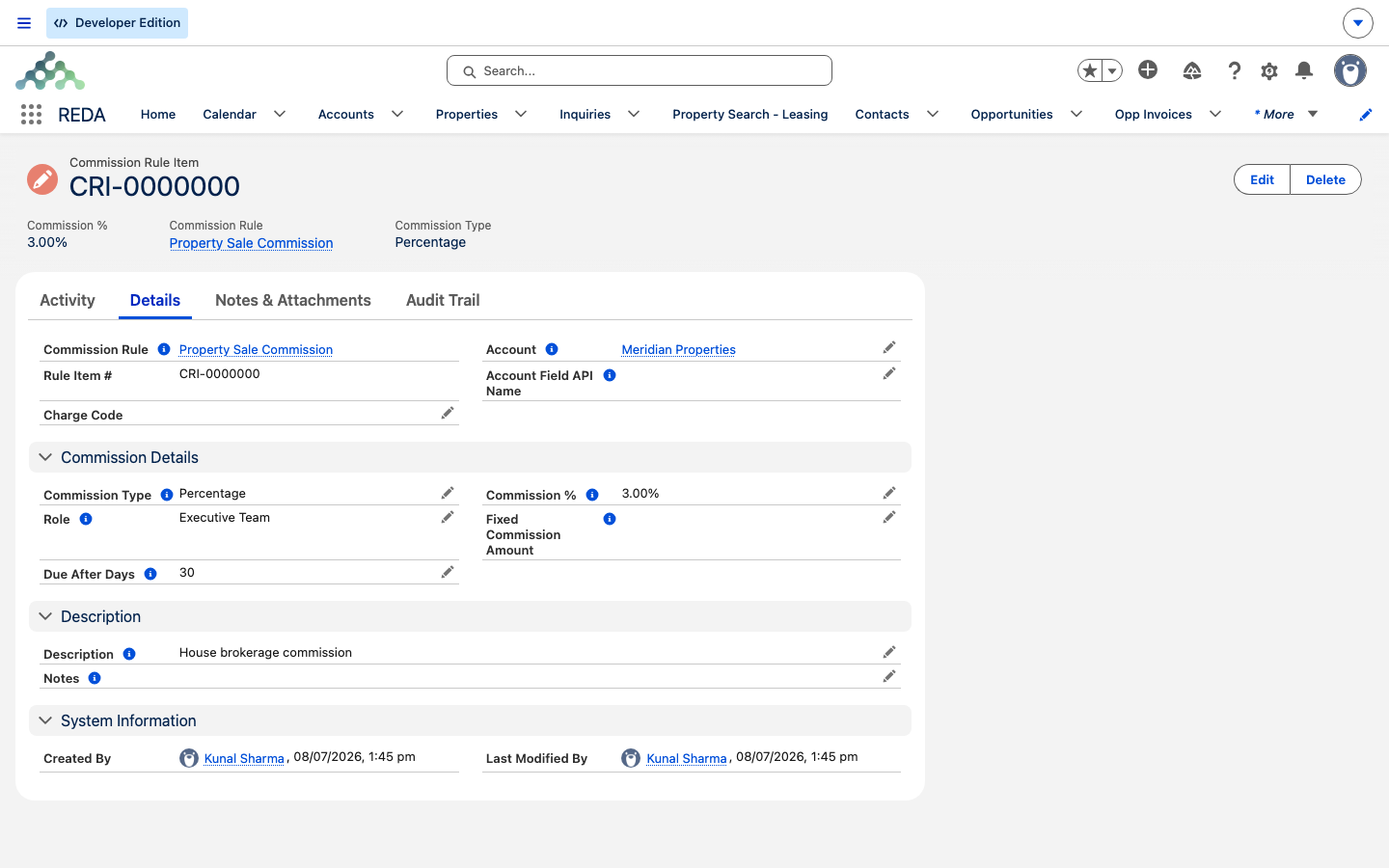
La ligne comporte un Rôle — Équipe marketing, Équipe de direction, propriétaire d’opportunité ou Partenaire — pour les rapports, ainsi qu’un Type de commission déterminant le calcul :
- Fixé : montant forfaitaire saisi dans Montant fixe de commission.
- Pourcentage : taux saisi dans % de commission, appliqué à la base de commission de l’affaire, par exemple le prix de vente ou le loyer annuel, au moment du calcul.
Le type choisi détermine le champ obligatoire. S’il manque, l’un de ces messages apparaît :
« Veuillez fournir le % de commission. »
Délai d’échéance et code de facturation
Deux autres champs complètent la ligne :
- Dû après jours : nombre de jours après la date clé de l’affaire. Il s’agit du début du bail pour une location ou de la date de mise sous contrat pour une vente. Si cette date ou le délai manque, l’échéance peut rester vide. Voir Calcul des commissions.
- Code de facturation : catégorie utilisée lorsque la commission est traitée comme une dette à payer. Voir Codes de facturation.
Répartir une commission entre plusieurs comptes
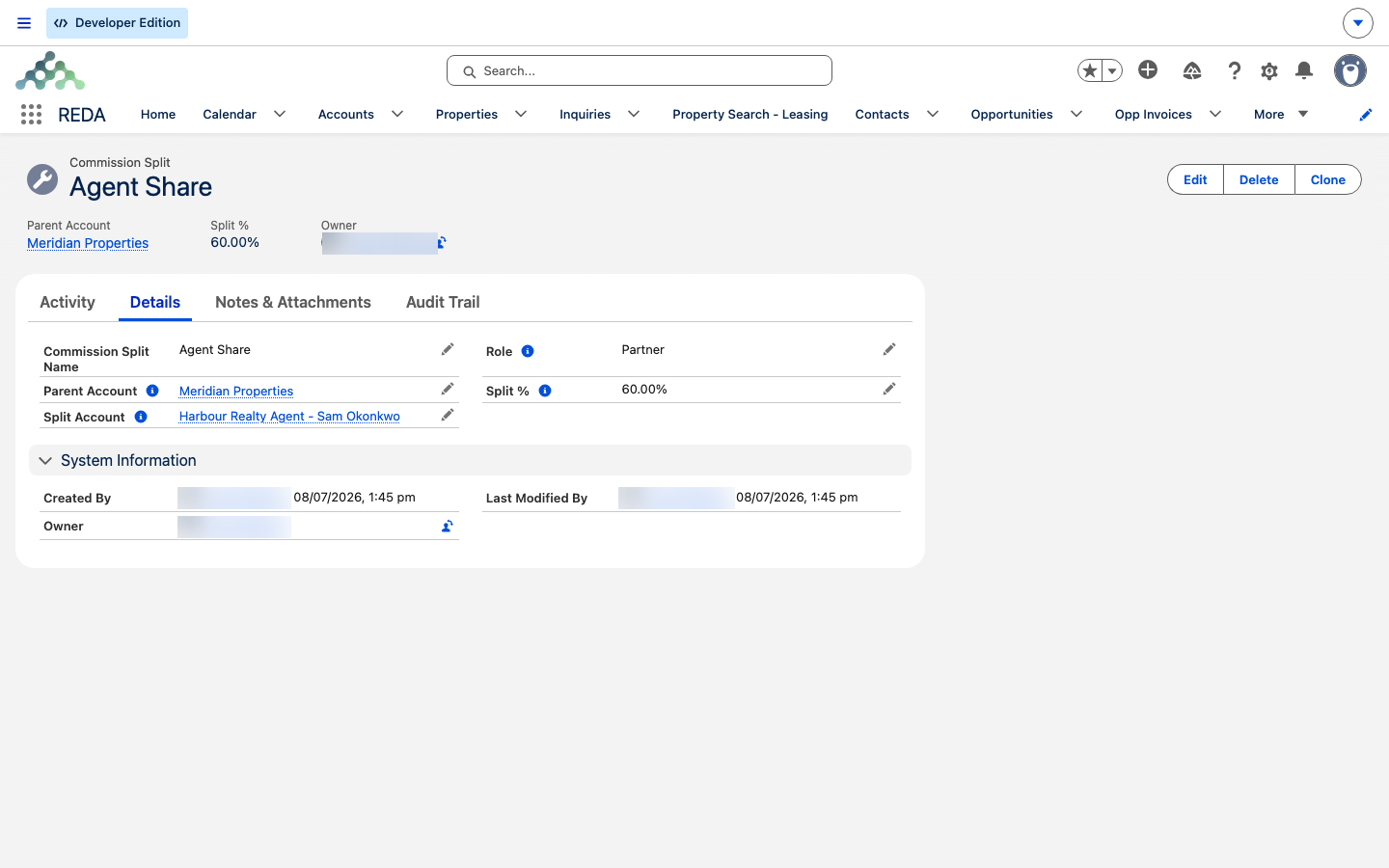
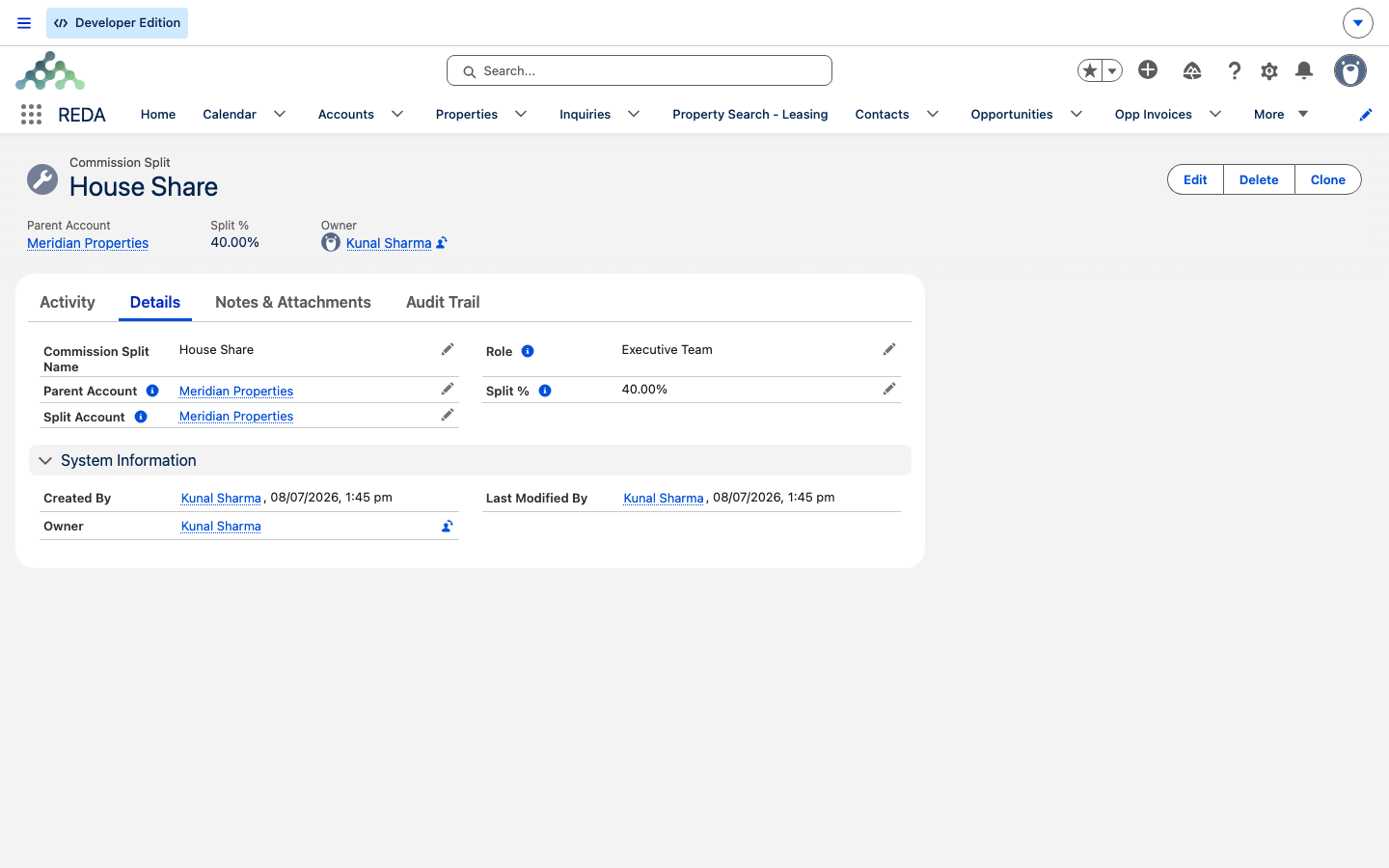
Un compte bénéficiaire peut représenter plusieurs parties, par exemple une agence qui conserve une part et transmet le reste à un agent. Les répartitions répondent à ce besoin. Elles se trouvent dans la liste associée Répartitions de commission du compte bénéficiaire et comportent quatre champs :
| Champ | Signification |
|---|---|
| Compte parent | Compte bénéficiaire initial dont la commission est répartie. |
| Compte de répartition | Compte qui reçoit cette part. |
| % de répartition | Part attribuée au compte. Le total de 100 % n’est pas contrôlé ; voir ci-dessous. |
| Rôle | Recopié sur la commission pour les rapports. Il n’est pas comparé au rôle de la ligne de règle ; voir ci-dessous. |
Si le compte bénéficiaire accessible au traitement possède des répartitions accessibles, REDA crée une commission par répartition, avec sa part et son compte parent, au lieu d’une seule commission pour le compte initial. Sans répartition, un compte bénéficiaire accessible reçoit une commission à 100 %. Vérifiez les droits avant de conclure qu’une configuration manquante ou invisible sera appliquée.
Le modèle de partage fourni pour les répartitions est privé. Un collègue peut donc ne pas voir les répartitions d’un compte alors qu’il voit la règle : vérifiez le partage et les droits lorsqu’une répartition semble absente.
Construire une règle, étape par étape
Exemple : une règle de vente résidentielle
Les taux, montants et répartitions suivants illustrent le modèle. Utilisez vos propres paramètres pour une règle réelle.
Créez et activez la règle Ventes résidentielles — Standard dans la région Harbour District. Elle comporte deux lignes :
- Ligne A : Pourcentage de 1,5 %, compte bénéficiaire Meridian Properties, rôle Partenaire, Dû après jours = 30. Le compte Meridian Properties possède deux répartitions : Agence 40 % et Agent 60 %.
- Ligne B : Fixé, 5 000,00, bénéficiaire déterminé par le champ de l’affaire contenant le compte à l’origine de l’action marketing, rôle Équipe marketing.
Lors du calcul pour une vente à David Okafor, avec une base de 1 000 000,00, cette règle produit trois commissions : les parts agence et agent de la ligne A, puis le forfait de la ligne B. Les montants et échéances sont détaillés dans Calcul des commissions, qui reprend cet exemple.
Le même modèle s’applique aux commissions de location. Une règle simple comporte une ligne Pourcentage au bénéfice du compte de l’agent Nadia Khan, rôle propriétaire d’opportunité, sans répartition, pour le bail signé avec Aisha Rahman. La date clé est le début du bail, et le calcul doit être demandé manuellement : la signature seule ne crée pas ces commissions. Voir Calcul des commissions.
Référence des champs
Champs des lignes de règle :
| Champ | Signification |
|---|---|
| Compte | Compte bénéficiaire précis, pour la méthode fixe. |
| Nom d’API du champ de compte | Nom d’API exact du champ de l’affaire contenant le compte bénéficiaire, pour la méthode dynamique. |
| Rôle | Équipe marketing · Équipe de direction · propriétaire d’opportunité · Partenaire. |
| Type de commission | Fixé · Pourcentage. |
| Montant fixe de commission | Forfait obligatoire pour le type Fixé. |
| % de commission | Taux obligatoire pour le type Pourcentage. |
| Dû après jours | Nombre de jours après la date clé de l’affaire jusqu’à l’échéance. |
| Code de facturation | Catégorie utilisée lorsque la commission est traitée comme une dette à payer. |
| Description / Remarques | Documentation interne. |
Champs des répartitions, sur le compte :
| Champ | Signification |
|---|---|
| Compte parent | Compte bénéficiaire initial dont les commissions sont réparties. |
| Compte de répartition | Compte recevant la part. |
| % de répartition | Pourcentage attribué ; le total de 100 % n’est pas contrôlé. |
| Rôle | Information recopiée sur la commission, sans comparaison avec le rôle des lignes. |
Libellés selon l’édition
Les instructions utilisent les libellés Platform ; les différences fournies dans Sales Cloud figurent ci-dessous. La valeur fournie du type fixe est Fixé. Les captures conservent leurs libellés anglais. Certaines aides de champ du package décrivent une répartition par rôle et un total de 100 % ; le traitement examiné ne filtre pourtant pas les rôles et ne contrôle pas ce total. Les explications ci-dessus décrivent ce traitement.
| Platform | Sales Cloud |
|---|---|
| Compte de répartition | Compte fractionné |
| % de répartition | Diviser % |
| Nom d'API du champ de compte | Nom de l'API du champ Compte |
| % de commission | Commission % |
| Règle de commission | Règlement de la Commission |
| Dû après jours | À prévoir après jours |
| Montant fixe de commission | Montant de commission fixe |
| Remarques | Notes |
| Actif | Est actif |
| Code de région | Code régional |
| Nom du partage de commission | Nom du partage de la commission |
| Numéro d'article de la règle | Article de règle n° |
| La référence de Compte ou le Nom d'API du champ de compte doit être fourni. | Il faut fournir soit la référence du compte, soit le nom de l'API du champ du compte. |
| Veuillez fournir le Montant fixe de commission. | Veuillez indiquer le montant de la commission fixe. |
| Veuillez fournir le % de commission. | Veuillez indiquer le pourcentage de commission. |
Pour aller plus loin
- Calcul des commissions : déclenchement du calcul et conséquences d’un recalcul sur les commissions existantes.
- Codes de facturation : catégorie à sélectionner sur les lignes de règle.
- Fonctionnement de la facturation REDA : charges, factures et commissions.
- Codes de règlement : catégories utilisées pour les frais de clôture d’une affaire.
Questions fréquentes
Actif est décoché par défaut. Activez la règle et vérifiez le filtre et vos droits. Les sélections du bien filtrent les règles actives, mais leurs filtres sont facultatifs dans les packages examinés : ne les confondez pas avec une interdiction absolue d’utiliser une règle inactive.
Il faut au moins un bénéficiaire : « La référence de Compte ou le Nom d’API du champ de compte doit être fourni. » Choisissez un compte ou indiquez le nom d’API d’un champ contenant un compte. Si les deux sont renseignés, le compte explicite est prioritaire.
Le type détermine le champ requis. Pour Fixé : « Veuillez fournir le Montant fixe de commission. » Pour Pourcentage : « Veuillez fournir le % de commission. »
Le calcul applique les répartitions par compte sans comparer les rôles. Le rôle de la répartition est une information recopiée sur la commission. Conservez un ensemble cohérent par compte ; une organisation en comptes distincts pour différents programmes doit être validée selon votre modèle de comptes.
Aucune commission n’est créée pour ces 10 %. Le calcul ne force pas le total à 100 %. Contrôlez les pourcentages de chaque compte ; ces enregistrements ne prouvent pas qu’un paiement bancaire a eu lieu.
Cet article vous a-t-il été utile ?