
Tâches, événements et activités dans REDA
Créer une action à réaliser, planifier une réunion ou une visite, ou consigner un appel revient à gérer des activités : tâches, événements et appels consignés. Elles permettent de suivre les actions passées et à venir pour un contact, un compte, une demande, une opportunité ou un bien. Cet article présente leur création, leurs différences, les statuts et priorités standard des tâches et une particularité de REDA : plusieurs fonctions créent automatiquement leurs événements planifiés. Leur affichage dans le calendrier et la chronologie est détaillé dans Calendrier et chronologie des activités.
Autorisations nécessaires. Les droits sur les tâches et événements sont des autorisations Salesforce effectives provenant du profil et des ensembles attribués ; certains ensembles REDA accordent déjà des droits d’activité. Si une action manque, votre administrateur doit vérifier les autorisations, la licence, le partage et les accès à cette activité.
Comprendre les activités
Les tâches, événements et appels consignés constituent la couche standard d’activités utilisée par REDA. Une tâche est une action avec une date d’échéance. Un événement occupe une plage du calendrier, avec un début et une fin. Un appel consigné conserve la trace d’une conversation. Créées depuis une fiche, ces activités peuvent lui être associées et apparaître dans sa chronologie pour les utilisateurs autorisés.
Le choix dépend du temps. Une action avec une date limite, sans heure de rendez-vous, comme « relancer la signature du bail avant vendredi », est une tâche. Une action à une heure précise, comme « visite jeudi à 15 h », est un événement. Une conversation déjà terminée, comme « échange avec le locataire sur le dépôt », se consigne comme appel. Les tâches apparaissent ainsi parmi les actions à réaliser, les événements occupent le calendrier et les appels enrichissent l’historique.
La visibilité d’une activité dépend de son attribution, de la hiérarchie des rôles et des droits sur les enregistrements liés dans Nom et Associé à, ainsi que des paramètres de partage Salesforce. L’accès à un seul enregistrement lié ne suffit donc pas toujours. Une activité associée à une opération peut être consultée par d’autres utilisateurs autorisés ; ne la considérez pas comme un rappel exclusivement personnel sans vérifier les paramètres de partage.
Créer une tâche
Utilisez le menu global + → Nouvelle tâche, ou Nouvelle tâche dans la zone Activité d’une fiche. Depuis une fiche, le lien vers celle-ci est renseigné automatiquement. Complétez :
Marquez la tâche comme terminée une fois réalisée : son statut passe à la valeur de clôture Completed (terminée) et elle rejoint l’historique de la fiche.
Statut et priorité des tâches
| Champ | Valeurs standard en anglais et signification française |
|---|---|
| Statut | Not Started (non commencée) · In Progress (en cours) · Completed (terminée) · Waiting on someone else (en attente d’une autre personne) · Deferred (reportée). Vérifiez les libellés affichés et les valeurs configurées dans votre organisation. |
| Priorité | High (élevée) · Normal (normale) · Low (faible) |
Créer un événement
Créez un événement depuis la zone Activité d’une fiche avec Nouvel événement, depuis le menu global + ou en cliquant dans un créneau du calendrier, qui préremplit la date et l’heure (voir Calendrier et chronologie des activités). Un événement comporte un début, une fin et éventuellement des invités. Deux options sont utiles :
Ajoutez des contacts ou des utilisateurs REDA comme invités. Comme pour une tâche, Nom relie la personne principale et Associé à relie l’opportunité, le compte ou le bien. Pour le parcours illustré, enregistrez d’abord les participants externes comme contacts. Pour une visite organisée manuellement, créez par exemple « Visite — Meridian Court #101 », renseignez le début et la fin, invitez le contact locataire Aisha Rahman, puis associez l’événement au bien ou à la demande pour l’afficher dans sa chronologie. Une visite planifiée par la fonction de visites REDA crée déjà son événement : utilisez Nouvel événement pour les visites ponctuelles organisées manuellement.
Consigner un appel
Consigner un appel ajoute directement une activité terminée avec sa description dans l’historique de la fiche, sans programmer une échéance ou un créneau. Renseignez l’Objet, par exemple « Appel sur le remboursement du dépôt », puis les Commentaires résumant la conversation. L’activité apparaît avec la date et votre nom. Utilisez cette action après l’appel pour laisser une trace accessible aux utilisateurs autorisés. Vous pouvez aussi créer une tâche de suivi depuis cette zone, par exemple si vous avez promis un envoi pour le lendemain.
Événements planifiés par REDA et événements manuels
Plusieurs fonctions REDA créent automatiquement leurs événements, qui apparaissent dans le calendrier aux côtés des événements saisis manuellement :
Utilisez donc Nouvel événement pour les réunions et visites ponctuelles que vous organisez vous-même. Les réservations, visites et interventions planifiées par leurs fonctions dédiées ne nécessitent pas de créer un second événement manuellement.
Référence : tâche ou événement
| Tâche | Événement | |
|---|---|---|
| Gestion du temps | Date d’échéance, distincte d’un éventuel rappel horodaté | Début et fin, ou journée entière |
| Usage courant | Appel de suivi, rappel de document, relance de renouvellement | Visite de bien, réunion avec un locataire, inspection, appel d’équipe |
| Clôture | Marquer comme terminée → statut Completed (terminée) | Passe dans l’historique après sa date de réalisation |
| Rappel | Rappel facultatif selon les paramètres Salesforce | Rappel facultatif |
| Liens | Nom (personne) + Associé à (enregistrement) | Invités + Nom + Associé à |
Exemple : suivi du bail de David
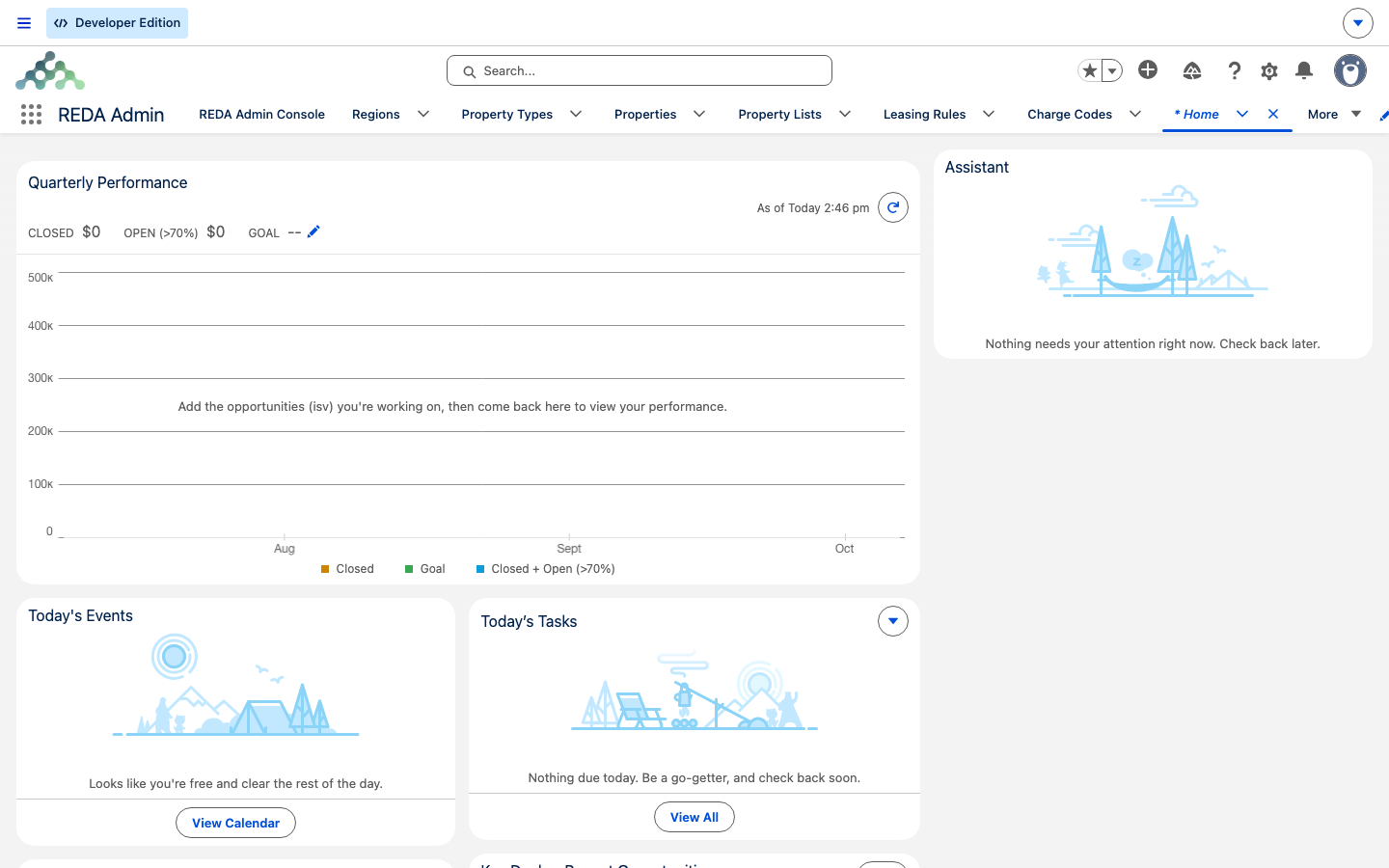
Après une visite, un agent qui suit le bail de David Okafor chez Meridian ouvre son contact et utilise Consigner un appel pour résumer l’échange. Il crée une Nouvelle tâche « Envoyer le bail pour signature », avec échéance demain, priorité élevée et lien vers le bail. Elle apparaît dans les activités liées à David et à l’opportunité ; le composant Tâches du jour la présentera selon la date et le filtre sélectionnés, notamment à son échéance. Il crée ensuite un Nouvel événement « Signature du bail — Meridian Court #101 », prévu la semaine suivante, et invite David. La visite initiale avait déjà été planifiée par la fonction de visites REDA : aucun événement manuel supplémentaire n’était nécessaire.
Pour aller plus loin
- Calendrier et chronologie des activités : où retrouver les tâches et événements.
- Envoyer des e-mails depuis REDA : envoyer et enregistrer les e-mails comme activités.
- Planifier des visites : une fonction REDA qui crée ses événements planifiés.
- Calendrier de maintenance : interventions planifiées dans le calendrier.
- Événements du conseil : l’objet REDA qui partage le terme « événement ».
Questions fréquentes
Une tâche comporte une date d’échéance ; elle peut aussi avoir un rappel horodaté. Un événement a une heure de début et de fin, ou couvre une journée entière. Utilisez les tâches pour les actions à réaliser et les événements pour les réunions et visites programmées.
La modification d’une tâche dépend des autorisations effectives et de votre accès à l’activité. Les droits peuvent provenir du profil ou des ensembles attribués, y compris certains ensembles REDA. Demandez à votre administrateur de vérifier ces autorisations, la licence et le partage de la tâche et de ses enregistrements associés.
Les valeurs standard décrites sont Not Started (non commencée), In Progress (en cours), Completed (terminée), Waiting on someone else (en attente d’une autre personne) et Deferred (reportée). Les libellés et valeurs peuvent être personnalisés dans votre organisation. Marquer une tâche comme terminée utilise un statut de clôture.
Une visite, réservation ou intervention REDA se planifie depuis sa fonction dédiée, sans créer manuellement un nouvel événement. Ouvrez l’enregistrement de visite, réservation ou ordre de travail pour vérifier sa planification, puis les filtres et droits du calendrier. L’absence à l’écran ne suffit pas à conclure que l’événement n’a pas été créé.
Les listes affichent vos tâches par défaut. L’accès à celles d’un collègue dépend notamment de l’attribution, de la hiérarchie des rôles et des droits sur les enregistrements liés. Votre administrateur peut vérifier ces paramètres.
Dans la chronologie d’activité des enregistrements associés, selon vos accès. Les événements planifiés apparaissent aussi dans le calendrier et les composants d’accueil ; les tâches figurent dans leurs listes et composants dédiés. Voir Calendrier et chronologie des activités.
Cet article vous a-t-il été utile ?