
Équipements et tarification des équipements
Les équipements dans REDA reposent sur deux niveaux : un catalogue partagé de codes, que vous constituez une seule fois, et la tarification que vous associez à chaque bien à partir de ce catalogue. Cet article explique les deux niveaux. Vous saurez créer le catalogue, ajouter un équipement à un bien avec le bon type de frais, déterminer précisément quels équipements augmentent le loyer annoncé, configurer la récurrence, le prorata, les quantités et les augmentations annuelles des équipements facultatifs, et éviter un piège de facturation à l’origine de demandes d’assistance. Aucune expérience préalable de REDA n’est nécessaire.
Autorisations nécessaires. La création du catalogue Codes d’agrément nécessite l’ensemble d’autorisations REDA - Master Data - Admin ; REDA - Master Data - Read Only permet de le consulter. Votre administrateur peut identifier l’ensemble d’autorisations qui permet d’ajouter des lignes de tarification des équipements dans votre organisation. Les libellés Platform sont utilisés ci-dessous ; leurs équivalents Sales Cloud sont précisés lorsqu’ils diffèrent.
Deux niveaux : catalogue et tarification
Pour bien utiliser les équipements, distinguez ces deux niveaux.
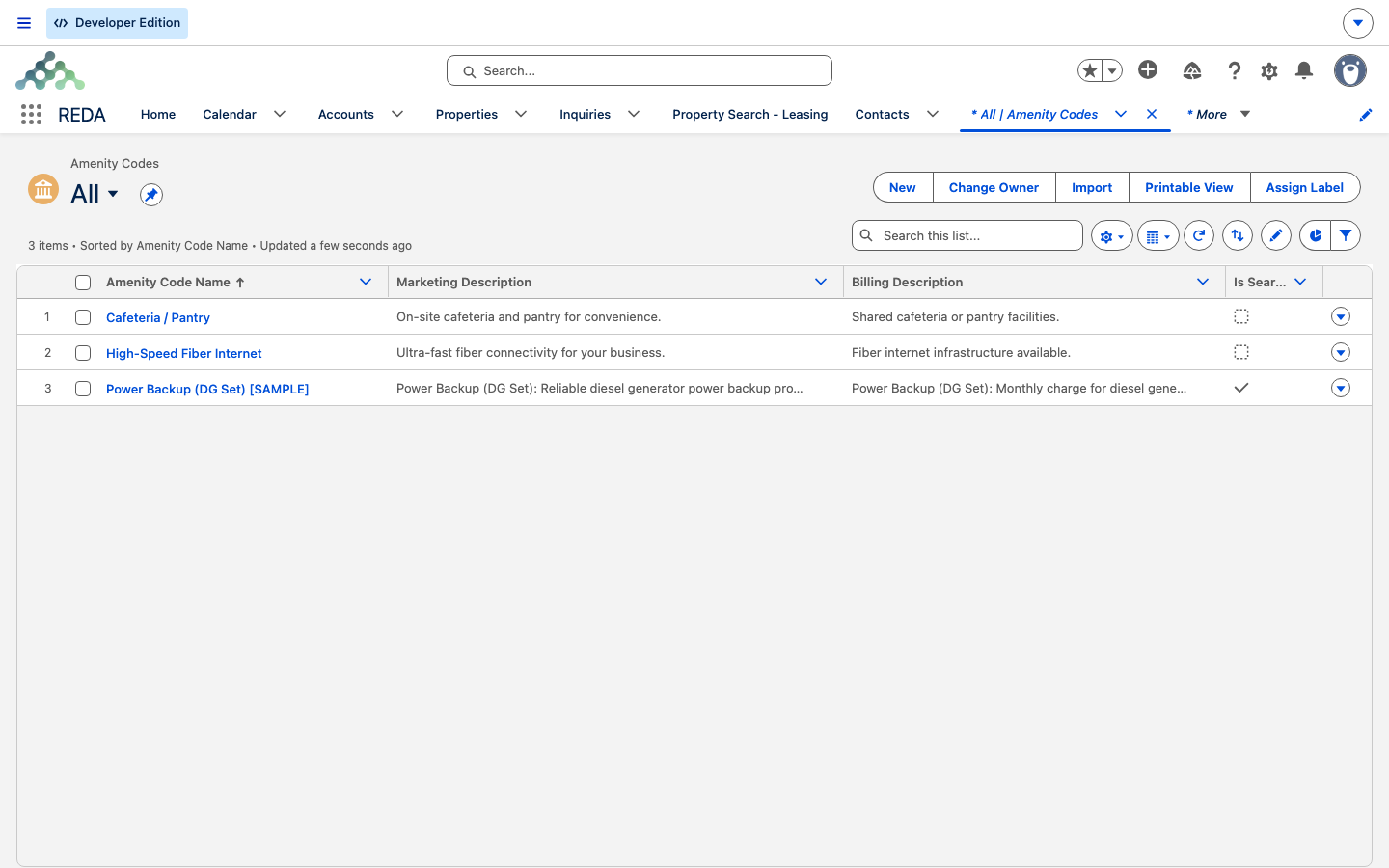
- Un Code d’agrément (« Code des commodités » dans Sales Cloud) est une entrée du catalogue, par exemple « Piscine », « Parking » ou « Salle de sport ». Vous le définissez une fois, puis le réutilisez pour tous les biens. Il ne porte aucun prix.
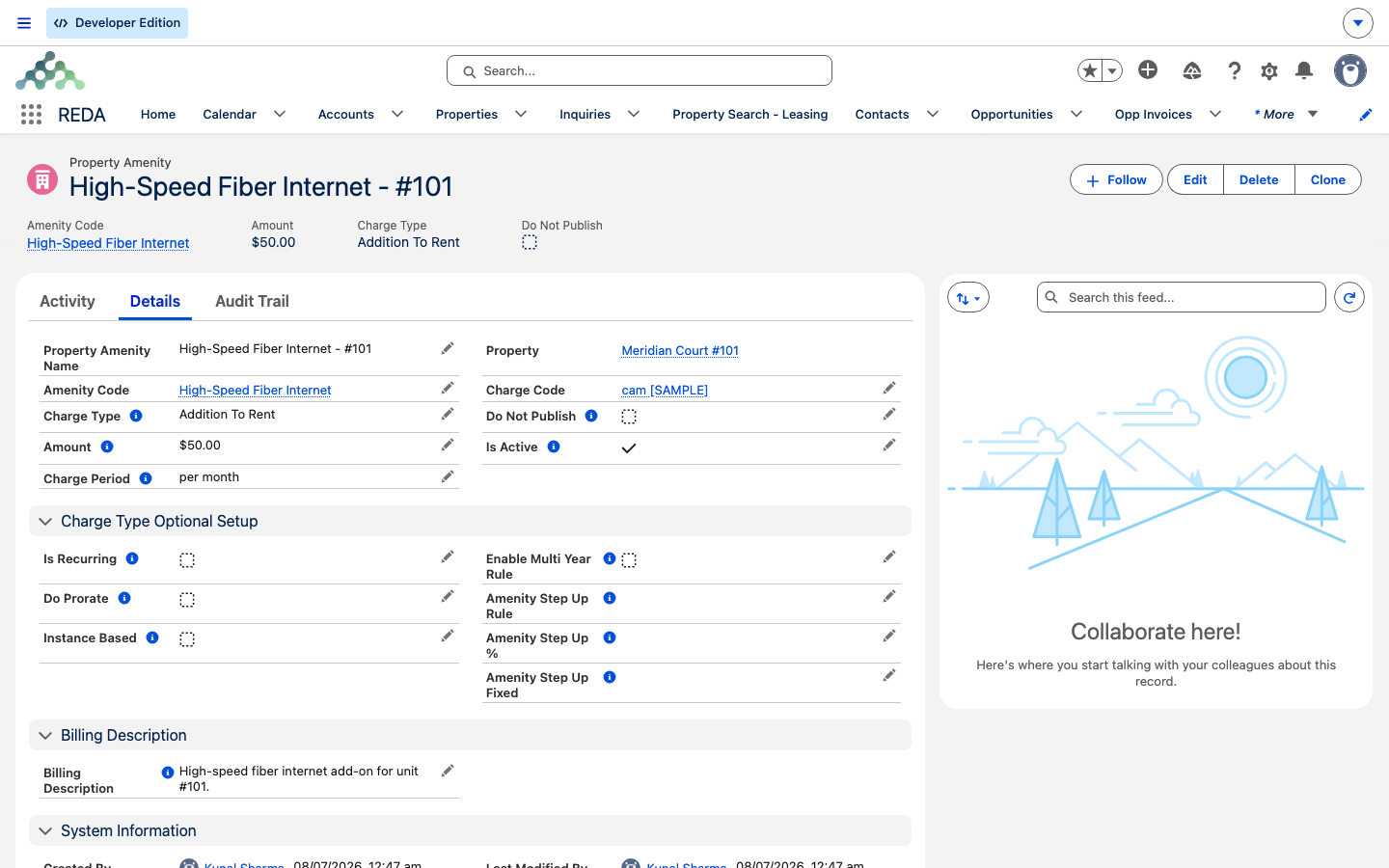
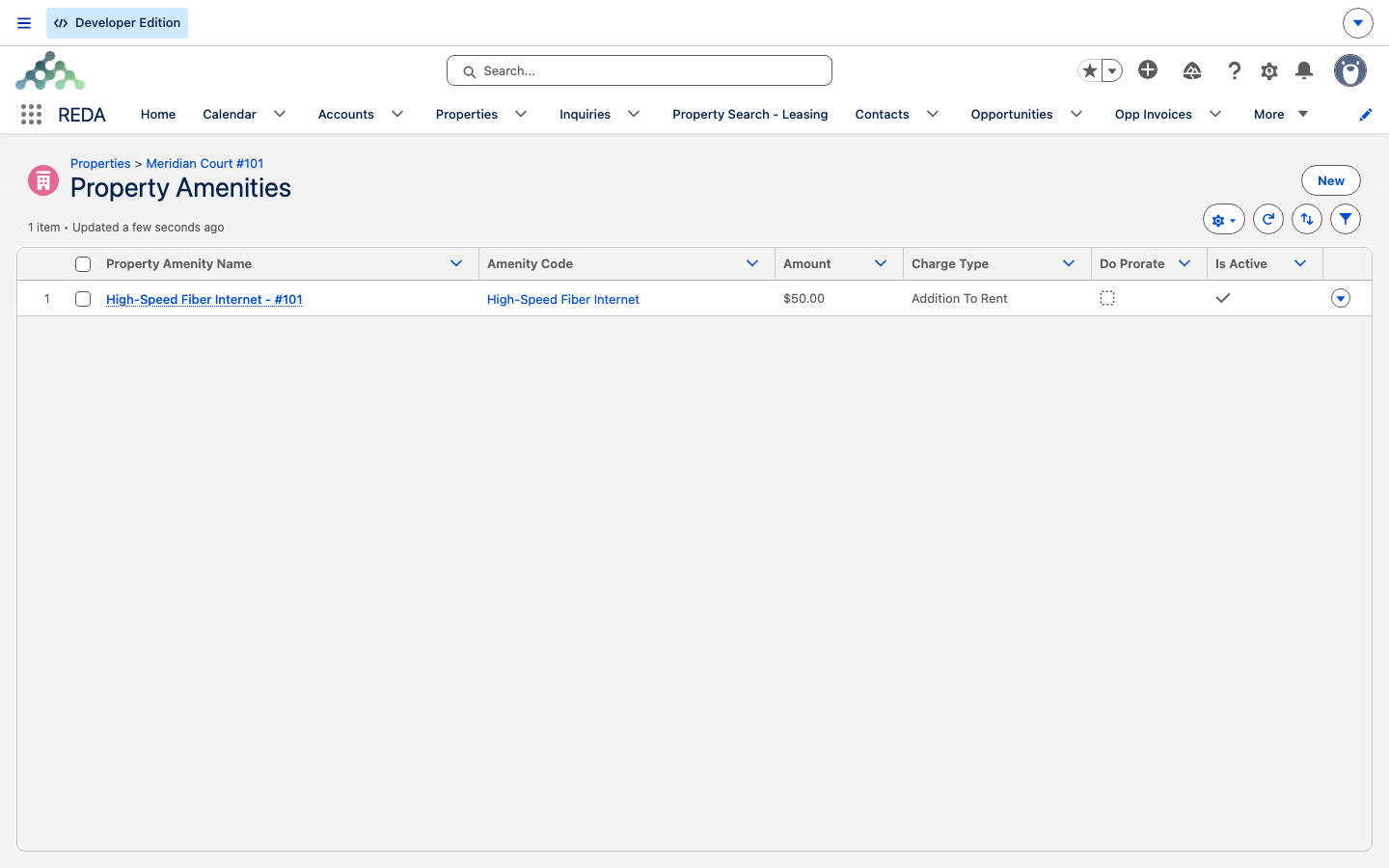
- Un Équipement de la propriété applique cette entrée du catalogue à un bien précis, avec un montant et un type de frais. Il décrit, par exemple, le prix de la piscine pour ce bien et sa facturation.
Créez donc d’abord le catalogue, puis utilisez ses entrées pour tarifer les équipements bien par bien.
Créer le catalogue de codes d’équipement
Dans l’onglet Codes d’agrément, cliquez sur Nouveau :
| Champ | Utilisation |
|---|---|
| Code unique | Un code court et unique, de 20 caractères maximum. Cette clé de correspondance alimente les filtres d’équipement de la recherche de biens. |
| Groupe de commodités (Sales Cloud : Groupe d’agrément) | Obligatoire. Catégorie de l’équipement, utilisée pour regrouper les filtres de recherche proposés aux prospects. Les valeurs confirmées dans les deux packages sont Voir (vue) et Général. Les autres exemples de regroupement sont Unit (unité), Parking (stationnement), Recreation (loisirs), Pet (animaux), Security (sécurité), Building (bâtiment), Common Areas (parties communes), Office (bureau), Operations (exploitation), Logistics (logistique) et Shared Facilities (installations partagées) : ces exemples dépendent de la configuration de votre organisation et ne sont pas des valeurs livrées par défaut. Vérifiez leur présence dans votre organisation avant de les utiliser. |
| Recherchable (Sales Cloud : Est consultable) | Propose cet équipement comme filtre dans la recherche de biens. |
| Description marketing | Texte de l’annonce présenté aux prospects. |
| Description de facturation | Texte de facturation par défaut pour les frais. Si la description de facturation de l’équipement du bien est vide, cette description est utilisée. |
| Région | Région à laquelle appartient le code ; REDA renseigne automatiquement son code de région. |
Vous ne pouvez pas supprimer un code d’équipement utilisé sur un bien : REDA le protège pour que les lignes de tarification conservent leur entrée du catalogue. Pour retirer un code du service, retirez-le des biens qui l’utilisent plutôt que de supprimer le code.
Ajouter un équipement à un bien
Ouvrez le bien, accédez à sa liste associée d’équipements, puis cliquez sur Nouveau. Le choix essentiel est le Type de frais, qui détermine l’incidence de l’équipement sur le loyer :
| Type de frais | Signification |
|---|---|
| Inclus dans le loyer (Inclusive In Rent) | Déjà compris dans le loyer annoncé, sans frais distincts. Utilisez ce choix pour un équipement intégré au prix, par exemple une vue incluse. |
| En plus du loyer (Sales Cloud : Supplément au loyer ; Addition To Rent) | Augmente le loyer annoncé du montant de l’équipement. Utilisez ce choix pour un équipement qui augmente le prix affiché, par exemple une salle de sport. |
| Facultatif | Le locataire le choisit sur son bail. Seuls les équipements facultatifs peuvent utiliser la récurrence, le prorata, les quantités ou les augmentations annuelles, par exemple une place de parking. |
Renseignez ensuite la tarification :
- Montant : prix de l’équipement, obligatoire.
- Code de facturation : obligatoire pour tous les types de frais sauf « Inclus dans le loyer ». Sans ce code sur un équipement non inclus, REDA bloque l’enregistrement : Platform : « Veuillez indiquer le Code de facturation. » ; Sales Cloud : « Veuillez indiquer le code de facturation. »
- Actif (Sales Cloud : Est actif) : coché par défaut. Seuls les équipements actifs sont proposés sur les baux et pris en compte dans les totaux. Décochez ce champ pour retirer un équipement du service sans le supprimer.
- Ne pas publier : masque l’équipement sur le site web public.
Ce qui augmente le loyer annoncé
REDA conserve sur le bien le champ Loyer additionnel commodités (Sales Cloud : loyer supplémentaire pour les commodités). Comprendre ce qui l’alimente évite les confusions :
REDA maintient également une liste système des codes d’équipement actifs du bien pour les filtres de recherche. La désactivation d’un équipement le retire immédiatement du total de loyer et de cette liste de recherche. Ne modifiez pas cette liste manuellement.
Options de facturation des équipements facultatifs
Les équipements facultatifs donnent accès à des paramètres de facturation indisponibles pour les autres types de frais. REDA impose cette règle : si vous activez le prorata, les quantités ou la récurrence sur un équipement non facultatif, le message suivant s’affiche :
| Option | Fonctionnement |
|---|---|
| Est récurrent + Période de facturation | Facture l’équipement selon un cycle répété : par mois, par semaine ou par jour. Un équipement récurrent doit avoir une période de facturation ; consultez le piège décrit ci-dessous. |
| Calculer au prorata (Sales Cloud : Proportionner) | Calcule les frais au prorata pour les périodes partielles. |
| Basé sur les instances | Multiplie les frais par une quantité : deux places de parking sont par exemple facturées deux fois le montant unitaire. |
| Activer règle pluriannuelle + Règle d’augmentation commodité + % augmentation commodité / Augmentation fixe commodité. Dans Sales Cloud : Activer la règle pluriannuelle ; Règle d’amélioration des commodités ; Amélioration des commodités pour cent ; Amélioration des commodités Fixe. | Augmente les frais d’une année à l’autre. La règle définit le calcul : Montant de base de l’année 1 % et Montant de base de l’année précédente % appliquent un pourcentage, respectivement au montant de la première année ou à celui de l’année précédente ; Fixé ajoute un montant fixe chaque année. |
Les augmentations annuelles ont leurs propres contrôles. Si vous activez la règle pluriannuelle sans choisir de règle d’augmentation, REDA affiche :
Si vous choisissez une règle sans renseigner la valeur correspondante :
Équipements dans la recherche
Tout code d’équipement marqué Recherchable (Sales Cloud : Est consultable) devient un filtre de recherche de biens, classé par Groupe de commodités (Sales Cloud : Groupe d’agrément). Pour chaque bien, seuls les équipements actifs alimentent la liste de recherche : un équipement désactivé ne permet plus de trouver le bien par ce filtre. Les codes et les groupes du catalogue déterminent donc les critères utilisables par les prospects.
Retirer un équipement du service
Pour retirer un équipement d’un bien sans perdre son historique, décochez Actif (Sales Cloud : Est actif) plutôt que de supprimer la ligne. Il disparaît immédiatement du total de loyer, de la liste de recherche et des équipements proposés sur les nouveaux baux. L’enregistrement reste disponible : vous pouvez constater sa présence passée et le réactiver plus tard.
Exemple : Meridian Court #101
Votre catalogue contient POOL (groupe Voir, recherchable), GYM (Général) et le parking PKG (Général, recherchable). Le loyer de base de Meridian Court #101 est de 1 200,00.
| Votre action | Résultat dans REDA |
|---|---|
| Ajouter POOL comme Inclus dans le loyer, montant 0 | Aucun supplément : déjà compris dans le loyer ; le total annoncé reste à 1 200,00 |
| Ajouter GYM comme En plus du loyer (Sales Cloud : Supplément au loyer), montant 50, actif | Définit Loyer additionnel commodités à 50,00 ; le total annoncé passe à 1 250,00 |
| Ajouter PKG comme Facultatif, montant 75, récurrent par mois, Basé sur les instances | N’augmente pas le loyer annoncé ; un locataire qui choisit 2 places paie 150,00 par mois sur le bail |
| Décocher Actif (Sales Cloud : Est actif) pour la salle de sport | Loyer additionnel commodités revient à 0,00 ; le total annoncé revient à 1 200,00 |
Référence : les types de frais en un coup d’œil
| Type de frais | Augmente le loyer annoncé ? | Code de facturation obligatoire ? | Récurrence / prorata / quantité / augmentation annuelle ? |
|---|---|---|---|
| Inclus dans le loyer | Non : déjà compris dans le loyer | Non | Non |
| En plus du loyer (Sales Cloud : Supplément au loyer) | Oui, du montant de l’équipement | Oui | Non |
| Facultatif | Non : facturé uniquement si le locataire le choisit | Oui | Oui |
Pour aller plus loin
- Configurations des loyers et frais : comment le loyer additionnel des équipements entre dans le total annoncé.
- Recherche de biens : comment les équipements recherchables deviennent des filtres pour les prospects.
- Rendre un bien disponible à la location : préparer un bien pour l’annonce et la mise en location.
Questions fréquentes
Seuls les équipements actifs dont le type de frais est En plus du loyer (Sales Cloud : Supplément au loyer) augmentent Loyer additionnel commodités. Les équipements inclus sont déjà compris dans le loyer de base ; les équipements facultatifs ne sont facturés que si le locataire les choisit. Aucun de ces deux types ne modifie le loyer annoncé.
Tous les types de frais sauf « Inclus dans le loyer » en nécessitent un : Platform : « Veuillez indiquer le Code de facturation. » ; Sales Cloud : « Veuillez indiquer le code de facturation. » Ajoutez le code de facturation, puis enregistrez à nouveau.
Ces options sont réservées aux équipements facultatifs : Platform : « Les règles de configuration Prorata, Basé sur les instances et Récurrent s'appliquent uniquement aux commodités "Optionnelles". » ; Sales Cloud : « Les règles de configuration au prorata, par instance et récurrentes ne s'appliquent qu'aux équipements « optionnels ». » Définissez d’abord le type de frais sur « Facultatif ».
Soit vous avez activé la règle pluriannuelle sans choisir de règle d’augmentation — Platform : « Veuillez indiquer la Règle d'augmentation pour la règle pluriannuelle. » ; Sales Cloud : « Veuillez fournir la règle de progression pour la règle pluriannuelle. » — soit vous avez choisi une règle sans renseigner sa valeur — Platform : « Veuillez indiquer le % d'augmentation de la commodité si la Règle d'augmentation de la commodité est de type % OU l'Augmentation fixe de la commodité si la Règle d'augmentation de la commodité est Fixe. » ; Sales Cloud : « Veuillez indiquer le pourcentage de surclassement des commodités si la règle de surclassement des commodités est basée sur un pourcentage OU le montant fixe du surclassement des commodités si la règle de surclassement des commodités est fixe. ». Renseignez l’élément manquant, puis enregistrez.
Le contrôle de la période de facturation s’applique à la création de l’équipement ; un équipement rendu récurrent ultérieurement peut y échapper. Ouvrez-le et renseignez manuellement la Période de facturation.
Décochez Actif (Sales Cloud : Est actif). L’équipement est retiré du total de loyer, de la liste de recherche et des choix proposés sur les baux, mais son enregistrement reste disponible et peut être réactivé.
Cet article vous a-t-il été utile ?