
Rendre un bien disponible à la location
Passer d’une unité « tout juste créée » à une unité « visible dans la recherche locative avec un loyer » est le parcours de configuration le plus courant dans REDA. Il suit une courte chaîne dont chaque maillon manquant peut provoquer une erreur d’enregistrement. Cet article couvre la région, la règle de location, la période de facturation du loyer, les grilles de loyer et la case Disponible à la location. Vous apprendrez le rôle de chaque étape, les messages affichés lorsqu’un élément manque et la manière de vérifier que l’unité apparaît au bon prix dans la recherche. Aucune expérience préalable de REDA n’est nécessaire.
Droits nécessaires. La modification du bien nécessite un ensemble d’opérations immobilières, REDA - Property Sales User / Acquisition / Management / Lending User, ou REDA - Master Data - Admin. Les règles de location se configurent dans REDA Admin avec REDA - Master Data - Admin.
Les cinq étapes en un coup d’œil
Cinq éléments permettent de proposer l’unité sur le marché. Suivez cet ordre pour que chacun dispose de ses prérequis :
Étape 1 : région
La Région fournit la devise système de l’unité et sert au filtre de quartier : c’est donc la première étape logique. Lorsque le paramètre multidevise de REDA est activé et que la règle de location possède une région, celle-ci doit correspondre à la région du bien. Sinon, REDA bloque l’enregistrement : Platform : « La Région du bien doit correspondre à la Région de la Règle de location lorsque le multidevise est activé. » ; Sales Cloud : « La région du bien doit correspondre à la région des règles de location lorsque l'option multidevises est activée. » Ce contrôle ne s’applique pas si ce paramètre REDA est désactivé ou si la région de la règle est vide.
Étape 2 : règle de location
Une Règle de location définit la politique locative et de facturation du bien : codes de charges, frais de retard, gestion des baux au mois, calendrier de facturation récurrente et augmentations. Un bien en a besoin avant d’être loué. Un nouveau bail utilise la règle du bien lorsqu’elle est définie, sinon la Règle de location par défaut de la région. Il reste recommandé de définir la règle sur le bien pour plus de clarté, car d’autres contrôles examinent cette valeur. Deux paramètres servent ensuite : Jours de remise en état par défaut, Jours de préparation par défaut dans Sales Cloud, pour calculer la disponibilité, et Période de réserve nouvelle dem. (jours), Délai de mise en attente d'une nouvelle dans Sales Cloud, pour la durée du blocage. Si ces paramètres sont vides, le calcul correspondant n’ajoute aucun jour.
Étape 3 : période de facturation du loyer
La Période de facturation loyer, Période de facturation du loyer dans Sales Cloud, indique comment le loyer est exprimé : par mois par défaut, par semaine ou par jour. Elle devient obligatoire dès que vous définissez une règle de location ou activez Disponible à la location. Si vous l’omettez, REDA bloque l’enregistrement :
Étape 4 : grilles de loyer
Une grille de loyer, l’enregistrement de configuration des frais de location, contient le montant du loyer du bien. Elle définit un Montant base nouv. bail et un Montant base renouv. bail. Dans Sales Cloud, ces champs s’appellent Montant de base du nouveau bail et Montant de base du renouvellement du bai. La grille est soit indépendante de la durée, un tarif valable pour toute durée, soit propre à une durée, un tarif lié au champ Durée en mois, Terme dans Sales Cloud. Une seule grille indépendante de la durée est la configuration la plus simple et suffit pour proposer l’unité. La recherche lit ces grilles et annonce par défaut la Meilleure durée de location, Meilleures conditions de location dans Sales Cloud, choisie par REDA comme prix principal. Sans grille, aucun prix ne peut être annoncé : ajoutez-en au moins une.
Avant de créer une grille, retenez cette erreur, détaillée dans Grilles de loyer. Une grille ne peut pas relever des deux types à la fois : Platform : « La configuration de frais de loyer peut être Indépendante de la durée OU spécifique à une durée. Pour une configuration Indépendante de la durée, n'indiquez pas la Durée (Mois) et inversement. » ; Sales Cloud : « La configuration des frais de location peut être soit indépendante de la durée, soit spécifique à une période. Pour une configuration indépendante de la durée, ne spécifiez pas la durée (en mois), et inversement. »
Étape 5 : activer Disponible à la location
Disponible à la location contrôle l’apparition dans la recherche. La case peut être activée de deux façons. Vous pouvez la cocher vous-même sur une nouvelle unité vacante. Ensuite, dès que les étapes des baux évoluent, la gestion automatique des statuts l’active ou la désactive selon le bail en cours. Consultez Comprendre les statuts des biens. Cochez-la donc pour une unité neuve, puis laissez REDA la gérer. REDA maintient également la Date disponibilité location, Date de disponibilité de location dans Sales Cloud, qui indique le prochain emménagement possible et que la recherche compare à la date souhaitée par le prospect.
Vérifier le résultat
Deux contrôles rapides confirment que l’unité est proposée. Dans l’onglet Propriétés, la vue de liste Available for Leasing affiche les unités dont la case est activée, leur statut de location, leur date de disponibilité et l’étape du bail actif. Votre unité doit y figurer. Ouvrez ensuite Recherche immobilière - Location, Recherche de biens immobiliers - Locatio dans Sales Cloud, et vérifiez son apparition avec le loyer de la meilleure grille. L’onglet de recherche est fourni avec les ensembles de gestion immobilière et de vente ; dans Platform, REDA - Property Leasing User en accorde aussi la visibilité. S’il manque, l’administrateur vérifie les autorisations effectives, la licence et la navigation de l’application.
Comprendre les erreurs
Voici la chaîne complète avec les messages correspondant aux éléments manquants :
| Votre action | Message affiché par REDA |
|---|---|
| Définir une règle de location, ou cocher Disponible à la location, sans période de facturation du loyer | Platform : « La Période de facturation du loyer doit être indiquée si le bien est disponible à la location. » ; Sales Cloud : « La période de facturation du loyer doit être indiquée si le bien est disponible à la location. » |
| Avec le paramètre multidevise REDA activé, associer une règle dont la région renseignée diffère de celle du bien | Platform : « La Région du bien doit correspondre à la Région de la Règle de location lorsque le multidevise est activé. » ; Sales Cloud : « La région du bien doit correspondre à la région des règles de location lorsque l'option multidevises est activée. » |
| Créer une grille avec une durée renseignée et l’indépendance de durée activée | Platform : « La configuration de frais de loyer peut être Indépendante de la durée OU spécifique à une durée. Pour une configuration Indépendante de la durée, n'indiquez pas la Durée (Mois) et inversement. » ; Sales Cloud : « La configuration des frais de location peut être soit indépendante de la durée, soit spécifique à une période. Pour une configuration indépendante de la durée, ne spécifiez pas la durée (en mois), et inversement. » |
| Définir comme règle par défaut d’une région une règle d’une autre région | Platform : « Règle de location non valide. La règle de location sélectionnée ne peut être attribuée qu'à la région indiquée sur la règle de location. » ; Sales Cloud : « Règle de location non valide. La règle de location sélectionnée ne peut être attribuée qu'à la région indiquée dans la règle de location. » |
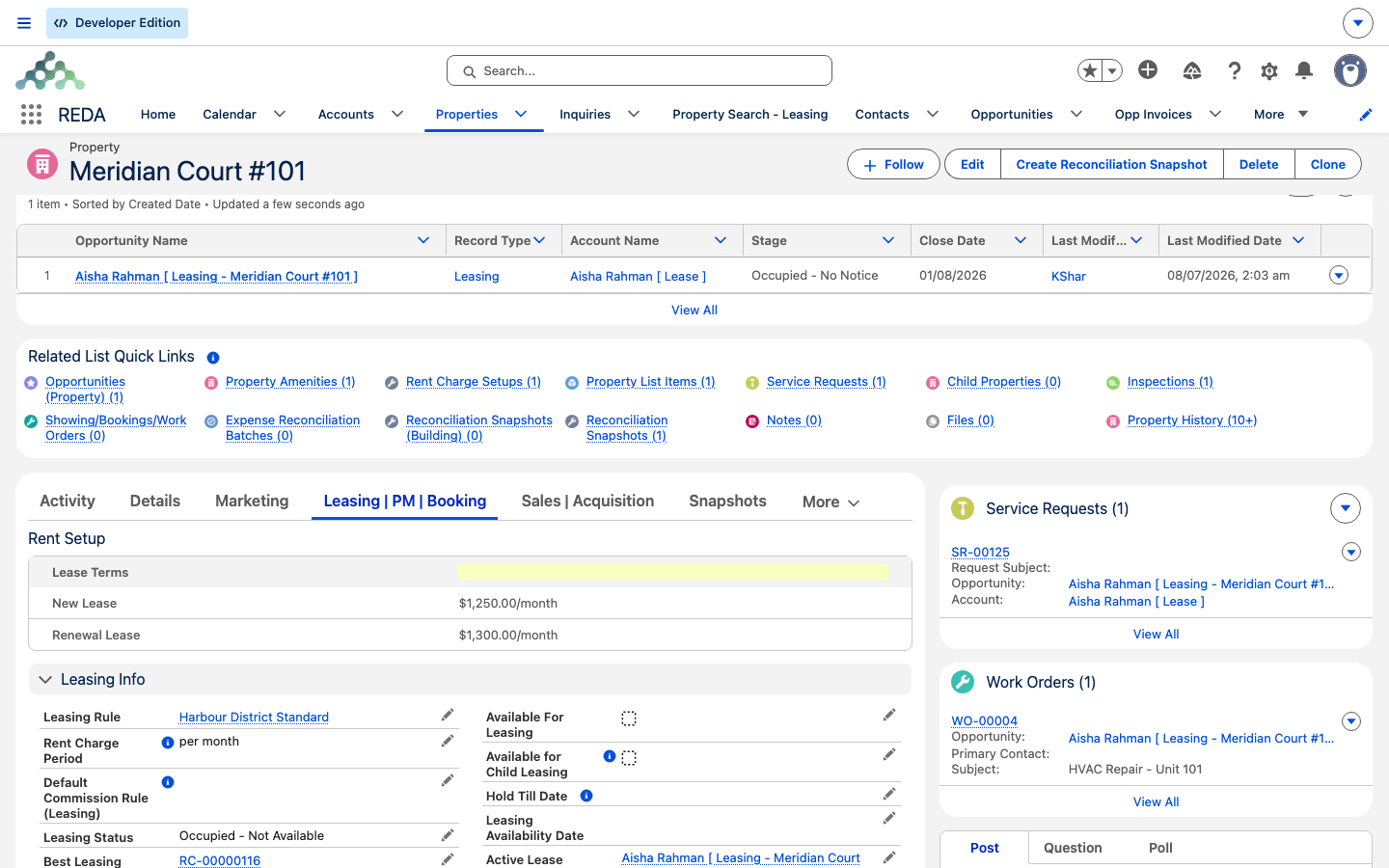
Exemple : proposer Meridian Court #101 à la location
Meridian Properties prépare son unité :
| Étape | Résultat |
|---|---|
| Région | Vérifier que Harbour District est sélectionnée. |
| Règle de location | Sélectionner Harbour District Standard. |
| Enregistrer sans périodicité | Enregistrement bloqué : Platform : « La Période de facturation du loyer doit être indiquée si le bien est disponible à la location. » ; Sales Cloud : « La période de facturation du loyer doit être indiquée si le bien est disponible à la location. » |
| Période de facturation du loyer | Définir par mois : l’enregistrement réussit. |
| Grille de loyer | Ajouter une grille indépendante de la durée : nouveau bail à 1 200,00 et renouvellement à 1 250,00. Elle devient la meilleure grille suggérée. |
| Disponibilité | Définir le statut Poste vacant - Disponible et cocher Disponible à la location. |
| Résultat | L’unité apparaît dans la recherche locative avec son loyer annoncé pour un nouveau bail de 1 200,00. |
Pour aller plus loin
- Grilles de loyer — tous les détails de la tarification d’un bien.
- Comprendre les statuts des biens — pourquoi la disponibilité change automatiquement.
- Rechercher des biens disponibles à la location — où votre unité apparaît désormais.
- Régions — la région et sa règle de location par défaut.
Questions fréquentes
Le bien doit d’abord avoir une période de facturation du loyer : Platform : « La Période de facturation du loyer doit être indiquée si le bien est disponible à la location. » ; Sales Cloud : « La période de facturation du loyer doit être indiquée si le bien est disponible à la location. » Définissez-la par mois, semaine ou jour, puis réessayez.
Vérifiez les conditions : Disponible à la location est-il réellement activé, ou la gestion des statuts a-t-elle bloqué le bien ? Une grille de loyer existe-t-elle ? La date de disponibilité est-elle antérieure ou égale à la date d’emménagement recherchée ? Vérifiez aussi les filtres : région, chambres et équipements peuvent tous exclure le bien.
La recherche annonce la meilleure grille : une grille épinglée est prioritaire, sinon celle au montant nouveau bail le plus bas. Épinglez la grille à afficher.
Un nouveau bail utilise la règle par défaut de la région si le bien n’en possède pas. Mais d’autres contrôles examinent la règle du bien : il est donc recommandé de la renseigner.
C’est le cycle de blocage : les étapes de candidature bloquent le bien et désactivent la case jusqu’à la date de fin du blocage. Consultez Comprendre les statuts des biens.
Lorsque le paramètre multidevise de REDA est activé et que la règle possède une région, les régions du bien et de la règle doivent correspondre : Platform : « La Région du bien doit correspondre à la Région de la Règle de location lorsque le multidevise est activé. » ; Sales Cloud : « La région du bien doit correspondre à la région des règles de location lorsque l'option multidevises est activée. » Utilisez une règle de la même région.
Cet article vous a-t-il été utile ?