
Rechercher des biens disponibles à la location
Lorsqu’un prospect cherche un logement de deux chambres sous un plafond de loyer, avec un emménagement le mois prochain, Recherche immobilière - Location permet de trouver le bien adapté. Cet onglet est libellé Recherche de biens immobiliers - Locatio dans l’édition Sales Cloud. Cet article explique quels biens peuvent apparaître et pourquoi certains sont absents, comment filtrer les unités, lire les cartes de résultats, lancer une recherche depuis une demande ou une affaire, et réagir à la limite de 200 lignes. Aucune expérience préalable de REDA n’est nécessaire.
Droits nécessaires. L’onglet est fourni avec les ensembles REDA - Property Management User et REDA - Property Sales User, avec au minimum un accès en lecture aux biens. Dans la configuration Platform fournie, REDA - Property Leasing User rend également cet onglet visible. L’administrateur doit vérifier les droits effectifs, les attributions d’application et le partage des biens si vous ne le voyez pas.
Ce que la recherche affiche et masque
Cet outil n’affiche que les biens qui satisfont aux critères de disponibilité. Il ne recense pas toutes les unités : il présente celles qui peuvent réellement être louées selon les besoins du prospect. Lorsqu’une unité attendue manque, la cause est donc presque toujours un critère de disponibilité, plutôt que la recherche elle-même. Voici les contrôles appliqués.
Quels biens apparaissent : les conditions à remplir
Un bien ne peut apparaître que si les deux conditions suivantes sont remplies :
Filtrer les résultats
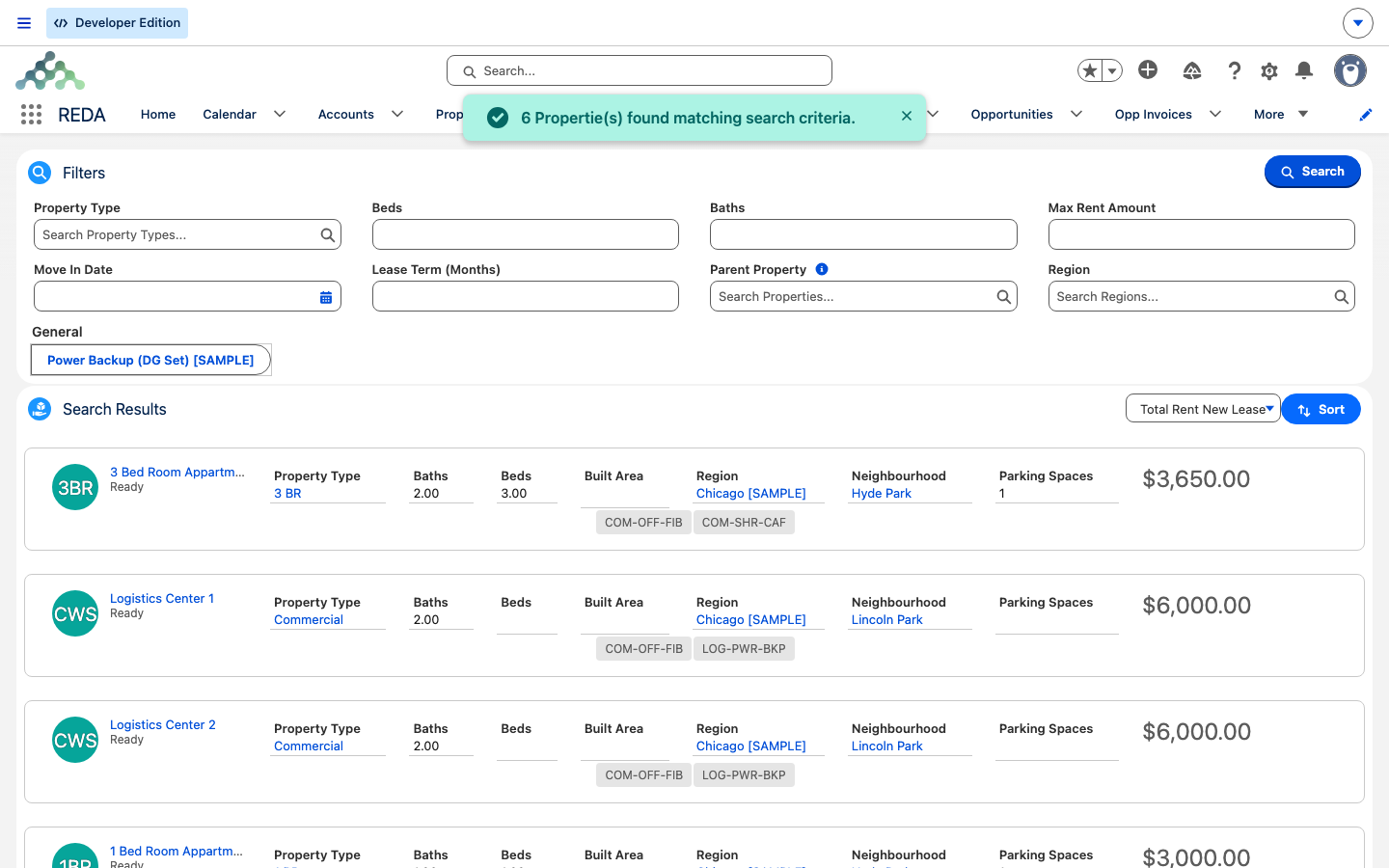
Affinez les résultats avec les filtres Région, Quartier, Chambres, Salles de bain et type de bien. Dans Sales Cloud, les champs Chambres et Salles de bain portent les libellés Lits et Thermes. Vous pouvez aussi filtrer par équipement : les filtres recherchent les équipements actifs des biens, et seuls les codes configurés comme utilisables dans la recherche sont proposés, regroupés par groupe d’équipements. Combinez-les pour passer rapidement de « tous les biens disponibles » à « deux chambres à Old Harbour avec piscine ».
Lire les résultats
Chaque résultat est présenté sous forme de carte. Voici ce qu’elle contient :
| Sur la carte | Origine |
|---|---|
| Loyer | Les grilles de loyer du bien, avec par défaut la Meilleure durée de location, appelée Meilleures conditions de location dans Sales Cloud : la grille épinglée ou, à défaut, le prix le plus bas pour un nouveau bail. |
| Vignette | L’image miniature du bien. |
| Abréviation du type | L’abréviation de trois lettres définie sur le type du bien. |
| Colonnes de détail | Type de bien, Chambres, Salles de bain, Surface construite, Région, Quartier et Places de stationnement. Votre administrateur peut les ajuster. Les libellés Sales Cloud correspondants sont notamment Lits, Thermes, Surface bâtie et Places de parking. |
Lancer la recherche depuis une demande ou une affaire
Vous pouvez lancer une recherche à partir d’un enregistrement. Sur une demande, cliquez sur Biens correspondants, ou Propriétés correspondantes dans Sales Cloud. REDA préremplit la recherche avec ses critères : type de bien, chambres, salles de bain, loyer maximal, date d’emménagement, durée du bail, bien parent et région. Une action du même nom existe sur les affaires, avec le quartier à la place du bien parent. Votre administrateur peut modifier les critères transférés. C’est le moyen le plus rapide de rapprocher les besoins d’un prospect des biens disponibles.
La limite de 200 lignes
L’outil retourne au maximum 200 résultats à la fois. Si la recherche est trop large, ce message apparaît :
Ajoutez simplement des filtres — une région, un nombre de chambres ou un plafond de loyer — jusqu’à obtenir un ensemble de résultats exploitable. Cette limite vous invite à préciser la recherche ; elle ne signale pas un problème de données. Elle est configurable : 200 est la valeur par défaut du paramètre Property Leasing Search Results Limit, que l’administrateur peut augmenter. Consultez Paramètres globaux de l’application. Une valeur plus élevée ralentit la recherche, ce qui explique le choix de la valeur par défaut.
Lorsque la recherche trouve des biens dans cette limite, l’outil le confirme par « Propriété(s) correspondant aux critères de recherche trouvée(s). » C’est un message de réussite qui confirme l’exécution de la recherche, pas une erreur.
Passer du résultat à l’action
Un résultat permet de faire avancer le prospect : par exemple, planifier une visite via le calendrier de visites de la région, ou sélectionner le bien pour travailler dessus. Les articles sur les réservations et les visites détaillent leur planification. Considérez ici la carte de résultat comme le point de départ de ces actions.
Exemple : trouver un bien pour un prospect
Un prospect recherche le quartier Old Harbour, deux chambres, un loyer maximal de 1 300,00 et un emménagement le 1er août 2026. L’agent lance la recherche locative avec ces filtres. Meridian Court #101 apparaît à 1 250,00, vignette comprise : ce montant correspond à sa meilleure grille de 12 mois, plus le supplément d’équipement. Une autre unité, actuellement bloquée par une candidature en attente, est correctement exclue par les critères de disponibilité. L’ajout du filtre d’équipement Piscine conserve l’unité #101 dans les résultats, puisqu’elle possède cet équipement. L’agent aurait pu lancer la même recherche directement depuis la demande du prospect via Biens correspondants, ou Propriétés correspondantes dans Sales Cloud.
Pour aller plus loin
- Rendre un bien disponible à la location — comprendre pourquoi une unité manque dans les résultats.
- Comprendre les statuts des biens — les conditions de disponibilité en détail.
- Grilles de loyer — le prix affiché sur la carte de résultat.
Questions fréquentes
Vérifiez les conditions : Disponible à la location est-il activé ? Le statut est-il différent d’un statut de blocage ou d’indisponibilité ? La date de disponibilité est-elle antérieure ou égale à la date d’emménagement recherchée ? Les filtres — région, chambres, équipements ou plafond de loyer — n’excluent-ils pas le bien ? Une unité sans loyer configuré n’a aucun prix à comparer au plafond de loyer : ce filtre peut donc l’écarter sans avertissement.
C’est la limite de lignes : avec la configuration décrite, l’outil ne retourne jamais plus de 200 résultats à la fois. Ajoutez des filtres pour préciser la recherche.
La recherche affiche les meilleures conditions suggérées pour le bien. Pour les modifier, épinglez une autre grille de loyer comme meilleure durée. Le prix effectif du bail se définit sur l’affaire, pas ici.
Dans Platform, REDA - Property Leasing User accorde déjà la visibilité de l’onglet. Si un agent ne peut pas l’ouvrir, l’administrateur vérifie les ensembles effectivement attribués, la navigation de l’application, la licence et les droits sur les biens ; une absence de l’onglet ne prouve pas que cet ensemble ne l’autorise pas.
Seuls les codes d’équipements configurés comme utilisables dans la recherche sont proposés. Seuls les équipements actifs du bien correspondent aux filtres. Demandez à votre administrateur d’activer la recherche pour l’équipement s’il doit apparaître.
Cet article vous a-t-il été utile ?