
Le portail des résidents
Le portail des résidents peut réunir, dans un espace connecté, les baux, soldes, paiements, demandes de service, réservations, colis, visiteurs et actualités disponibles pour vos locataires. Il leur permet de consulter des informations et d’effectuer certaines démarches sans contacter systématiquement l’équipe. Ce guide présente les rubriques du parcours documenté, leurs sources de données, le lien entre l’utilisateur et ses dossiers, ainsi que la préparation administrative. Les fonctions accessibles dépendent des composants et versions installés et de votre configuration. Ce guide couvre le portail des résidents ; il ne décrit ni ne confirme un portail pour propriétaires ou fournisseurs. Vérifiez séparément la disponibilité et le périmètre de tout autre espace externe avant de le proposer.
Droits nécessaires. Le résident doit disposer d’un utilisateur externe actif, d’une licence et des autorisations adaptées, ainsi que des liens de données requis. L’inscription autonome ou la création par l’équipe doit suivre le parcours effectivement configuré ; ce choix ne s’active pas par la seule installation de REDA One.
Comment l’utilisateur retrouve ses données
Pour comprendre une absence de données, vérifiez d’abord l’identité liée à la connexion et les relations métier. Chaque rubrique applique ensuite ses propres critères ; la chaîne suivante constitue un point de départ pour le diagnostic, pas une règle d’accès universelle :
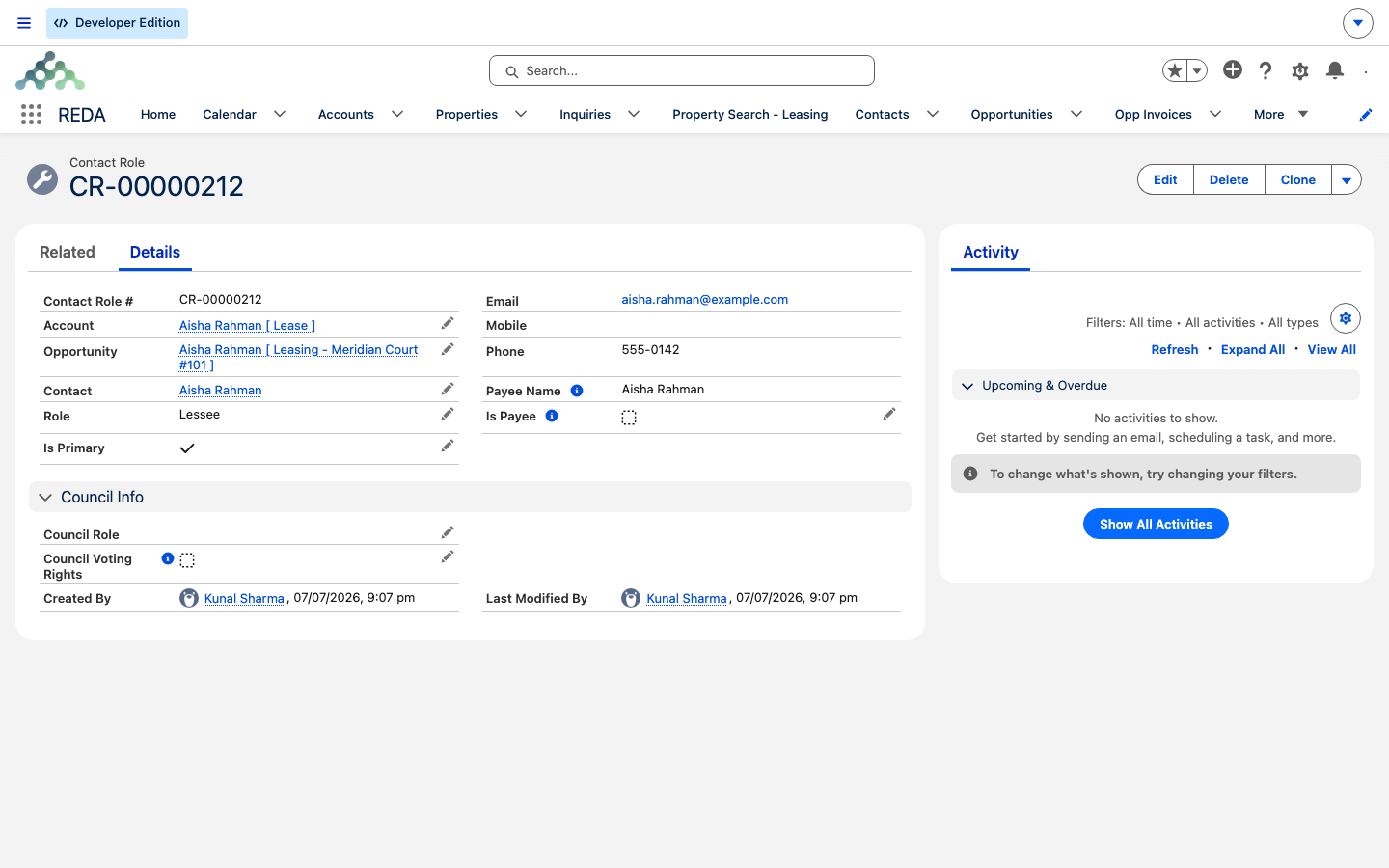
Un Rôle de contact relie une personne à un bail. Dans le parcours de référence, la liste des baux recherche les rôles Lessee (locataire) et Guarantor (garant), tandis que la sélection des paiements peut aussi inclure Payee (payeur). L’utilisateur connecté fournit le contact et son compte ; les baux sont trouvés depuis les rôles de ce contact. D’autres rubriques, notamment les demandes de service ou l’historique des encaissements, peuvent utiliser le compte comme périmètre. Vérifiez donc chaque rubrique et les accès attendus avec des utilisateurs représentatifs.
Si le locataire ne voit pas son bail ou voit une mauvaise unité, contrôlez le contact associé à l’utilisateur, son compte, les rôles sur le bail, l’état comptable du bail, puis les droits et composants installés. Consultez les Rôles des contacts. Ajouter un rôle sans vérifier le parcours n’est pas une solution universelle et ne constitue pas un test complet d’isolation des données.
Les rubriques du portail
Les rubriques ci-dessous présentent les fonctions décrites dans ce parcours. Leur affichage et leurs libellés dépendent de votre site. Certaines consultent des enregistrements existants ; les formulaires de demande, de réservation ou de profil peuvent aussi créer ou modifier des données :
| Rubrique | Action du résident | Source ou périmètre à vérifier |
|---|---|---|
| Tableau de bord d’accueil | Consulter une synthèse des informations disponibles. | Données regroupées par les composants d’accueil. |
| Baux | Consulter les baux accessibles et télécharger un relevé lorsque le lien est configuré. | Rôles de contact admissibles ; distinction courant/ancien selon les critères du composant, notamment l’activité comptable. |
| Paiements | Consulter charges, crédit et historique ; ouvrir le parcours de paiement configuré. | Factures comptabilisées restant dues, écritures de crédit et encaissements, avec des périmètres qui peuvent différer. |
| Demandes de service | Créer une demande, suivre son état et échanger des commentaires visibles dans le portail. | Demandes et commentaires accessibles ; la liste de référence utilise le compte du contact. |
| Réservations d’équipements | Demander un créneau disponible. | Réservations, calendriers, règles de créneaux et éventuelles approbations. |
| Créneaux de maintenance | Choisir une plage d’intervention proposée. | Calendriers et règles de disponibilité de la maintenance. |
| Colis | Consulter les informations et codes de retrait disponibles. | Tickets de colis accessibles dans le parcours configuré. |
| Visiteurs | Préparer et consulter les entrées de visiteurs autorisées. | Autorisations et journaux de visiteurs selon le parcours installé. |
| Actualités | Lire les informations publiées pour la communauté. | Enregistrements d’actualité et règles de publication. |
| Notifications | Lire les notifications du portail ; recevoir des e-mails lorsque ce canal est configuré. | Notifications et automatisations applicables, sans garantie de livraison par la seule présence d’une fiche. |
| Profil | Modifier les informations autorisées et déposer des fichiers dans les parcours prévus. | Données du contact et de l’utilisateur, avec les contrôles du composant. |
Soldes et paiements
La rubrique Paiements présente les données comptables accessibles ; le résident ne modifie pas directement son solde. Distinguez les montants suivants et vérifiez leur devise :
Le parcours d’une demande de service
Le résident et l’équipe échangent autour de la demande selon les étapes suivantes :
Pour le traitement par les équipes, consultez Demandes de service. Ce guide décrit le point de rencontre entre le portail et ce travail interne.
Préparation par l’administrateur
L’expérience doit être installée, configurée et testée avant d’être proposée aux résidents. Les éléments à préparer comprennent :
| Élément | Configuration |
|---|---|
| Licence, utilisateur externe, permissions et accès du résident. | Configuration des utilisateurs et du site. |
| Page de paiement recevant le contexte de bien, bail, compte, contact et montant. | Propriété du composant de paiement : Payment Gateway Page Name dans la référence consultée ; renseigner le nom de page attendu et tester le parcours. |
| Adresse du site servant le relevé PDF. | Paramètres de l’application : voir Paramètres de l’application. |
| Compte comptable de trésorerie non affectée utilisé pour le crédit. | Configuration de l’entité financière : voir Activer un compte client comme entité financière. |
| Actualités et notifications. | Contenus, règles de publication et automatisations du portail. |
| Inscription autonome ou création des utilisateurs par l’équipe. | Parcours configuré et testé par votre organisation. |
Exemple : une journée dans le portail d’Aisha
La locataire Aisha Rahman, liée au bail de Meridian Court #101, se connecte à un portail configuré et testé :
Pour aller plus loin
- Enregistrer les paiements des locataires — comprendre le traitement interne et vérifier ce qui apparaît dans le portail.
- Synchronisation des paiements et des soldes — suivre les échanges avec la comptabilité.
- Candidatures locatives en ligne — parcours du candidat avant l’entrée dans les lieux.
- Activer un compte client comme entité financière — préparer notamment le compte de trésorerie non affectée.
- Ordre de mise en place de la suite — situer le portail dans le projet.
Questions fréquentes
Contrôlez le contact de l’utilisateur, ses rôles admissibles sur le bail et les critères du composant. Dans le parcours de référence, Baux utilise Lessee et Guarantor, alors que Paiements peut aussi utiliser Payee et vérifie l’activité comptable. Vérifiez ensuite licences, droits et configuration du site ; n’ajoutez pas un rôle sans confirmer qu’il correspond à la personne et au parcours.
Le bouton Make Payment (« Effectuer un paiement ») ouvre la page de paiement configurée. La carte n’est disponible que si cette page, son prestataire et le traitement comptable associé ont été mis en place et testés.
Les charges affichées proviennent des factures comptabilisées admissibles liées au bail, hors avoirs et avec un solde positif. Les brouillons et factures non transmises à la comptabilité n’y figurent pas. Vérifiez aussi le crédit disponible, son périmètre de compte, la devise et les éventuels délais de mise à jour.
Ce guide décrit uniquement le parcours des résidents. Ne créez pas un accès propriétaire ou fournisseur sur cette seule base ; faites confirmer le produit, les fonctions et les droits adaptés à cet autre public dans votre solution.
Cet article vous a-t-il été utile ?