
Comprendre les tickets REDA
Un ticket suit une opération : contrat, entrée dans les lieux, renouvellement, sortie, décaissement de prêt ou réception d’un colis. Certains tickets font évoluer l’opportunité liée ou créent d’autres fiches ; d’autres enregistrent des mouvements sans changer son étape. Ce guide explique ce qu’est un ticket, les 17 types documentés, leurs origines et les limites des mécanismes d’approbation et d’annulation. Consultez ensuite le guide du processus concerné pour les conditions précises.
Accès nécessaire. Choisissez les autorisations correspondant au domaine : REDA - Property Leasing User, REDA - Property Sales User, REDA - Property Acquisition User, REDA - Property Management User ou REDA - Property Lending User. Les types, champs et fiches accessibles dépendent des droits effectifs et de l’édition.
Définir un ticket
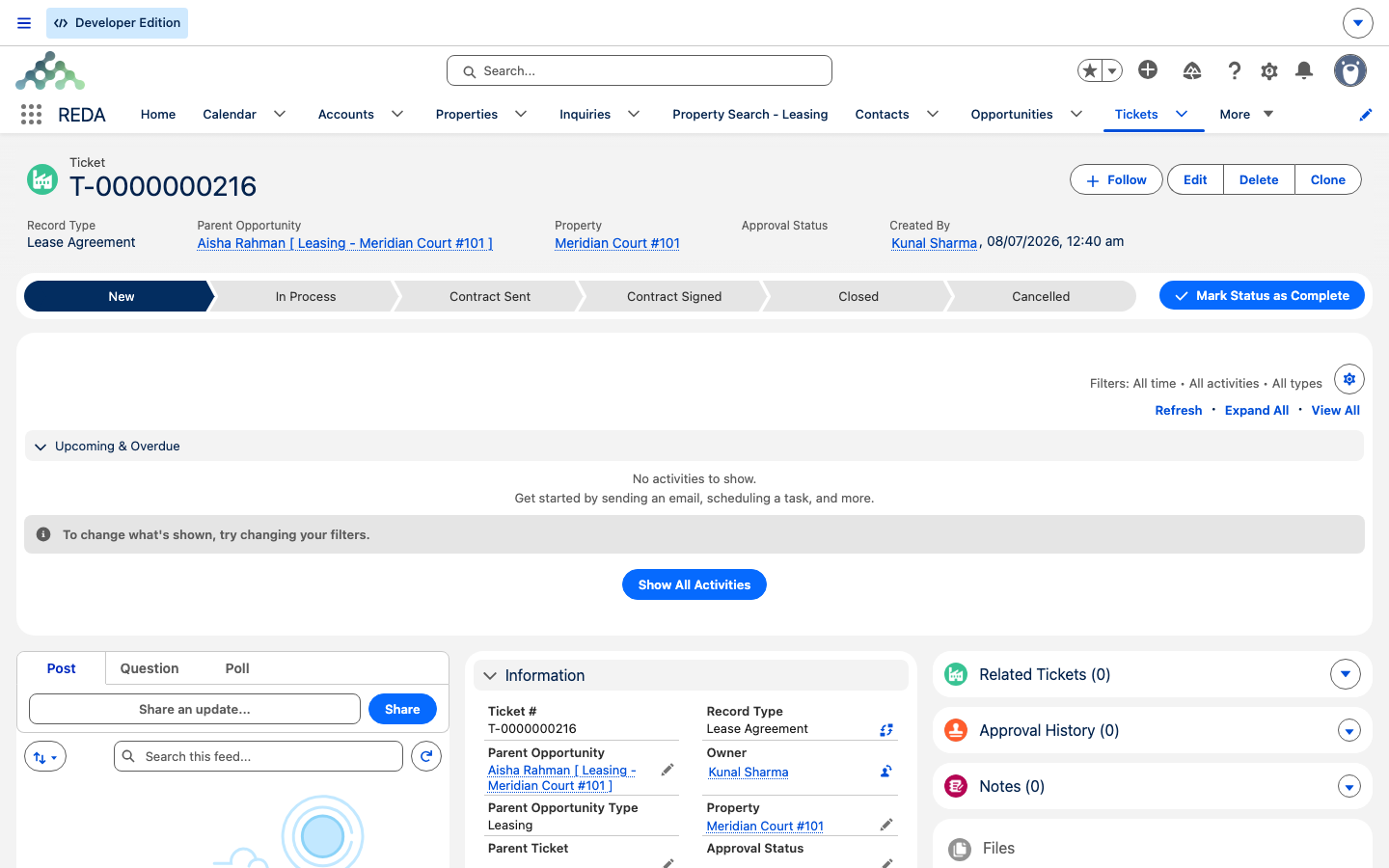
Un ticket représente une opération liée à une opportunité, un bien ou les deux. Il porte son statut, ses informations, ses documents et ses dates. Sa numérotation est automatique, par exemple T-0000000001. La fiche Ticket peut présenter un chemin correspondant au Statut et au type sélectionné.
Un contrat de location exige davantage qu’un changement d’étape : dates, documents et conséquences sur le bail doivent être contrôlés ensemble. Le ticket rassemble ces éléments et déclenche les automatisations prévues pour son type. Ce suivi ne signifie pas que tout changement d’opportunité provient d’un ticket, ni que tous les tickets modifient une étape.
Champs fréquents, avec libellés Platform puis Sales Cloud lorsqu’ils diffèrent :
| Champ | Contenu |
|---|---|
| Opportunité parente ; Opportunité pour les parents dans Sales Cloud | Dossier concerné. Les conditions dépendent du type de ticket et du moment du contrôle. |
| Bien immobilier ; Propriété dans Sales Cloud | Bien concerné ; obligations et contrôles de cohérence propres au type de ticket. |
| Statut | Situation de l’opération ; certains changements déclenchent des traitements. |
| Escalade et priorité | Faible, Moyen ou Haut, selon les valeurs proposées et votre procédure. |
| Statut d'approbation ; État d'approbation dans Sales Cloud | Indicateur distinct, utilisé par certains traitements. Il ne bloque pas universellement toute automatisation. |
| Ticket parent | Ticket à l’origine de celui-ci, lorsque le processus renseigne cette relation. |
| Description | Informations complémentaires sur l’opération. |
Les 17 types de tickets
Les 17 types documentés déterminent les statuts proposés et les traitements associés. Les libellés du tableau sont ceux de Platform ; les variantes Sales Cloud sont précisées lorsque nécessaire.
| Type | Rôle | Guide détaillé |
|---|---|---|
| Contrat de location | Suit le contrat et fait évoluer le bail vers la préparation de l’entrée selon le statut. | De la demande à l’entrée dans les lieux |
| Entrée ; Emménagement dans Sales Cloud | Suit l’entrée, ses dates et inspections configurées, puis le passage à l’occupation. | De la demande à l’entrée dans les lieux |
| Renouvellement | Suit les conditions, la réponse et la prolongation du bail ; la suite dépend du paramétrage. | Renouveler un bail |
| Sortie ; Déménager dans Sales Cloud | Suit le préavis, la sortie et les inspections configurées ; sa clôture peut faire expirer le bail. | Préavis et sortie des lieux |
| Expulsion | Suit l’expulsion et peut créer le ticket enfant de sortie prévu par le processus. | Expulsion et résiliation |
| Résiliation ; Terminaison dans Sales Cloud | Suit une fin anticipée et le ticket enfant de sortie associé. | Expulsion et résiliation |
| Ajouter des frais de location ; Ajouter les frais de location dans Sales Cloud | Crée les frais sur le bail à la clôture ; vérifier séparément leur admissibilité à la facturation. | Ajuster les frais d’un bail |
| Supprimer des frais de location ; Suppression des frais de location dans Sales Cloud | Modifie la fin des frais concernés selon la date et les règles du parcours. | Ajuster les frais d’un bail |
| Nouveaux frais/avoir ; Nouvelle facturation/Note de service dans Sales Cloud | Enregistre une opération ponctuelle de facturation ou d’avoir selon le montant et le paramétrage. | Ajuster les frais d’un bail |
| Recommandation de locataire | Prépare le prospect recommandé ; les avantages ultérieurs dépendent des conditions et codes configurés. | Parrainages de locataires |
| Ajustement d'inflation ; Ajustement de l'inflation dans Sales Cloud | Suit l’application d’un indice aux frais ou à leur configuration, notamment par traitement en lot. | Ajustements liés à l’inflation |
| PMA (Contrat de gestion immobilière) ; Contrat de gestion immobilière (PMA) dans Sales Cloud | Suit le contrat de gestion et les informations d’entité et de contrat sur le bien. | Contrats de gestion immobilière |
| Ventes - Contrat de vente et d'achat ; Ventes - Contrat d'achat et de vente dans Sales Cloud | Suit le contrat de vente et ses effets sur le dossier et le statut de vente du bien. | Le cycle de vente |
| Acquis - Contrat d'achat ; Acq - Contrat d'achat dans Sales Cloud | Suit le contrat d’acquisition et les étapes correspondantes du dossier. | Le cycle d’acquisition |
| Versement de prêt ; Décaissement du prêt dans Sales Cloud | Enregistre un décaissement ; les agrégats utilisent les critères de clôture et de liaison du ticket. | Décaissements et remboursements de prêts |
| Remboursement de prêt | Enregistre un remboursement entre prêts. Vérifier les deux soldes avant clôture et le périmètre des validations. | Décaissements et remboursements de prêts |
| Nouveau colis/paquet ; Nouveau colis dans Sales Cloud | Suit la réception et la remise du colis, avec signature dans l’action fournie. | Réception et remise des colis |
Effets sur l’opportunité
Selon le type, modifier le Statut peut changer l’étape du dossier ou créer d’autres fiches. Le changement de statut déclenche les traitements propres à ce processus ; il n’existe pas une correspondance universelle pour tous les tickets. Exemples de location :
- Un ticket Contrat de location en préparation de signature peut placer le bail dans l’étape de contrat en cours. La signature ou la clôture le fait passer à la préparation de l’entrée, dont le processus peut créer le ticket Entrée. Les conditions et libellés d’étape exacts sont décrits dans le guide de location.
- La clôture du ticket Entrée fait passer le bail à l’occupation sans préavis ; la création du Renouvellement dépend des conditions et de l’automatisation configurée.
- La clôture d’une Sortie fait passer le bail à l’étape expirée prévue par le processus.
- Les contrats de gestion, de vente et d’acquisition ont chacun leurs propres effets. Les tickets de prêt enregistrent des montants sans changer automatiquement l’étape du prêt ; le colis suit aussi un parcours distinct.
Vérifier le dossier lié
Le type de ticket détermine les conditions du dossier concerné. Les filtres du sélecteur Opportunité parente et les validations d’enregistrement ne sont pas toujours équivalents. Les messages Platform ci-dessous sont conservés comme repères ; leur formule et leur contexte précisent leur portée :
| Type de ticket | Message Platform et précision |
|---|---|
| Contrat de location | « Seule une opportunité de location à l'étape de demande peut être sélectionnée. » |
| Entrée | « Seule une opportunité de location « Occupée - Entrée en attente » peut être sélectionnée. » |
| Sortie / Résiliation | « Seule une opportunité de location occupée peut être sélectionnée. » |
| Renouvellement | « Une demande de renouvellement peut être créée pour une opportunité de location à l'étape « Occupée - Sans préavis ». » |
| Ventes - Contrat de vente et d'achat | « Seule une opportunité de vente de bien peut être sélectionnée. » |
| Acquis - Contrat d'achat | « Seule une opportunité d'acquisition peut être sélectionnée. » |
| Versement de prêt / Remboursement de prêt | « Seule une opportunité de prêt Gagnée fermée peut être sélectionnée. » La formule vérifie le type Prêt et les indicateurs de clôture et de gain du prêt payeur, pas uniquement l’étape Clôturée gagnée de Platform (valeur API Closed Won). |
Retenez que le processus et son contexte déterminent les contrôles. Si un dossier manque ou est refusé, vérifiez type, étape, liens, droits et filtres, puis le message exact. Un refus ne prouve pas à lui seul une anomalie ni une mauvaise étape. Consultez Dépanner les tickets.
Origine des tickets
Trois modes de création expliquent les fiches qui apparaissent dans un dossier :
Statut d’approbation
Le Statut d'approbation — État d'approbation dans Sales Cloud — propose Brouillon, En attente d'approbation, Approuvé et Rejeté. Son effet dépend du traitement concerné : certains contrôlent l’approbation, notamment les ajustements d’inflation, tandis que d’autres réagissent au statut sans cette condition. Ne considérez pas Brouillon comme un arrêt universel. Neuf types fournis ont Brouillon par défaut : contrat d’acquisition, expulsion, décaissement de prêt, entrée, sortie, frais/avoir ponctuels, renouvellement, contrat de vente et résiliation.
Le parcours du Contrat de location peut renseigner lui-même l’approbation lors des étapes prévues. Vérifiez son guide et les autres conditions du dossier plutôt que de déduire qu’une personne a nécessairement approuvé manuellement le ticket.
Annuler un ticket et contrôler les conséquences
L’annulation doit être examinée type par type : il n’existe pas de restauration universelle du dossier.
Certains parcours mémorisent l’étape précédente de l’opportunité. Le passage du ticket à Annulé peut réutiliser cette valeur, mais la capture, la condition de restauration et les effets annexes diffèrent selon le type :
Par exemple, le Contrat de location restaure l’étape mémorisée seulement depuis les étapes de contrat en cours ou d’entrée attendue prévues par sa règle. Le Renouvellement peut restaurer son étape mémorisée sans ce même contrôle d’étape courante. Le Contrat de vente n’a pas de restauration équivalente de l’étape dans le flux consulté. Vérifiez donc le processus réel avant d’annuler.
Les effets annexes varient : le Contrat de location peut effacer la date réelle d’entrée ; la Sortie efface ses dates et annule les inspections concernées ; le Renouvellement tente de supprimer les frais liés à ce ticket, sous réserve des contrôles de suppression, et revoit le renouvellement lié. Le Contrat de vente ne restaure le statut du bien que sous sa condition propre. PMA et colis n’ont pas le même mécanisme, et Ajouter/Supprimer des frais ne proposent pas le statut Annulé dans leur parcours fourni. Consultez chaque guide avant de poursuivre.
Tickets parents et enfants
Le champ Ticket parent relie les opérations lorsque le processus le renseigne. Un ticket Sortie peut être créé par une Expulsion, une Résiliation ou un Renouvellement refusé. Pour les sorties enfants concernées, passer à En cours ne reprend pas la même mise à jour du préavis qu’une sortie autonome. L’ordre de création et les valeurs mémorisées comptent aussi lors d’une annulation.
Réagir aux erreurs
Certains traitements automatiques utilisent Erreur de traitement et une note d’erreur, notamment les ajustements d’inflation. D’autres erreurs apparaissent dans l’écran, le journal d’exécution ou une notification ; ne supposez pas que tout échec crée forcément ce statut. Vérifiez les résultats et demandez l’aide de l’administrateur avant une relance. Consultez Dépanner les tickets pour les mécanismes de reprise appropriés.
Distinguer les autres fiches
Plusieurs objets de suivi restent distincts des tickets :
| Objet distinct | Rôle |
|---|---|
| Demande de service | Demande de maintenance ou réclamation, traitée avec les ordres de travail ; distincte d’un ticket de processus commercial. |
| Ordre de travail | Exécution d’une intervention de maintenance. Ses relations et sa facturation sont expliquées dans Ordres de travail ; ne le confondez pas avec un type de ticket. |
| Réservation | Créneau réservé avec ses propres conditions et approbations. |
À l’accueil, le ticket de type Nouveau colis/paquet suit bien le colis. La visite d’un invité utilise en revanche une fiche de registre des visiteurs distincte.
Vocabulaire
Les termes suivants sont utilisés dans les guides :
| Terme | Sens |
|---|---|
| Ticket | Fiche numérotée suivant une opération sur un dossier ou un bien. |
| Type de ticket | L’un des 17 processus documentés, avec ses statuts et traitements. |
| Statut | Situation de l’opération ; certains changements déclenchent des traitements spécifiques. |
| Statut d’approbation | Indicateur distinct, utilisé seulement par les contrôles qui le consultent. |
| Étape mémorisée / restauration | Valeur conservée par certains parcours et éventuellement réutilisée à l’annulation selon le type. |
| Ticket parent | Ticket à l’origine d’un ticket enfant, par exemple expulsion → sortie. |
| Ticket créé déjà traité | Fiche produite par un traitement système avec son statut de résultat, notamment pour l’inflation. |
Exemple : tickets d’un bail
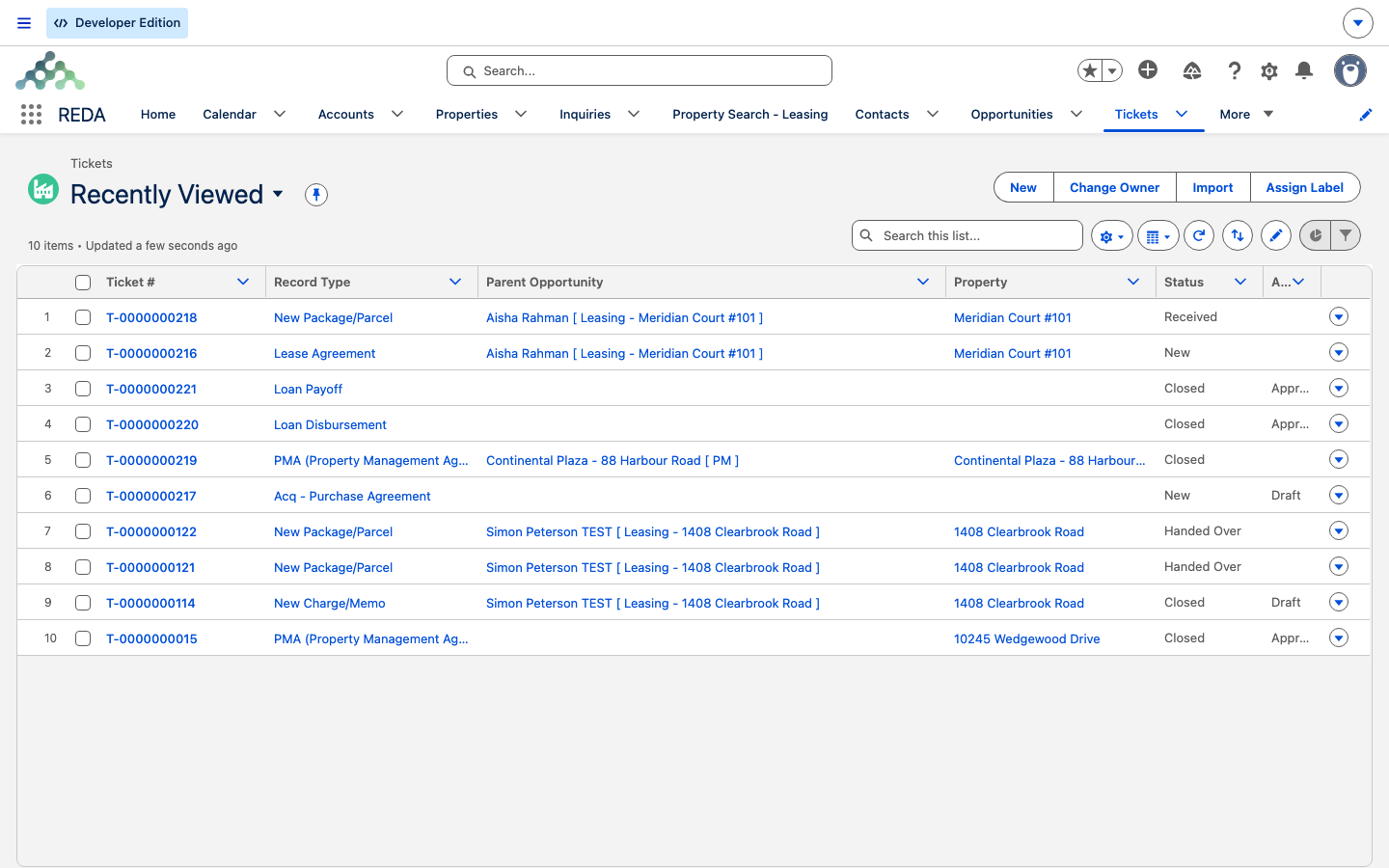
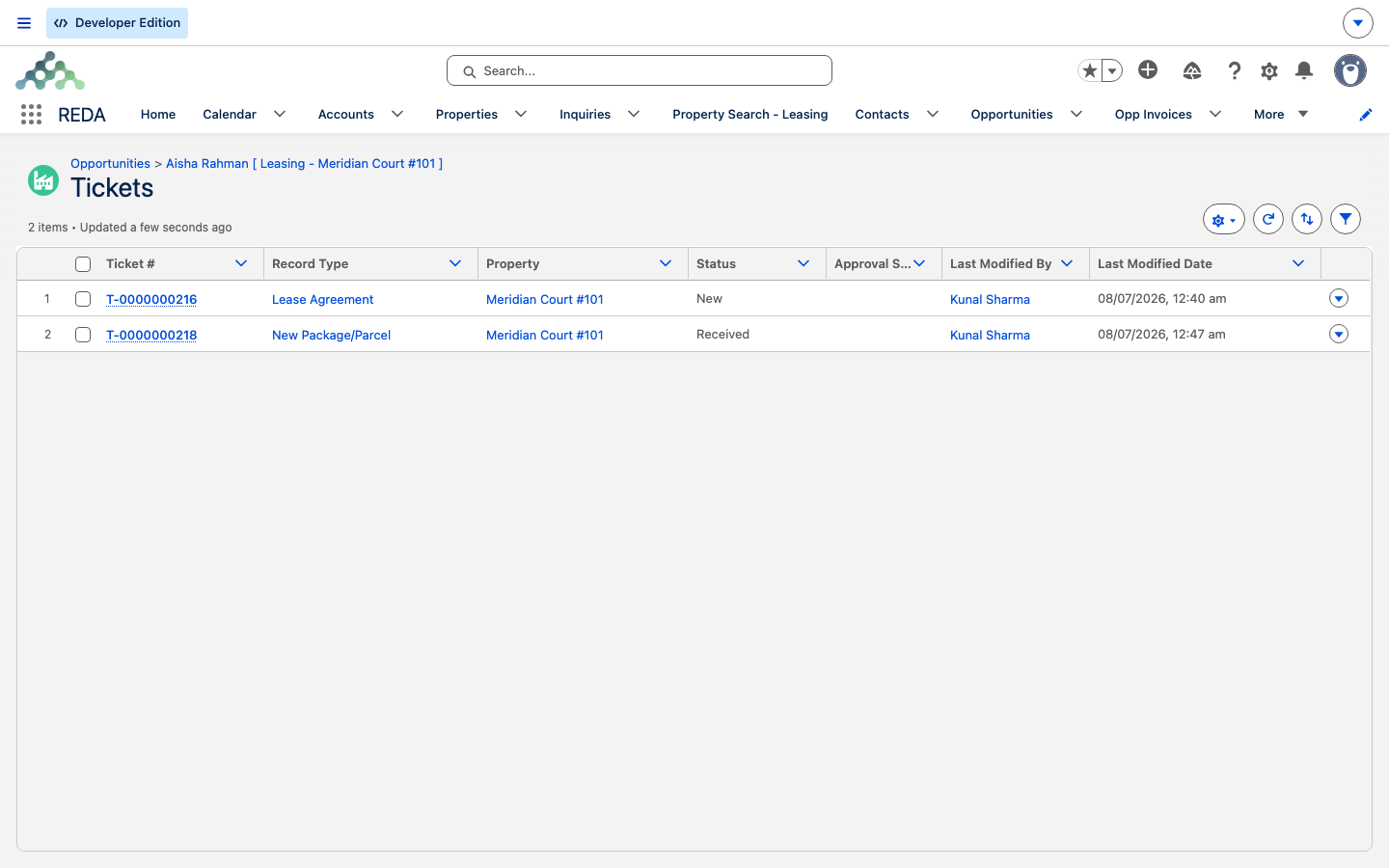
Suivez un bail de Meridian Court #101 :
| Événement | Ticket | Bail |
|---|---|---|
| La demande de location est approuvée. | Le parcours crée le Contrat de location T-…01 au statut Nouveau et mémorise Demande - Approuvée dans cet exemple Platform. | Demande - Approuvée dans les deux éditions. |
| L’équipe prépare puis signe le contrat. | T-…01 passe à Contrat signé ou Fermé selon la procédure. | Le bail passe à Occupé - Emménagement en attente dans Platform ; le parcours crée l’Entrée T-…02 lorsque ses conditions sont remplies. |
| Le locataire entre dans les lieux. | T-…02 est clôturé après contrôle des informations. | Le bail passe à Occupé - Sans préavis dans Platform ; le Renouvellement T-…03 dépend du paramétrage et des conditions du parcours. |
Si T-…01 avait été annulé alors que le bail était encore dans une étape autorisant la restauration du Contrat de location, il aurait pu retrouver l’étape mémorisée. Depuis une autre étape, cette restauration précise peut ne pas s’appliquer ; les effets sur les dates restent à vérifier. Cet exemple ne doit pas être généralisé à tous les types de tickets.
Guides détaillés
Poursuivez avec le processus concerné :
- Location — De la demande à l’entrée dans les lieux, Renouveler un bail, Préavis et sortie des lieux, Expulsion et résiliation, Ajuster les frais d’un bail, Parrainages de locataires.
- Facturation — Ajustements liés à l’inflation et tickets de résultat.
- Gestion immobilière — Contrats de gestion immobilière.
- Ventes et acquisitions — Le cycle de vente, Le cycle d’acquisition.
- Prêts — Décaissements et remboursements de prêts.
- Communauté — Réception et remise des colis.
- Références des tickets — Catalogue des tickets, Référence des statuts des tickets et Dépanner les tickets.
Questions fréquentes
Certains changements du bail déclenchent la suite prévue : contrat après approbation de la demande, entrée lors de la préparation de l’occupation et renouvellement selon l’automatisation configurée. Vérifiez les conditions et les liens dans le guide du processus.
Certains types réutilisent une étape mémorisée lors de l’annulation. Les conditions varient : le Renouvellement n’applique pas la même protection d’étape courante que le Contrat de location. Vérifiez le ticket et les effets attendus avant de corriger le dossier.
Le type peut ne pas restaurer l’étape, ou sa condition peut ne pas être remplie. Vérifiez le guide et les autres effets, notamment dates, frais et inspections. Ce seul constat ne prouve ni une anomalie ni une absence totale de traitement.
Certains tickets de résultat, notamment d’ajustement d’inflation, sont créés par un traitement automatique. Vérifiez le statut, les montants et les notes ; une Erreur de traitement demande une analyse avant reprise.
Seulement les traitements qui consultent ce champ. Certains tickets restent traités selon leur statut sans attendre Approuvé. Neuf types ont Brouillon par défaut dans le catalogue fourni, mais ce défaut n’est pas un verrou général.
Cela dépend du processus. Utilisez les tickets pour les étapes qu’ils pilotent, et les changements manuels prévus pour les autres, notamment les prêts. Vérifiez les validations et les conséquences dans le guide du domaine.
Oui. L’annulation d’un renouvellement tente de supprimer les frais liés au ticket, sous réserve des contrôles de suppression ; d’autres types modifient dates, inspections ou liens. Ne supposez pas que l’annulation conserve toutes les données ou restaure intégralement l’état antérieur.
Les exigences dépendent du type et de l’opération. Vérifiez le lien avec l’opportunité ; les décaissements de prêt comparent notamment le bien du ticket à celui de l’acquisition. Un sélecteur facultatif ne remplace pas les validations d’enregistrement.
Vérifiez son type, son étape, les liens, les droits et le filtre du sélecteur. Pour les prêts payeurs, la validation porte sur les indicateurs de clôture et de gain, pas sur le seul libellé Clôturée gagnée dans Platform (valeur API Closed Won). Consultez les conditions détaillées dans Dépanner les tickets.
Cet article vous a-t-il été utile ?