Guide de configuration 9 min de lecture Mis à jour en juillet 2026
Ce guide vous accompagne du lien d’installation jusqu’aux premières vérifications dans l’organisation. L’installation comprend deux parties : installer le package avec le processus standard Salesforce, puis effectuer la configuration propre à REDA. Cette seconde partie permet à l’équipe de travailler : confirmer les applications, attribuer les ensembles d’autorisations, vérifier les accès effectifs aux objets et rapports, activer les pages adaptées et planifier les traitements nécessaires. Aucune expérience de REDA n’est requise. Le guide couvre le package REDA ; l’installation de la suite complète, avec Financials, messagerie, portail et site web, suit une procédure distincte destinée aux partenaires.
Pour y accéder. L’installation commence depuis une fiche AppExchange ou un lien de package dans Salesforce. Les étapes suivantes utilisent Configuration, puis Configuration pour les ensembles d’autorisations et le Générateur d’applications Lightning, et REDA Admin pour la Console d'administration REDA. Accès nécessaire. Confiez l’installation à un administrateur Salesforce autorisé disposant notamment du droit d’installation de packages dans l’organisation cible. L’attribution des autorisations et l’activation des pages nécessitent leurs droits d’administration respectifs. Les utilisateurs reçoivent ensuite les accès adaptés à leur rôle ; consultez Ensembles d’autorisations et rôles et De quels accès ai-je besoin ?.
Vous utilisez l’édition REDA Sales Cloud ? Ce guide présente Platform : les prospects sont des enregistrements Demande de renseignements (l’objet standard Salesforce Piste dans Sales Cloud), les demandes d’intervention des enregistrements personnalisés Demande de service (l’objet standard Requête) et les promotions locatives des enregistrements Promotion (une Campagne standard de type « Promotion de location »). Les principes d’installation sont communs, mais les objets, libellés et accès diffèrent. Consultez les éditions de REDA.
Avant l’installation
Préparez ces trois points avant de commencer :
Choisissez l’édition. REDA propose deux éditions : Platform et Sales Cloud , installées sous forme de packages distincts. Déterminez le modèle prévu pour l’organisation avant l’installation ; voir Choisir l’édition .
Vérifiez vos droits d’installation. Un administrateur autorisé doit disposer des droits d’installation de packages dans l’organisation cible, notamment l’autorisation de téléchargement des packages AppExchange (Download AppExchange Packages).
Installez d’abord dans une sandbox. Validez la configuration et un scénario de bail dans un environnement de test isolé avant de modifier la production. Consultez Tester REDA dans une sandbox .
Choisir l’édition
Les éditions REDA s’installent sous forme de packages distincts. Elles fournissent les applications REDA et REDA Admin. De nombreux ensembles d’autorisations portent des noms proches, mais leur contenu et leur disponibilité diffèrent. Consultez les éditions de REDA avant de préparer une attribution automatisée ; ne supposez pas une correspondance exacte entre les deux catalogues. Le choix principal concerne les objets utilisés :
Édition
Objets de base
À choisir lorsque…
Édition Platform
Les objets REDA Demande de renseignements, Demande de service et Promotion
Vous souhaitez utiliser le modèle REDA autonome sur Salesforce Platform.
Édition Sales Cloud
Les objets standard Piste, Requête et Campagne
Votre organisation s’appuie sur les objets standard Salesforce Sales/Service Cloud.
Après l’installation, l’onglet Demandes de renseignements est un repère de l’édition Platform ; l’utilisation de l’objet standard Piste correspond à Sales Cloud. Vérifiez toutefois le nom, l’espace de noms et la version dans Packages installés, car les onglets peuvent être personnalisés. Consultez Éditions REDA : Platform et Sales Cloud pour la correspondance complète. Les exemples de ce guide utilisent les noms de Platform.
Obtenir le lien de la bonne version. Les fiches AppExchange et versions évoluent. Demandez à votre interlocuteur REDA, écrivez à support@reda.one ou consultez vos documents de démarrage pour obtenir le lien de l’édition et de la version prévues. Vérifiez l’organisation cible avant de lancer l’installation.
Installer le package
L’installation d’un package géré suit le parcours standard Salesforce :
Ouvrez le lien d’installation de l’édition et de la version retenues, puis connectez-vous à la bonne organisation, d’abord la sandbox.
Choisissez l’accès initial. Sélectionnez Installer pour les administrateurs uniquement , puis attribuez les ensembles d’autorisations et compléments nécessaires aux utilisateurs après l’installation. Cette option ne remplace pas la conception ni la vérification des accès.
Vérifiez les accès aux services tiers si une demande apparaît, approuvez uniquement les destinations attendues pour l’installation, puis cliquez sur Installer ou Mettre à niveau , selon l’opération prévue.
Documentation officielle Salesforce. La fenêtre d’installation, les options d’accès initial et les mises à niveau relèvent de Salesforce. Consultez Installer un package pour la procédure complète.
Après l’installation : préparer l’utilisation
Effectuez les vérifications suivantes dans l’ordre pour rendre REDA utilisable par votre équipe :
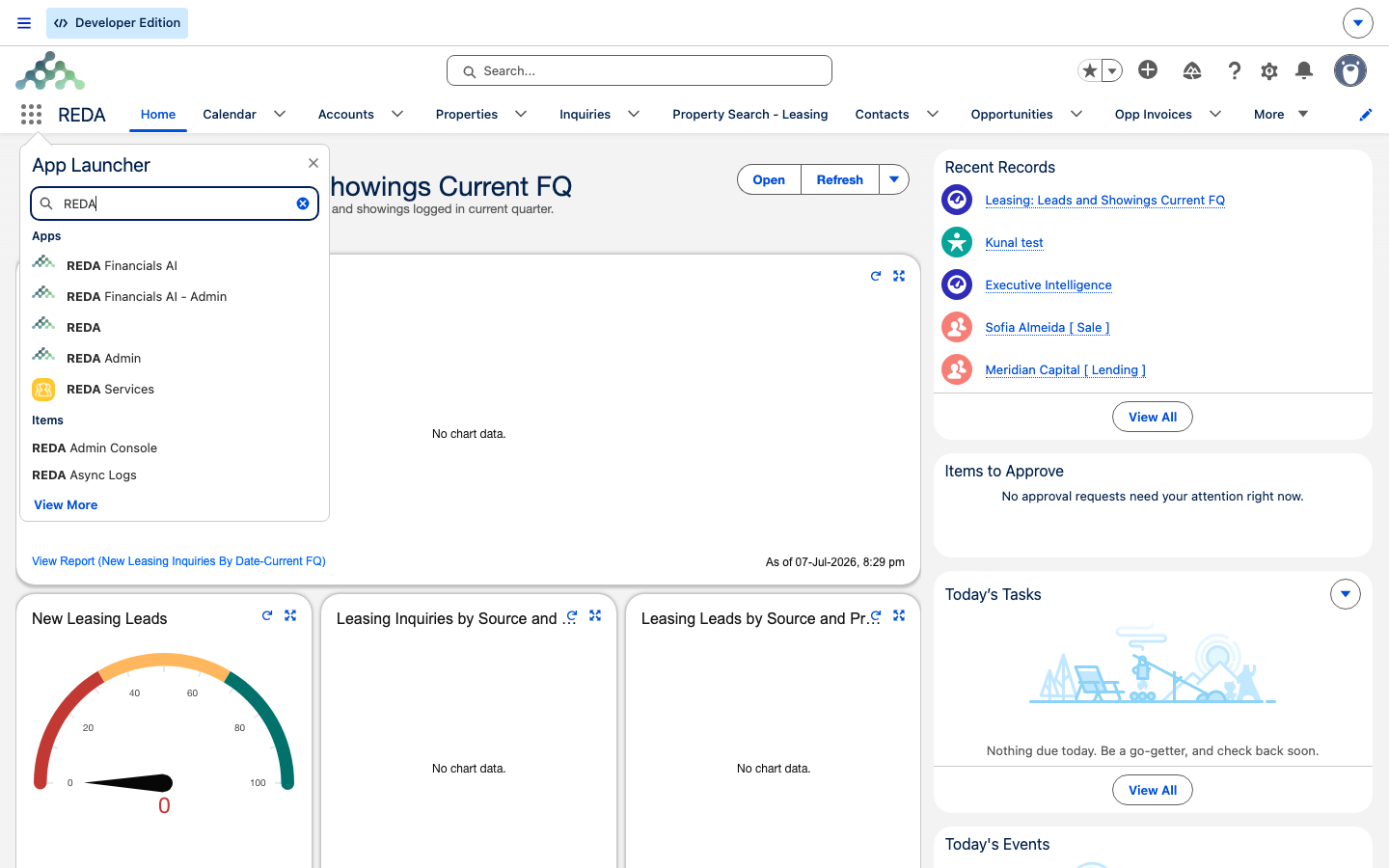
Confirmez les deux applications. Ouvrez le Lanceur d’application et vérifiez la présence de REDA , pour les opérations immobilières, et de REDA Admin , pour l’administration et les données de référence. Les autres applications REDA éventuelles dépendent de packages ou configurations distincts.
Attribuez les ensembles d’autorisations. Sélectionnez les ensembles opérationnels adaptés, par exemple REDA - Property Leasing User pour la location ou REDA - Property Sales User pour les ventes. Dans la configuration Platform fournie, attribuez à l’administrateur concerné REDA - Master Data - Admin pour les fonctions de données de référence et l’accès à la console. Consultez Ensembles d’autorisations et rôles pour le catalogue, et De quels accès ai-je besoin ? pour relier les tâches aux droits. Vérifiez aussi les licences, profils et autres ensembles attribués.
Vérifiez les objets standard et les rapports. Les droits peuvent provenir du profil, d’ensembles REDA et d’autres ensembles. Dans le package Platform de référence, Property Leasing User accorde notamment des droits de lecture, création et modification sur Account et Contact, ainsi que RunReports, RunFlow et EditTask. Vérifiez les droits effectifs, le partage et les dossiers ; ajoutez les compléments nécessaires sans supposer que les objets standard sont toujours exclus des ensembles REDA.
Vérifiez l’activation des pages REDA. REDA fournit des pages pour les biens, opportunités, demandes et tickets. Contrôlez les attributions existantes, notamment celles des pages d’opportunité par type dans les applications REDA, puis activez les pages adaptées pour les applications, profils et formats ordinateur/mobile prévus. N’écrasez pas les choix approuvés de votre organisation sans évaluer leur effet.
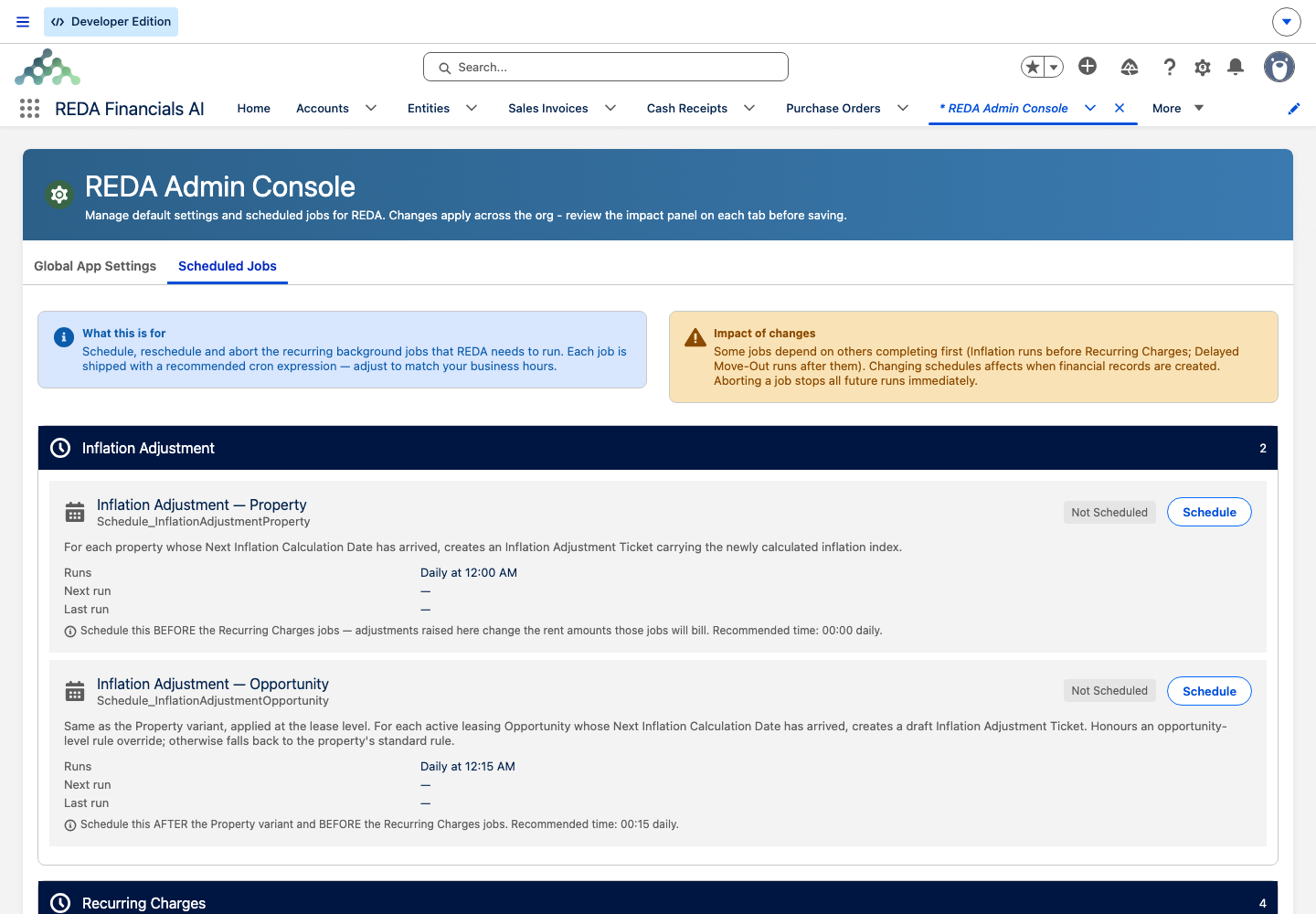
Planifiez les traitements nécessaires. Les traitements métier récurrents nécessitent une planification vérifiée : facturation des loyers, frais de retard, inflation, inspections et instantanés. Consultez REDA Admin → Console d'administration REDA → Tâches planifiées , contrôlez ce qui est déjà programmé et complétez selon les scénarios retenus. Utilisez la Liste de contrôle avant mise en production .
Deux points à vérifier en cas de difficulté. Si les utilisateurs ouvrent REDA mais rencontrent un accès insuffisant sur des comptes ou rapports, contrôlez l’ensemble de leurs droits, licences et règles de partage. Certains ensembles REDA accordent déjà des droits standard ; il ne s’agit pas nécessairement d’une étape entièrement omise. Si les loyers récurrents ne sont pas facturés, vérifiez les traitements planifiés, leurs dates d’exécution et l’éligibilité des charges. Ces contrôles permettent de distinguer une configuration incomplète d’une erreur réelle.
Vérifier l’installation
Trois contrôles rapides permettent de confirmer les applications et les premiers accès d’un utilisateur représentatif :
Les deux applications sont visibles. REDA et REDA Admin apparaissent pour l’administrateur autorisé.
Un utilisateur de test ouvre ses onglets. Attribuez les ensembles nécessaires à un utilisateur représentatif, puis vérifiez les onglets prévus. Dans Platform, un agent de location doit notamment pouvoir accéder à Demandes de renseignements , Opportunités , Propriétés , Factures opportunité , Tickets , Ordres de travail et Logs des visiteurs , conformément à ses droits et à la navigation attribuée.
La page d’accueil REDA s’affiche. Vérifiez la page attribuée à l’application : tableau de bord, tâches du jour, approbations, enregistrements récents et événements du jour selon la configuration retenue, avec les droits d’accès correspondants.
Installer la suite complète : partenaires
La suite complète — REDA, Financials, messagerie, site web et portail résident — nécessite une séquence de packages, des paramètres d’intégration et des données de référence. Elle possède aussi son propre parcours de configuration des profils et accès. Suivez La séquence de mise en œuvre de la suite, destinée aux partenaires, pour cette installation étendue.
Exemple : Meridian Properties
Meridian Properties prépare sa première organisation REDA. L’équipe installe l’édition Platform dans la sandbox de Meridian à partir du lien fourni et choisit Installer pour les administrateurs uniquement. Elle effectue ensuite ces contrôles :
Étape
Action chez Meridian
Confirmer les applications
Ouvrir le Lanceur d’application et vérifier la présence de REDA et REDA Admin.
Attribuer les ensembles d’autorisations
Attribuer REDA - Property Leasing User à l’équipe de location et REDA - Master Data - Admin à l’administrateur REDA, en vérifiant les licences et les besoins de chaque rôle.
Vérifier les accès standard
Contrôler les droits effectifs sur les comptes, contacts, activités et rapports, puis ajouter uniquement les accès manquants au moyen des profils ou ensembles adaptés.
Activer les pages d’enregistrement
Vérifier et attribuer les pages REDA des biens, baux, demandes et tickets aux applications, profils et types d’enregistrement concernés, pour ordinateur et mobile.
Planifier les traitements
Ouvrir Console d'administration REDA → Tâches planifiées et configurer les traitements de facturation requis.
Un agent de location se connecte à la sandbox et vérifie l’ouverture de Demandes de renseignements et d’Opportunités, puis les opérations correspondant à son rôle. Après la recette utilisateur, l’équipe reproduit les étapes validées en production selon sa procédure de mise en service.
Le Lanceur d’application après installation, avec une recherche sur REDA : REDA et REDA Admin sont visibles. La capture montre aussi REDA Financials AI et des éléments de console et de journaux ; les applications Financials proviennent de packages distincts présents dans cette organisation de démonstration.
L’onglet Scheduled Jobs (Tâches planifiées) de la console : chaque traitement de facturation propose un bouton de planification et une heure recommandée.
Choisissez Platform pour les objets REDA Demande de renseignements, Demande de service et Promotion, ou Sales Cloud si votre organisation utilise les objets standard Piste, Requête et Campagne. Consultez Éditions REDA : Platform et Sales Cloud pour comparer les modèles complets et les prérequis.
Vérifiez leur licence, profil, tous les ensembles attribués, l’accès aux objets et champs, le partage des enregistrements et les dossiers de rapports. Certains ensembles REDA accordent des droits standard, mais leur attribution ne garantit pas tous les accès nécessaires à chaque scénario. Ajoutez uniquement les droits manquants et vérifiez avec un utilisateur représentatif.
Les traitements de facturation courante doivent être planifiés et vérifiés dans Console d'administration REDA → Tâches planifiées. Cela ne signifie pas qu’aucun traitement technique n’est programmé à l’installation : contrôlez le catalogue et les tâches déjà présentes. Vérifiez aussi les dates et conditions de facturation. Consultez la liste de contrôle avant mise en production.
Il fournit REDA et REDA Admin. Les autres applications de la gamme peuvent provenir de packages distincts ou d’une configuration propre à l’organisation ; leur présence n’est pas une conséquence de cette seule installation.
La plateforme permet une installation en production, mais préparez et validez d’abord la configuration dans une sandbox adaptée. Consultez Tester REDA dans une sandbox et suivez la procédure de mise en service de votre organisation.