
Ordres de travail
Un ordre de travail transforme une demande de maintenance d’un locataire en intervention planifiée et suivie, puis, si la réparation est facturable, en facture locataire. Cet article présente tout le parcours : créer un ordre de travail depuis une demande de service, choisir un créneau dans le calendrier de maintenance, suivre la mise à jour automatique du rendez-vous au fil de l’intervention, replanifier en cas d’indisponibilité du prestataire, puis terminer l’intervention pour créer une facture locataire si vous l’avez demandé. Aucune expérience préalable de REDA n’est requise : chaque champ et statut est défini au fil de l’article.
Droits nécessaires. Pour utiliser les ordres de travail, il faut l’ensemble d’autorisations REDA - Work Order User ou REDA - Property Leasing User (chacun donne un accès complet). Pour en créer un depuis une demande, il faut aussi pouvoir modifier les demandes de service, droit accordé par REDA - Service Request Admin. Demandez à votre administrateur l’ensemble adapté à votre rôle.
Qu’est-ce qu’un ordre de travail ?
Le processus de maintenance REDA comporte quatre étapes liées, dont l’ordre de travail constitue la deuxième :
Demande de service (le signalement du locataire) → ordre de travail (l’intervention à planifier et à réaliser) → rendez-vous du calendrier (le créneau réservé) → facture locataire (créée uniquement si la réparation est facturable).
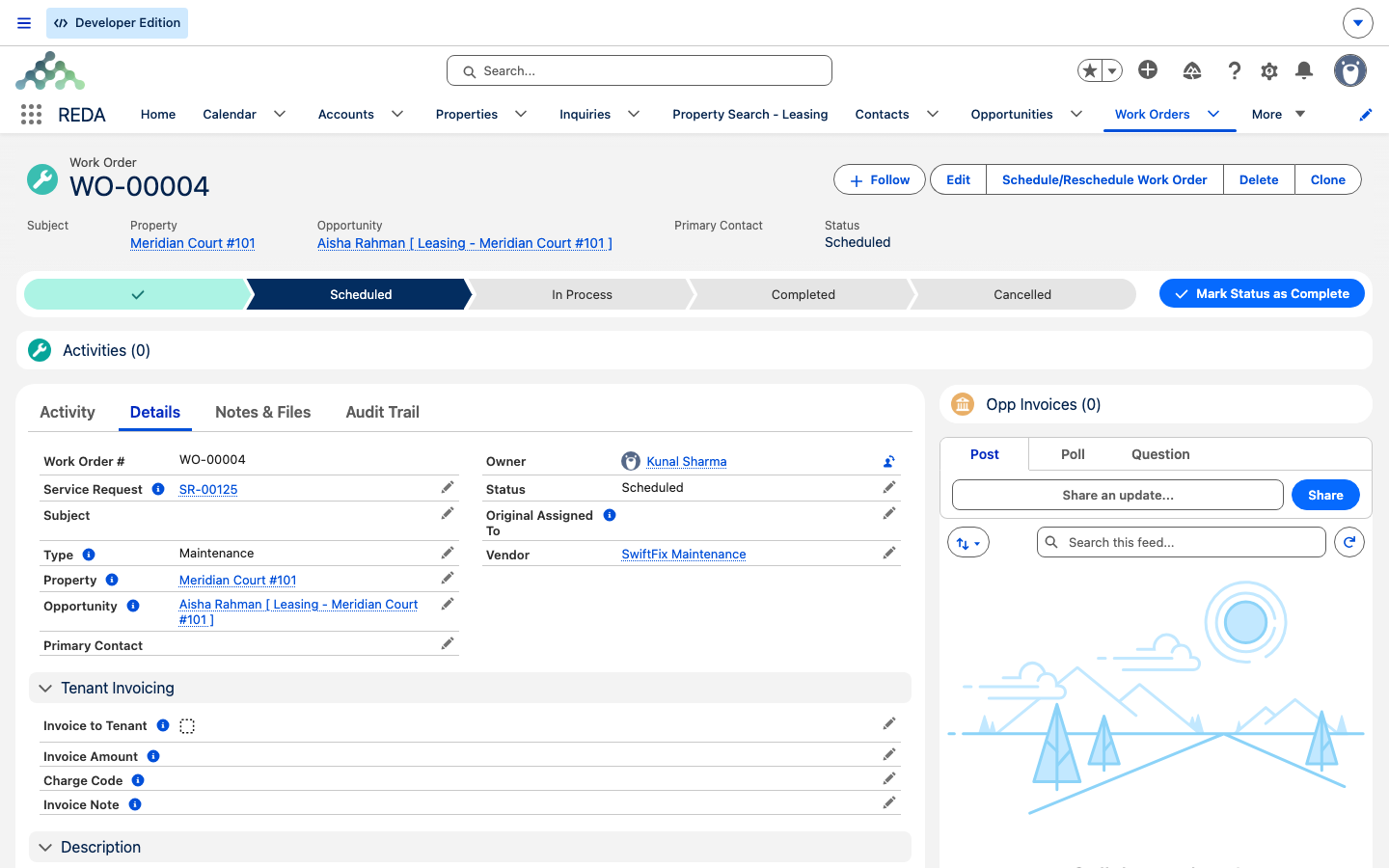
La demande de service recueille le signalement du locataire, par exemple « mon robinet fuit ». L’ordre de travail porte l’exécution : il indique le prestataire, le bien, le bail et l’intervention, et porte le rendez-vous du calendrier de maintenance. Chaque ordre est numéroté automatiquement — WO-00001, WO-00002, etc. — et affiche sa progression dans un parcours en haut de l’enregistrement, piloté par son Statut.
Créer un ordre de travail depuis une demande de service
Presque tous les ordres de travail partent d’une demande de service, afin que REDA reprenne le locataire, le bien et le bail. Ouvrez la demande et cliquez sur Créer un ordre de travail. REDA confirme par « L'ordre de travail a été créé avec succès. », puis ouvre l’écran de l’ordre de travail.
Décrivez l’intervention :
Choisir un créneau
L’écran de l’ordre de travail charge le champ Règle de créneau de mainten. du bien, qui définit les horaires de réservation de la maintenance, puis affiche une grille de créneaux disponibles. REDA calcule ces créneaux à partir des horaires de travail, de la durée de l’intervention et du délai tampon de la règle, puis retire les réservations existantes, les périodes d’indisponibilité et les horaires passés. Lorsqu’un immeuble entier est géré ensemble, toutes ses unités partagent le même calendrier d’occupation : un créneau pris sur une unité apparaît donc occupé pour les autres.
Choisissez un créneau ; REDA s’occupe du reste. Si aucun créneau n’apparaît, le bien n’a pas de règle de créneaux de maintenance, les jours ou horaires de la règle excluent la période souhaitée, tout est déjà réservé ou une période d’indisponibilité la recouvre. Consultez Le calendrier de maintenance pour comprendre le calcul des créneaux.
Ce que la planification crée
Dès que vous choisissez un créneau, REDA réserve le rendez-vous :
- Il crée un rendez-vous à cet horaire dans le calendrier, lié à la demande de service et à l’ordre de travail. Son objet suit le format
<Work Order #> [<Property Name>], par exemple WO-00001 [Meridian Court #101], pour le repérer facilement dans le calendrier. - Il définit le Statut de l’ordre de travail sur Planifié. Vous ne choisissez pas ce statut manuellement : la sélection du créneau le renseigne.
Replanifier une intervention
Si le prestataire n’est pas disponible à l’horaire réservé, utilisez l’action Planifier/Replanifier un ordre de travail pour choisir un nouveau créneau. REDA confirme par « L'ordre de travail a été reprogrammé avec succès. ». Il marque l’ancien rendez-vous comme reporté : il reste dans le calendrier pour l’historique, mais ne compte plus comme réservation active. REDA crée un nouveau rendez-vous au statut Programmé. L’ancien ne disparaît pas ; il est conservé pour retracer les changements.
Cycle des statuts et synchronisation du calendrier
Un ordre de travail passe par cinq statuts : Nouveau, Planifié, En cours, Terminé et Annulé. Lorsque vous faites évoluer son Statut, REDA actualise le rendez-vous lié pour que le calendrier reflète l’avancement réel :
| Quand l’ordre de travail passe à… | Ses rendez-vous du calendrier… |
|---|---|
| En cours | Les rendez-vous Programmé passent à En cours de traitement |
| Annulé | Les rendez-vous En cours de traitement ou Programmé passent à Annulé |
| Terminé | Les rendez-vous En cours de traitement ou Programmé passent à Complété |
Définissez donc l’ordre de travail sur En cours au début de l’intervention : le rendez-vous suit. Définissez-le sur Terminé une fois le travail achevé : le rendez-vous est également clôturé. Vous n’intervenez jamais directement sur le rendez-vous.
Facturer le locataire à l’achèvement
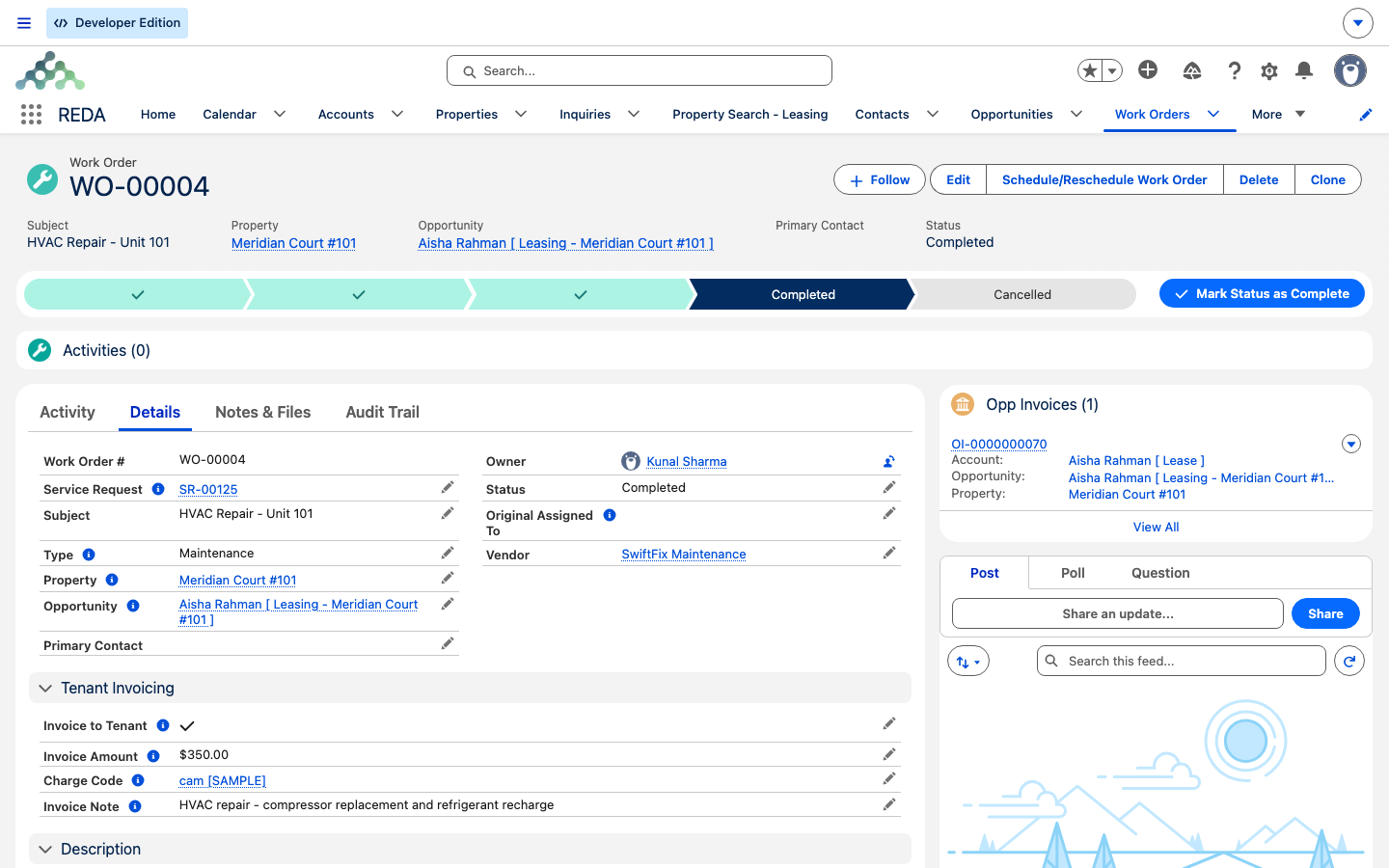
Certaines réparations sont facturables au locataire, par exemple les dommages qu’il a causés ; d’autres restent à la charge du propriétaire. Pour les réparations facturables, REDA utilise une case à cocher sur l’ordre de travail : Facturer au locataire.
Lorsque vous cochez Facturer au locataire, trois champs deviennent obligatoires, chacun avec son propre contrôle :
| Champ | Contenu | Si vous le laissez vide, REDA affiche… |
|---|---|---|
| Code de facturation | La catégorie de facturation utilisée (elle définit aussi le délai de grâce pour l’échéance) | « Vous devez fournir un code de facturation si l'ordre de travail est facturé au locataire. » |
| Montant de la facture | Le montant à facturer, hors taxes | « Vous devez fournir un montant de facture si l'ordre de travail est facturé au locataire. » |
| Note de facture | Une ligne qui apparaît sur le relevé du locataire | « Vous devez fournir une note de facture si l'ordre de travail est facturé au locataire. » |
Ces trois contrôles garantissent que ces informations de facturation sont renseignées lorsque la case est cochée : l’achèvement ne peut donc pas omettre silencieusement la facture à cause de l’un de ces trois champs manquants.
Ensuite, au passage au statut Terminé, et uniquement si Facturer au locataire est coché et que le bail, le bien et les trois champs de facturation sont renseignés, REDA crée une facture locataire dans l’onglet Comptabilité du bail :
| Sur la facture | Origine |
|---|---|
| Montant | Le Montant de la facture de l’ordre de travail (hors taxes) |
| Commentaire de facturation | La Note de facture de l’ordre de travail (visible sur le relevé du locataire) |
| Date de facturation | Le jour où vous terminez l’intervention (aujourd’hui) |
| Date d’échéance | Aujourd’hui plus le nombre de jours de grâce du code de facturation (aujourd’hui si le code n’en prévoit aucun) |
| Compte de créances | La valeur par défaut du code de facturation |
| Lien vers l’ordre de travail | Une référence à cet ordre de travail |
La facture est créée une fois au passage au statut Terminé. Enregistrer à nouveau un ordre de travail déjà Terminé, sans changer ce statut, ne crée rien : cette nouvelle sauvegarde ne facture donc pas deux fois le locataire. Si la réparation n’est pas facturable, laissez simplement Facturer au locataire décoché ; l’achèvement ne crée alors aucune facture. Pour le parcours de facturation complet et le dépannage, consultez Facturer un ordre de travail au locataire.
Exemple détaillé : le robinet qui fuit
Un locataire de Meridian Court #101 signale une fuite du robinet de cuisine. Le coordinateur Tom Reyes, chez Meridian Properties, enregistre une demande de service. La fuite est due à un dommage causé par le locataire ; elle lui est donc facturable. Voici le parcours complet de l’ordre de travail :
| Votre action | Action de REDA |
|---|---|
| Sur la demande, cliquez sur Créer un ordre de travail ; indiquez Objet « Remplacer la cartouche du robinet de cuisine », Type Plomberie, Fournisseur SwiftFix Maintenance | Crée l’ordre de travail en reprenant le bail et le bien (« L'ordre de travail a été créé avec succès. ») |
| Dans la grille, choisissez demain, de 10 h à 11 h | Réserve le rendez-vous WO-00001 [Meridian Court #101] ; définit le Statut sur Planifié |
| Cochez Facturer au locataire ; choisissez le code de facturation « Frais de maintenance » (15 jours de grâce), Montant de la facture 150,00, Note de facture « Remplacement de la cartouche du robinet - dommage causé par le locataire » | Accepte l’enregistrement, les trois champs de facturation étant renseignés |
| Le prestataire arrive : définissez le Statut sur En cours | Fait passer le rendez-vous à En cours de traitement |
| L’intervention est terminée : définissez le Statut sur Terminé | Clôture le rendez-vous ; crée une facture locataire de 150,00 dans l’onglet Comptabilité du bail, avec une échéance 15 jours après l’achèvement |
Si SwiftFix avait eu un jour de retard, Tom aurait utilisé Planifier/Replanifier un ordre de travail pour choisir un nouveau créneau : l’ancien rendez-vous aurait affiché reporté et un nouveau serait apparu au statut Programmé.
Référence : champs de l’ordre de travail
| Champ | Contenu | Remarques |
|---|---|---|
| Objet / Description | La nature de l’intervention | L’objet est le titre court ; la description fournit les détails au prestataire |
| Type | Entretien / Préparation / Remise / Rénovation / Nettoyage des espaces communs / Lutte antiparasitaire / Service de CVC / Électrique / Plomberie / Maintenance du système de sécurité | Classement uniquement, sans orientation automatique |
| Statut | Nouveau / Planifié / En cours / Terminé / Annulé | Planifié est renseigné automatiquement par le sélecteur de créneaux |
| Demande de service | Le signalement à l’origine de l’intervention | Le contexte parent de l’ordre de travail |
| Bien immobilier / Opportunité | Le lieu de l’intervention et le bail à facturer | Le bail (Opportunité) est nécessaire pour facturer le locataire |
| Contact principal | Le contact locataire | Repris depuis la demande |
| Fournisseur | Le compte qui réalise l’intervention | |
| Facturer au locataire | La case de facturation | Déclenche une facture locataire à l’achèvement |
| Code de facturation / Montant de la facture / Note de facture | Les trois champs de facturation | Tous obligatoires si Facturer au locataire est coché ; montant hors taxes ; note visible sur le relevé du locataire |
Libellés selon l’édition
Les instructions et messages cités utilisent les libellés Platform. Le tableau indique leurs variantes Sales Cloud. Les commandes de création et de replanification et leurs confirmations sont identiques dans les deux éditions. Attention au contexte : le statut de l’ordre de travail et l’état du rendez-vous du calendrier n’ont pas toujours le même libellé. Pour les rendez-vous, les deux éditions utilisent Programmé, En cours de traitement, Complété, Annulé et reporté ; les tableaux ci-dessus respectent cette distinction. « Taper » est le libellé fourni du champ Type dans Sales Cloud.
| Platform | Sales Cloud |
|---|---|
| Objet | Sujet |
| Type | Taper |
| Bien immobilier | Propriété |
| Facturer au locataire | Facture au locataire |
| Demande de service | Cas (champ lié à l’objet standard Case) |
| Planifié | Programmé |
| En cours | En cours de traitement |
| Terminé | Complété |
| Règle de créneau de mainten. | Règle relative aux emplacements d'entret |
| Vous devez fournir un code de facturation si l'ordre de travail est facturé au locataire. | Vous devez fournir le code de facturation si l'ordre de travail est facturé au locataire. |
| Vous devez fournir un montant de facture si l'ordre de travail est facturé au locataire. | Vous devez indiquer le montant de la facture si l'ordre de travail est facturé au locataire. |
| Vous devez fournir une note de facture si l'ordre de travail est facturé au locataire. | Vous devez fournir une note de facturation si l'ordre de travail est facturé au locataire. |
Pour aller plus loin
- Demandes de service : les signalements à l’origine des ordres de travail.
- Facturer un ordre de travail au locataire : le passage de l’achèvement à la facture, avec le dépannage.
- Le calendrier de maintenance : l’origine des créneaux, avec les règles, horaires, délais tampons et calendriers partagés des immeubles.
- Comprendre les factures : le parcours d’une facture locataire après sa création.
- Comprendre les tickets : pourquoi ils sont distincts des ordres de travail.
Questions fréquentes
L’un des trois champs de facturation obligatoires est vide. REDA indique le champ manquant : « Vous devez fournir un code de facturation si l'ordre de travail est facturé au locataire. », « Vous devez fournir un montant de facture si l'ordre de travail est facturé au locataire. » ou « Vous devez fournir une note de facture si l'ordre de travail est facturé au locataire. » Renseignez Code de facturation, Montant de la facture et Note de facture, puis enregistrez.
La facture est créée uniquement lors du passage au statut Terminé, si Facturer au locataire est coché et si le bail, le bien et les trois champs de facturation sont renseignés. Vérifiez la case et le lien vers le bail, puis terminez l’intervention.
Non. La facturation se déclenche uniquement au passage au statut Terminé. Enregistrer à nouveau un ordre de travail déjà Terminé, sans changer ce statut, ne crée rien.
Il est toujours présent : REDA le marque comme reporté et en crée un nouveau au statut Programmé. L’historique est conservé pour retracer le changement.
Le bien n’a pas de règle de créneaux de maintenance, les jours ou horaires de la règle excluent la période souhaitée, tous les créneaux sont occupés ou une période d’indisponibilité la recouvre. Consultez Le calendrier de maintenance pour comprendre le calcul des créneaux.
Non. Les ordres de travail sont liés uniquement aux demandes de service : ils relèvent du processus de maintenance, pas du mécanisme des tickets. Créez une demande de service pour l’intervention.
Cet article vous a-t-il été utile ?