
Rapports et tableaux de bord fournis
REDA est livré avec des outils d’analyse déjà configurés. Là où un produit vous demandant de créer vos propres analyses laisse l’onglet Rapports vide, REDA fournit des rapports et des tableaux de bord prêts à l’emploi pour chaque activité, un tableau de bord intégré à votre page d’accueil et des graphiques sur vos pages d’enregistrement. Cette page vous présente l’ensemble : les éléments fournis, leurs emplacements et une précision importante concernant les accès. Certains ensembles REDA accordent déjà l’exécution des rapports ; votre administrateur complète les droits et le partage des dossiers nécessaires. Les autres articles de cette section approfondissent chaque niveau.
Autorisations nécessaires. Plusieurs ensembles REDA accordent déjà l’exécution des rapports, dont Property Leasing User et Master Data Admin. Si les onglets manquent, faites vérifier vos droits cumulés, leur visibilité et l’accès aux dossiers. Ce que chaque rapport ou tableau de bord affiche dépend des droits sur les données ; pour un tableau de bord, vérifiez aussi son utilisateur d’exécution.
Les outils fournis par REDA
REDA propose quatre niveaux d’analyse dès l’installation :
- Rapports fournis : des dizaines de rapports prêts à l’emploi, classés par activité dans l’onglet Rapports.
- Tableaux de bord fournis : un tableau de bord par activité dans l’onglet Tableaux de bord, ainsi qu’un tableau intégré à votre page d’accueil.
- Types de rapports REDA : une sélection de sept points de départ associant plusieurs objets pour créer vos propres rapports.
- Graphiques intégrés aux pages d’enregistrement : des graphiques directement disponibles sur vos enregistrements, par exemple les soldes de factures d’un bail.
La suite présente brièvement chaque niveau et renvoie à l’article qui le décrit en détail.
Tableaux de bord fournis
L’onglet Tableaux de bord contient un tableau de bord pour chaque activité, classé dans un dossier. On y trouve notamment Leasing: Leads and Showings Current FQ et Leasing Stats - Current FQ dans le dossier Leasing, Acquisition Stats - Current FQ, Sales & PMA Stats - Current FQ, Debt Summary pour les prêts et REDA - Executive Intelligence (Leasing) pour la direction. Par ailleurs, la page Accueil de REDA contient déjà un tableau de bord intégré. Celui-ci étant configuré pour votre organisation, nous l’appelons votre tableau de bord d’accueil plutôt que de lui attribuer un nom fixe. Consultez Tableaux de bord REDA pour la liste complète et la création de vos propres tableaux.
Rapports fournis
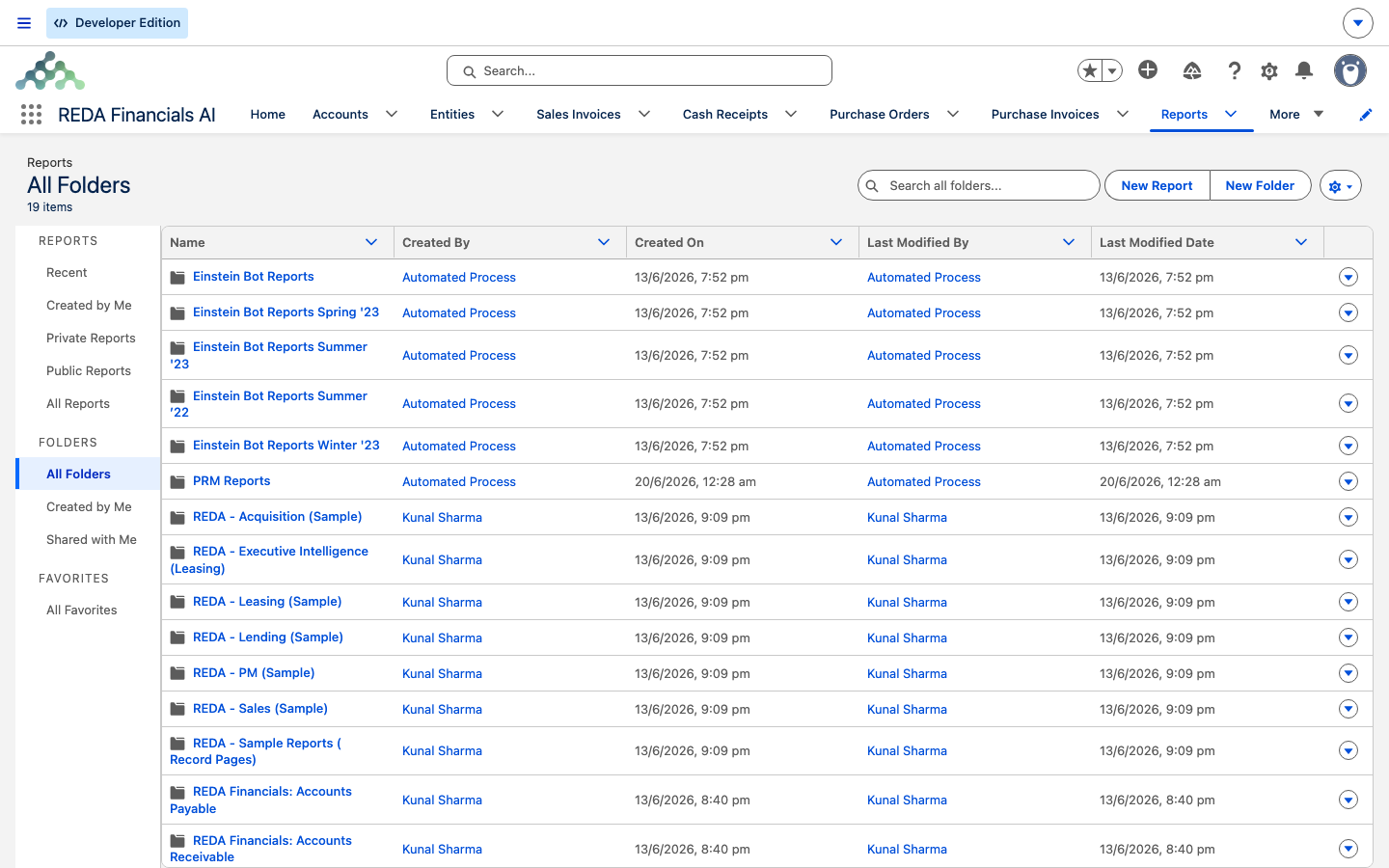
L’onglet Rapports classe les rapports REDA dans des dossiers par activité : Leasing, Acquisition, Sales, Lending, PM, Executive Intelligence et les rapports opérationnels Leasing Admin, auxquels s’ajoutent Property Reports, Leasing Promotions et un rapport de factures. Ils répondent aux questions fréquentes des équipes, de New Leasing Inquiries By Date-Current FQ aux analyses d’occupation et de soldes restant dus. Le catalogue détaillé figure dans Rapports REDA prédéfinis ; les dossiers et leur partage sont présentés dans Dossiers de rapports et partage des accès.
Les types de rapports REDA
Lorsqu’aucun rapport fourni ne convient, créez le vôtre à partir d’un type de rapport. Ce modèle de départ définit les enregistrements et les champs disponibles. Voici une sélection de sept types fournis par REDA qui associent déjà ses enregistrements :
| Type de rapport | Analyse possible |
|---|---|
| Acq Opportunities with Lending Opportunities | opérations d’acquisition associées à leurs prêts |
| Inquiries with Property Fields | pipeline des demandes de renseignements par type de bien, région ou quartier |
| Leasing Promotion with Opp Charge with Opp Invoice | chaîne de facturation d’une promotion : promotion, poste de facturation, puis facture |
| Promotion with Inquiries | retour sur investissement et statistiques des promotions |
| Properties with Child Properties | rapports sur la hiérarchie immeuble-unités |
| Properties with Showing Events | visites par bien |
| Straight Line Schedule with Periods (Custom) | échéanciers de loyers linéarisés avec les périodes et les biens associés |
Chaque type est décrit dans Choisir un type de rapport REDA. L’article Créer vos propres rapports explique comment l’utiliser pour créer un rapport.
Rapports intégrés aux pages d’enregistrement
Certains rapports ne se consultent pas dans l’onglet Rapports : ils s’affichent sous forme de graphiques directement sur vos enregistrements. Sur un bail, c’est-à-dire une opportunité de location, l’onglet Comptabilité contient deux graphiques de solde des factures : Récapitulatif des soldes de factures et Récapitulatif des soldes de factures (y compris les baux enfants). Vous pouvez ainsi consulter la situation financière du bail sans quitter l’enregistrement. La page du bien contient également un graphique de rapport. Ces graphiques reposent sur des rapports fournis, d’où les précautions de l’article sur les dossiers concernant leur suppression ou leur renommage.
Pour aller plus loin
- Rapports REDA prédéfinis : le catalogue complet, dossier par dossier.
- Tableaux de bord REDA : les tableaux fournis et la création des vôtres.
- Choisir un type de rapport REDA : les types de rapports associant plusieurs objets.
- Créer vos propres rapports : créer un rapport lorsqu’aucun modèle fourni ne convient.
- Dossiers de rapports et partage des accès : retrouver les rapports et les partager.
- S’abonner aux rapports et planifier leur envoi : recevoir les rapports selon un calendrier.
Questions fréquentes
Plusieurs ensembles REDA accordent déjà RunReports. Demandez à votre administrateur de vérifier vos droits cumulés, la visibilité des onglets, les dossiers et les accès aux données, puis de compléter ce qui manque.
Les tableaux de bord affichent les données accessibles à leur utilisateur d’exécution ; un tableau de bord dynamique utilise les droits du lecteur. Après une nouvelle installation, les graphiques restent vides tant qu’aucun enregistrement métier n’existe.
La méthode prudente consiste à cloner le rapport dans votre propre dossier et à modifier la copie. Le rapport fourni reste ainsi intact et une mise à niveau ne remplace pas vos modifications. Certains rapports alimentent aussi les graphiques des pages ; modifier l’original peut perturber ceux-ci.
Les rapports Executive Intelligence synthétisent l’occupation et le rendement. Les données d’occupation calculées sous-jacentes sont conservées dans des enregistrements d’instantanés de rapprochement, et non dans des rapports fournis.
Cet article vous a-t-il été utile ?