
Créer des demandes de renseignements
Une demande de renseignements est la fiche d’un prospect dans REDA Platform : candidat locataire, acheteur, vendeur, interlocuteur d’un financement ou propriétaire recherchant des services de gestion. Bien la renseigner prépare le suivi commercial et la conversion en affaire. Ce guide explique la création manuelle : choisir l’activité, remplir les informations demandées, associer un bien pour reprendre ses données et indiquer l’origine du prospect. Il présente aussi la réception des formulaires d’un site web configuré. Aucune expérience préalable de REDA n’est nécessaire.
Accès nécessaire. Les ensembles par activité accordent les droits prévus : REDA - Property Leasing User, REDA - Property Sales User, REDA - Property Acquisition User, REDA - Property Management User ou REDA - Property Lending User. Les choix visibles dépendent également des types attribués et de vos accès effectifs.
Les trois origines d’une demande
Une demande peut être saisie manuellement, après un appel ou une visite spontanée, comme décrit ci-dessous. Votre site web peut la transmettre si son formulaire est relié au service configuré. Certaines demandes sont aussi créées depuis d’autres enregistrements : le parcours de recommandation d’un locataire peut créer la demande de la personne recommandée à la clôture du ticket. Ce guide détaille la saisie et résume les deux parcours automatiques, avec les liens vers leur configuration.
Créer une demande manuellement
Suivez ces étapes. L’association d’un bien permet de reprendre ses informations et limite les saisies répétées.
Les informations reprises par REDA
À l’enregistrement, REDA peut renseigner les éléments suivants :
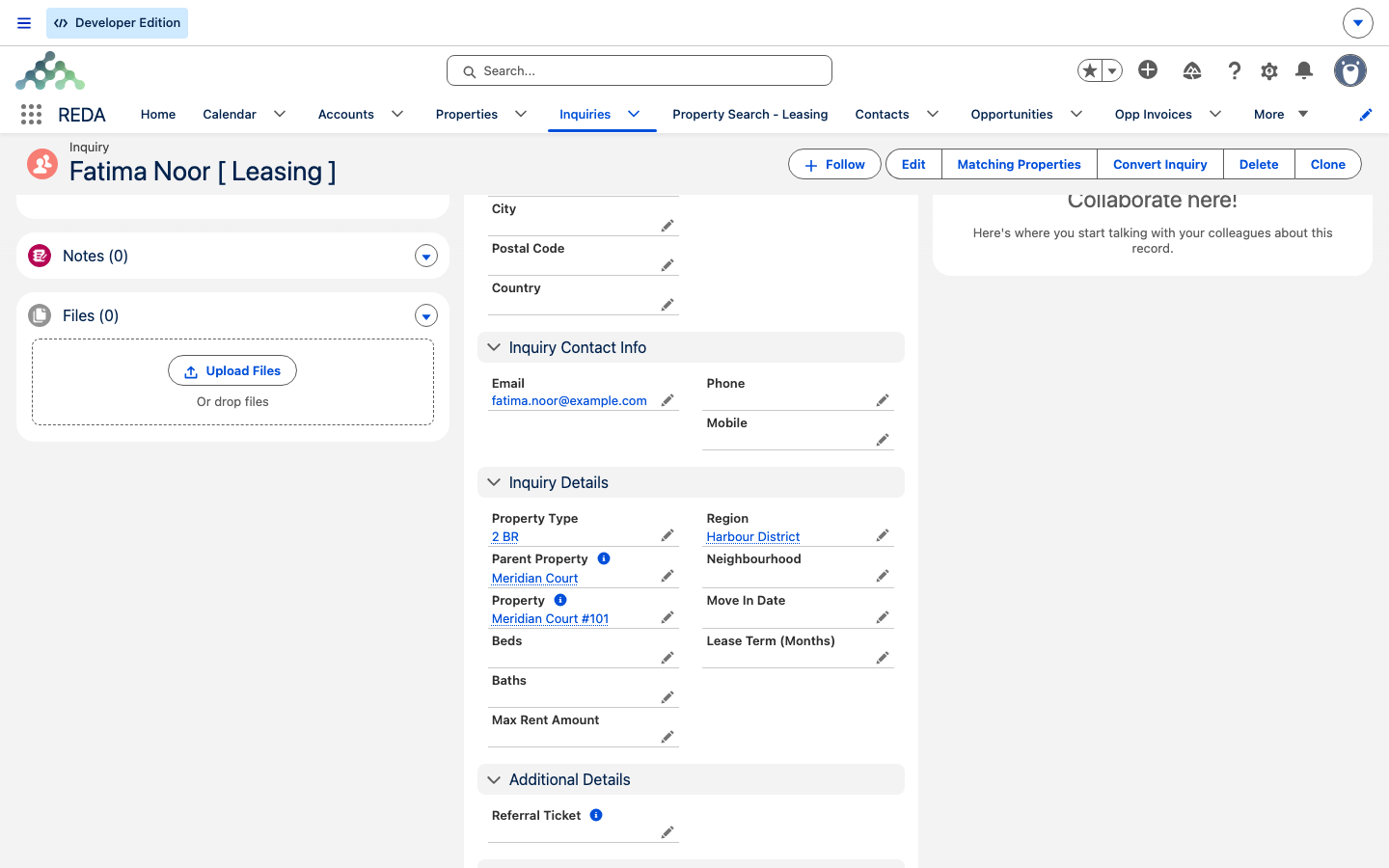
- Le bien fournit les informations de localisation. Le bien sélectionné permet de renseigner Région, Quartier, Type de bien et Bien parent, à partir de sa fiche.
- Le champ Entreprise est formaté. Pour une demande non professionnelle dont le type est reconnu, REDA utilise le nom et la nature de la partie ; un exemple français de location est Aisha Rahman [ Location ]. Le calcul peut remplacer une valeur déjà saisie lors de l’enregistrement, et ne se limite pas aux champs vides. Pour conserver le véritable nom d’une entreprise, utilisez le type Entreprise.
- Le nom de la fiche est construit automatiquement. Il reprend le nom de la personne et un suffixe d’activité, par exemple Aisha Rahman [ Location ] dans un contexte français. Les libellés traduits de génération expliquent pourquoi d’autres fiches peuvent conserver un suffixe anglais.
Choisir la source
Le champ Source de la demande identifie l’origine du prospect dans les rapports et est repris dans l’affaire lors de la conversion configurée. Les types actifs fournis proposent les cinq valeurs ci-dessous ; la liste générale contient aussi E-mail, dont la disponibilité dépend du type et de la configuration :
| Source | Quand l’utiliser |
|---|---|
| Web | Le prospect a rempli le formulaire d’un site connecté. L’intégration la renseigne généralement ; une saisie manuelle reste possible si elle décrit bien l’origine. |
| Demande téléphonique | Un prospect a appelé ou s’est présenté, et vous saisissez sa demande selon les pratiques de votre équipe. |
| Recommandation partenaire | Un partenaire ou un apporteur vous a adressé le prospect. |
| Liste achetée | Le contact provient d’une liste acquise par votre organisation. |
| Autre | L’origine ne correspond à aucune des quatre catégories précédentes. |
La réception depuis un site web
Le service entrant REDA permet à un site connecté de transmettre les informations d’un prospect. Les correspondances configurées alimentent la demande : nom, e-mail, téléphone, entreprise, source — Web par défaut — données d’attribution et quatre identifiants publicitaires. Une demande peut également être mise à jour si l’intégration transmet son identifiant et que cette opération est autorisée. Le traitement est asynchrone : l’acceptation du formulaire ne prouve pas encore que la fiche a été créée ou modifiée avec succès.
Une demande reçue depuis le web utilise le même objet qu’une demande manuelle. Sa Source de la demande vaut Web par défaut, et ses données d’attribution dépendent des valeurs effectivement transmises. Le tableau présente les paramètres et correspondances du service Platform fourni ; conservez leur orthographe dans l’intégration. L’URL, l’authentification, l’activation des opérations et la rotation de la clé relèvent de l’administrateur. Consultez Le service de données entrant pour le paramétrage et Attribution marketing pour l’usage des données UTM.
| Paramètre web | Champ de la demande | Valeur par défaut |
|---|---|---|
| FirstName | Prénom | — |
| LastName | Nom | — |
| — | ||
| Phone | Téléphone | — |
| Company | Entreprise | --NA-- si aucune valeur n’est fournie, avant les règles de formatage de la demande |
| LeadSource | Source de la demande | Web |
| recordId | Identifiant de la fiche ; permet une mise à jour si l’opération est autorisée et l’identifiant valide | — |
| utm_campaign | UTM Campaign (campagne) | — |
| utm_source | UTM Source (origine) | — |
| utm_medium | UTM Medium (canal) | — |
| utm_content | UTM Content (contenu) | — |
| utm_term | UTM Term (mot-clé) | — |
| utm_id | UTM Id (identifiant) | — |
| form_id | Id de formulaire web | — |
| landing_page | Page d’atterrissage web | — |
| session_id | Id de session web | — |
| referral_url | URL de référence web | — |
| gclid | Web gclid | — |
| fbclid | Web fbclid | — |
| msclkid | Web msclkid | — |
| ttclid | Web ttclid | — |
Lorsqu’un site d’annonces est configuré pour ces parcours, ses formulaires de contact ou de demande de visite peuvent créer une demande Location ou Vente de bien, de source Web, transmettre les données d’attribution et recueillir la date et les préférences de visite. La création d’un rendez-vous nécessite le parcours de planification prévu par cette intégration ; une simple demande de contact ne garantit pas un événement dans le calendrier. Consultez Site web et demandes de visite.
Les doublons à la création
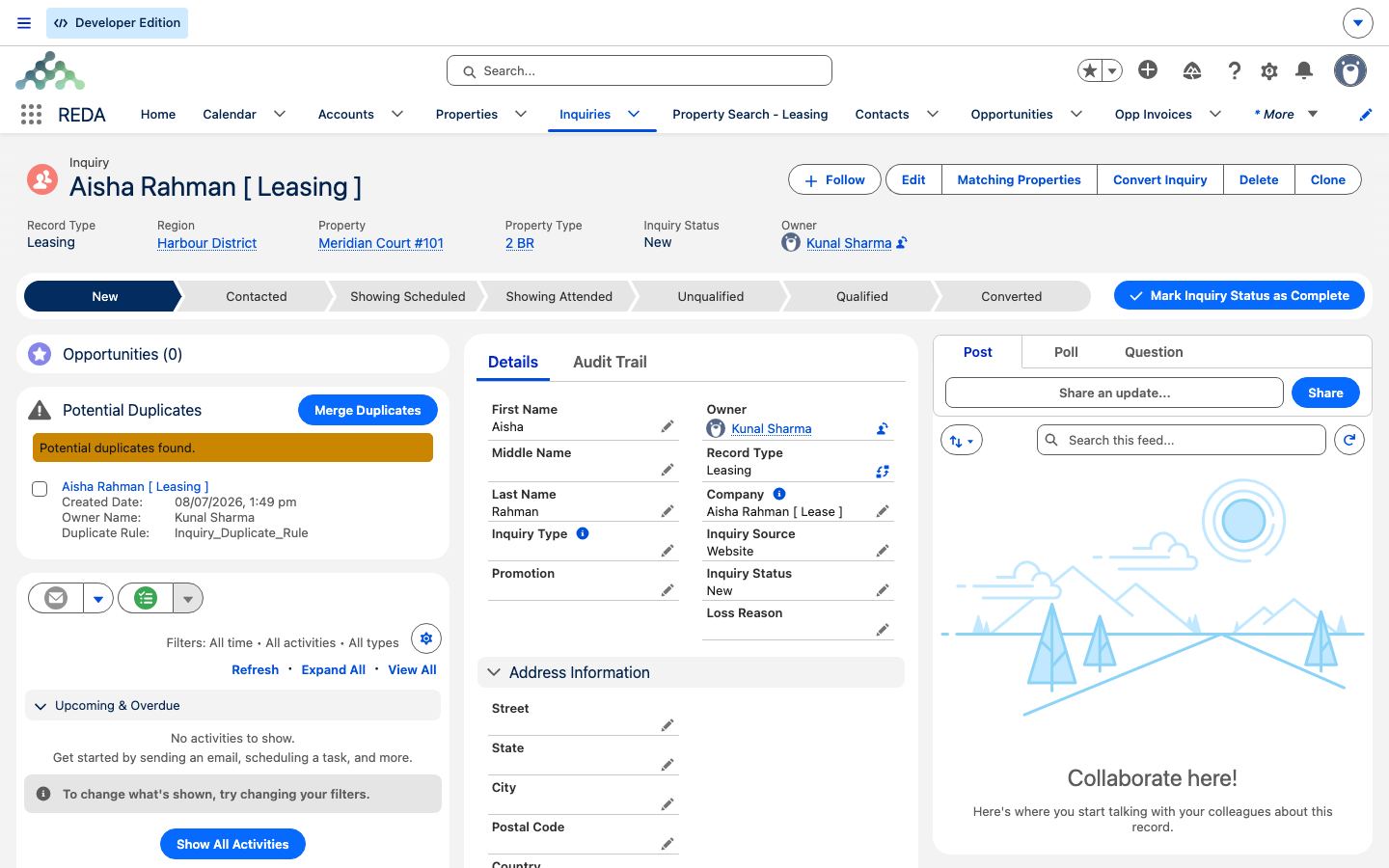
À la saisie ou lors du traitement d’une demande web, les règles actives de votre organisation peuvent rechercher les doublons et autoriser, avertir ou bloquer l’enregistrement. Sur une fiche accessible, le composant Doublons potentiels peut afficher les correspondances et proposer Fusionner les doublons, selon la configuration et vos droits Platform. Une demande bloquée n’aboutit pas nécessairement à une nouvelle fiche à ouvrir. Consultez Fusionner les demandes en double pour traiter les correspondances.
Les demandes créées depuis d’autres enregistrements
Le parcours Recommandation de locataire peut créer une demande Location pour la personne recommandée à la clôture du ticket et la relier à la recommandation, afin de suivre ensuite la prime de l’apporteur. Il évite la ressaisie lorsque les conditions du parcours sont réunies. Consultez Recommandations de locataires.
Exemple : Aisha appelle l’équipe location
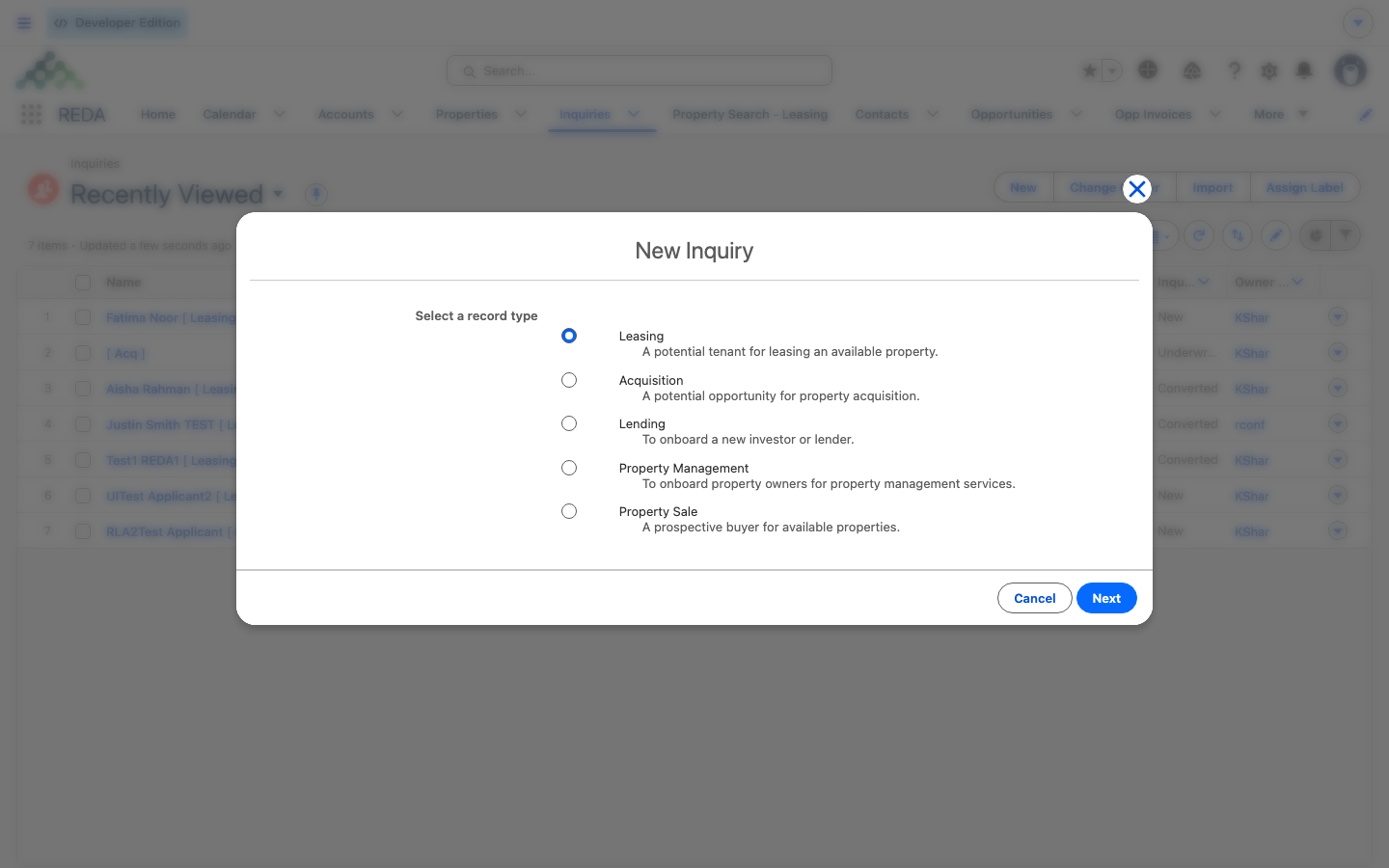
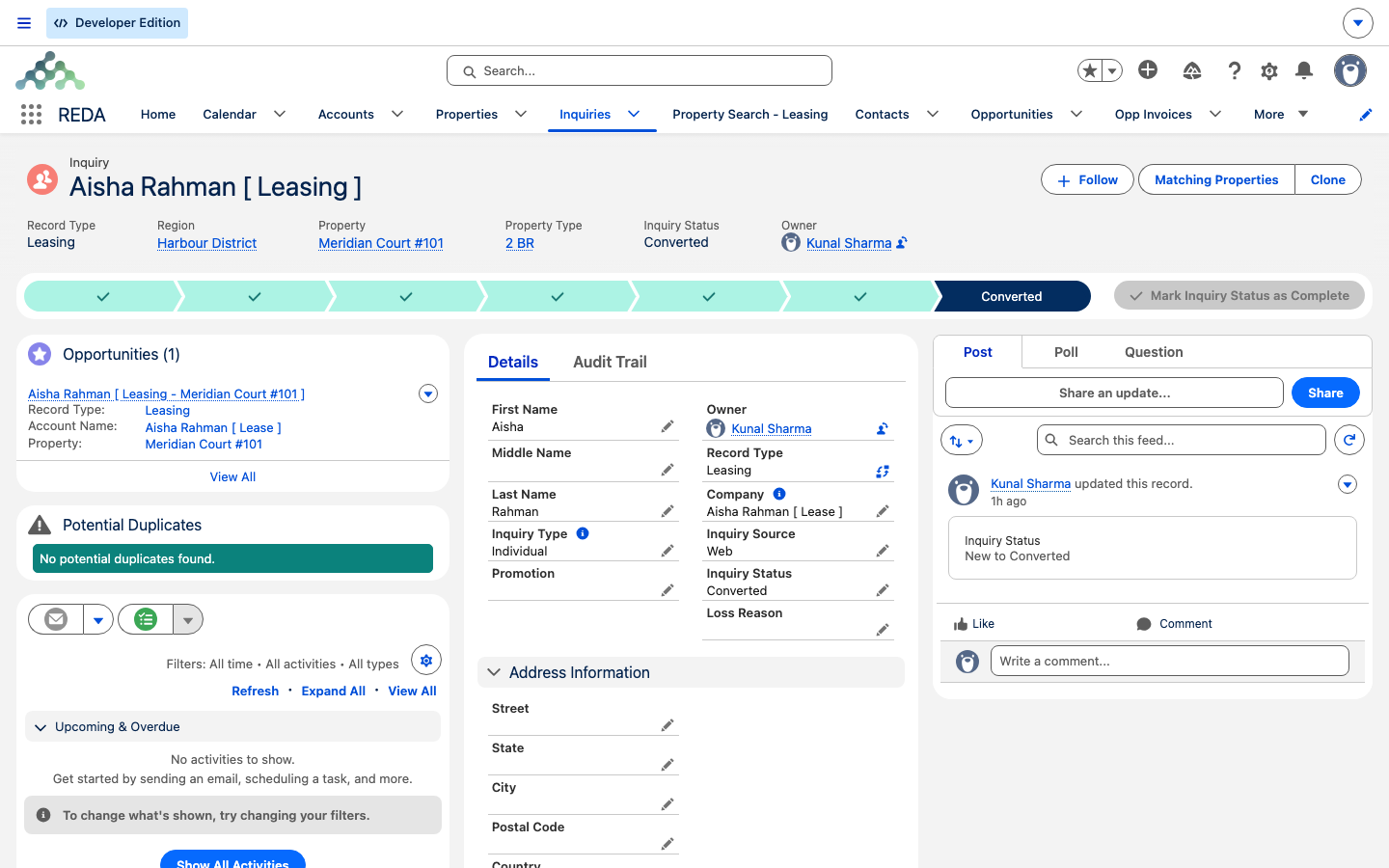
Aisha Rahman téléphone au sujet d’un logement de deux chambres. L’agent ouvre Demandes de renseignements, clique sur Nouveau et choisit Location. Il renseigne le prénom, le nom, l’e-mail et le téléphone d’Aisha. Dans cet exemple de location, il laisse Type de demande et Entreprise vides ; il pourrait aussi sélectionner Individuel. Il associe Meridian Court #101, puis vérifie la région, le quartier et le type repris du bien. Il indique le 1er août 2026 comme Date d’emménagement, 12 mois comme Durée de location, 1 200,00 comme Loyer maximal et Demande téléphonique comme source. À l’enregistrement dans ce contexte français, le nom est Aisha Rahman [ Location ], Entreprise vaut Aisha Rahman [ Location ] et le statut est Nouvelle.
Référence : les valeurs renseignées automatiquement
| Action | Valeurs renseignées par REDA |
|---|---|
| Sélectionner un bien | Région, Quartier, Type de bien et Bien parent |
| Enregistrer une demande non professionnelle avec une nature de partie reconnue | Entreprise, calculé à partir du nom et du type ; une valeur existante peut être remplacée |
| Enregistrer | Nom de la fiche, par exemple Aisha Rahman [ Location ] en contexte français |
| Choisir Règle profit et détention pour une acquisition | Estimations vides de construction ou rénovation, détention et profit, reprises de la règle |
Pour poursuivre
- Qualifier et suivre les demandes — faire progresser une demande après sa création.
- Comprendre les demandes de renseignements — objet, activités et statuts.
- Convertir une demande de renseignements — transformer le prospect en affaire.
- Fusionner les demandes en double — regrouper deux fiches du même prospect.
- Le service de données entrant — configurer la réception des formulaires web.
Questions fréquentes
Pour une demande non professionnelle dont la nature de partie est reconnue, REDA calcule Entreprise à partir du nom et du type. Le calcul peut remplacer un texte déjà saisi. Pour une personne hors du parcours Location, choisissez Individuel plutôt que de supposer qu’un type vide produit toujours le même résultat. Pour une véritable entreprise, sélectionnez Entreprise et renseignez son nom.
Vous avez choisi Type de demande = Entreprise, mais le nom de l’entreprise est vide ou invalide. REDA affiche « Veuillez fournir un nom d'entreprise valide ». Renseignez le véritable nom, ou choisissez Individuel s’il s’agit d’une personne.
Vérifiez vos accès au bien, la région, le type de bien et les critères d’usage : disponibilité à la location ou à la vente selon l’activité. Le filtre fourni est facultatif ; son fonctionnement peut avoir été adapté dans votre organisation. Consultez Rendre un bien disponible pour contrôler les critères métier.
Le service entrant reçoit les paramètres transmis par le site configuré et traite la création de la demande avec Web comme source par défaut. L’administrateur configure les correspondances, les opérations et l’authentification, puis vérifie le résultat du traitement ; voir Le service de données entrant.
Pour un même besoin commercial, conservez une demande sur le bien principal et utilisez la recherche de correspondances pour présenter les alternatives ; voir Qualifier et suivre les demandes. Un autre besoin ou une autre activité peut justifier une fiche distincte selon vos règles CRM : deux demandes du même contact ne sont pas nécessairement des doublons.
Nouvelle est la valeur par défaut des types fournis. Vous mettez ensuite à jour le parcours pendant le suivi ; consultez Qualifier et suivre les demandes.
Cet article vous a-t-il été utile ?