
Créer et modifier des biens
Cet article explique comment ajouter un bien dans REDA, qu’il s’agisse d’une unité ou d’un immeuble entier, puis le modifier. Vous apprendrez l’ordre de création, les parents avant les enfants, les groupes de champs utiles à votre activité, les règles qui peuvent bloquer l’enregistrement et les champs renseignés automatiquement. Il décrit également les biens créés automatiquement lorsqu’une affaire d’acquisition ou de gestion immobilière devient active. Aucune expérience préalable de REDA n’est nécessaire.
Droits nécessaires. La création et la modification des biens nécessitent un ensemble d’opérations immobilières, REDA - Property Sales User, REDA - Property Acquisition User, REDA - Property Management User ou REDA - Property Lending User, ou REDA - Master Data - Admin. REDA - Property Leasing User permet la consultation. La suppression est réservée à REDA - Master Data - Admin.
Avant de commencer
Un bien dépend de données de référence qui doivent déjà exister. Faites-les configurer d’abord, généralement par un administrateur :
| Prérequis | Raison |
|---|---|
| Région | Définit la devise, contribue à la visibilité du bien et filtre les quartiers. Renseignez la région en premier. |
| Type de bien | Obligatoire sur chaque bien : il indique la nature de l’actif. Sans lui, l’enregistrement est impossible. |
| Quartier (facultatif) | Une localisation plus précise ; la sélection est limitée aux quartiers de la région du bien. |
| Règle de location (facultative à ce stade) | Nécessaire avant la location, mais peut être ajoutée plus tard. Consultez Rendre un bien disponible à la location. |
Ordre de création : immeuble ou ensemble immobilier, puis unités
Créez d’abord l’immeuble ou l’ensemble immobilier au niveau supérieur, puis les unités qui en dépendent. Le champ Bien parent, Propriété mère dans Sales Cloud, relie chaque unité à ce parent déjà existant. Un bien de type conteneur ne peut pas lui-même avoir de parent : la case qui le définit comme immeuble ou ensemble immobilier interdit l’imbrication de deux conteneurs.
Les conteneurs, c’est-à-dire les biens dont le type a la case Est Bâtiment/Résidence cochée dans Platform, Bâtiment/Communauté dans Sales Cloud, suivent deux règles : ils ne peuvent pas avoir de parent. L’édition Platform exige aussi un Code du bien pour les conteneurs ; ce champ s’appelle Code de propriété dans Sales Cloud, où cette règle de validation n’est pas fournie. Le parcours ci-dessous illustre les deux.
Créer un immeuble, étape par étape
Créer une unité, étape par étape
L’unité contient les informations de location et de propriété. Parcourez les groupes de champs : vous n’avez pas à tout renseigner immédiatement. Certains peuvent attendre la préparation à la location.
Champs renseignés automatiquement par REDA
Certains champs du bien enregistré sont écrits par REDA. N’essayez pas de les modifier : l’enregistrement suivant remplace votre saisie.
| Champ | Alimentation par REDA |
|---|---|
| Code de région (Platform) / Code régional (Sales Cloud) | Copié depuis la région à chaque enregistrement. Pour le modifier, changez la référence Région. |
| Code bien parent (Platform) / Code propriété parente (Sales Cloud) | Reprend le code du bien parent. Pour le modifier, changez le bien parent. |
| Disponible à la vente | Recalculé à chaque enregistrement depuis le statut de vente, activé uniquement pour En stock - Disponible. |
| Liens vers les affaires et textes de leurs étapes | Synchronisés avec les affaires de location, vente, acquisition et gestion immobilière du bien. |
| Meilleure durée de location, Loyer additionnel commodités, SYS Commodités, Étiquettes de liste | Calculés à partir des grilles de loyer, des équipements et des appartenances aux listes. Dans Sales Cloud, les trois premiers champs s’appellent Meilleures conditions de location, loyer supplémentaire pour les commodités et Commodités SYS. |
Biens créés automatiquement depuis les affaires
Tous les biens ne sont pas créés manuellement. Lorsqu’une affaire d’acquisition ou de gestion immobilière devient active sans bien associé, REDA crée le bien et le rattache à l’affaire. Si personne ne se souvient d’avoir créé un bien, vérifiez son affaire d’origine : c’est généralement l’explication.
Créer un bien associé à une Opportunité d'acquisition va plus loin : REDA ouvre aussi une opportunité de prêt à l’étape Prospection pour le compte acheteur. Il y reprend la date de clôture, la région, le quartier et le type du bien. Le dossier de financement est ainsi prêt à être suivi.
Modifier un bien existant
La modification est généralement simple, avec deux précautions. Les changements de propriété se répercutent sur l’historique des propriétaires. Une information manquante peut bloquer l’enregistrement du bien : « Impossible de mettre à jour l'historique de propriété. Informations de propriété manquantes. » C’est généralement le cas si vous effacez le propriétaire ou la date de début alors qu’une période de propriété est ouverte. Rétablissez les deux champs pour enregistrer. Ensuite, les champs gérés par le système ne se modifient pas directement : changez leur source, par exemple Région, Bien parent ou Statut de vente.
Exemple : Meridian Court et ses unités
Meridian Properties ajoute un immeuble dans l’édition Platform. Elle crée d’abord Meridian Court, de type conteneur, dont le type a Est Bâtiment/Résidence coché, Bâtiment/Communauté dans Sales Cloud. Elle tente d’enregistrer sans code : REDA bloque l’opération avec Platform : « Le Code du bien est obligatoire pour les immeubles/communautés. » Elle ajoute le code MC, puis enregistre. Le parent reste vide, car l’immeuble est au sommet de son arborescence.
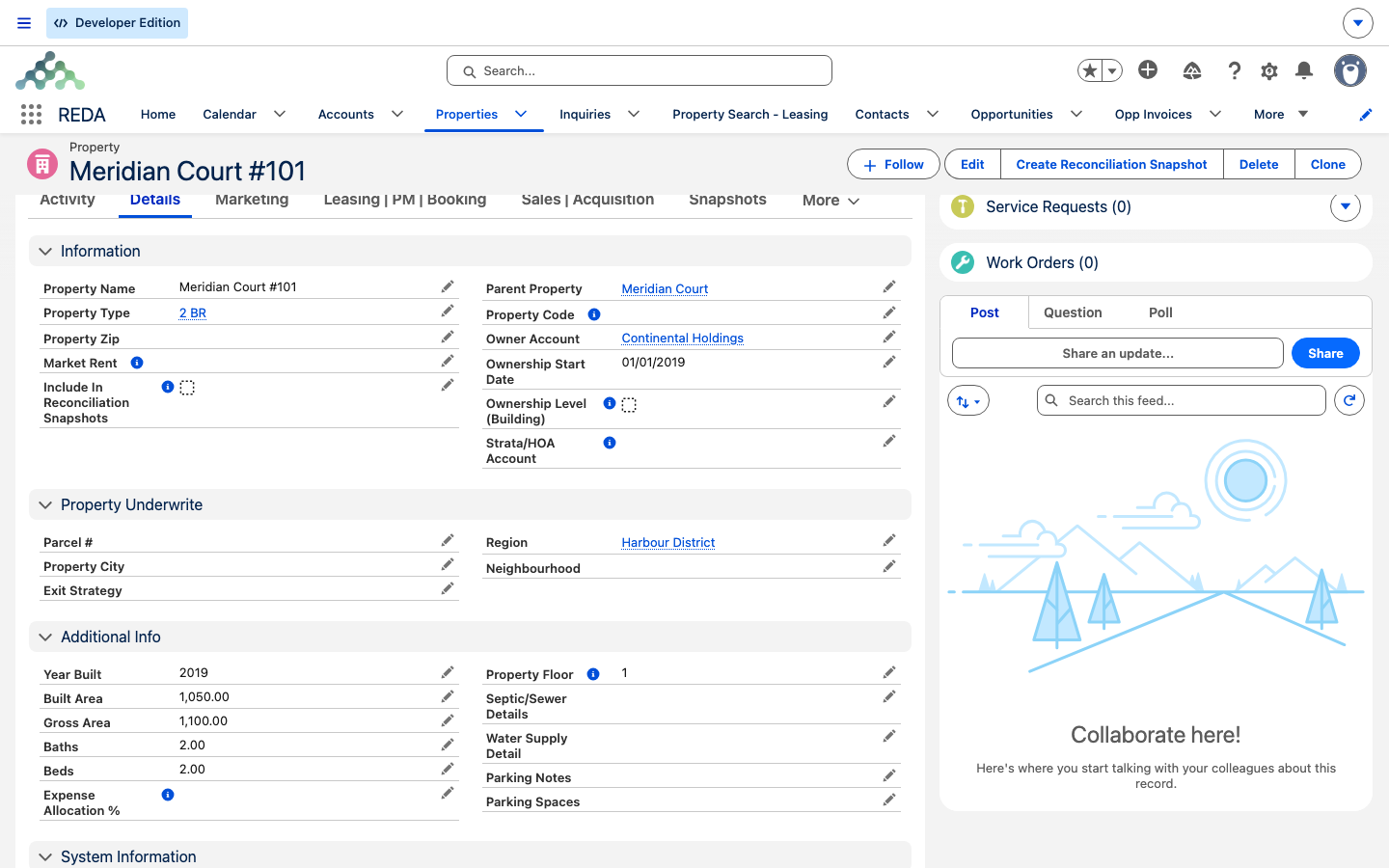
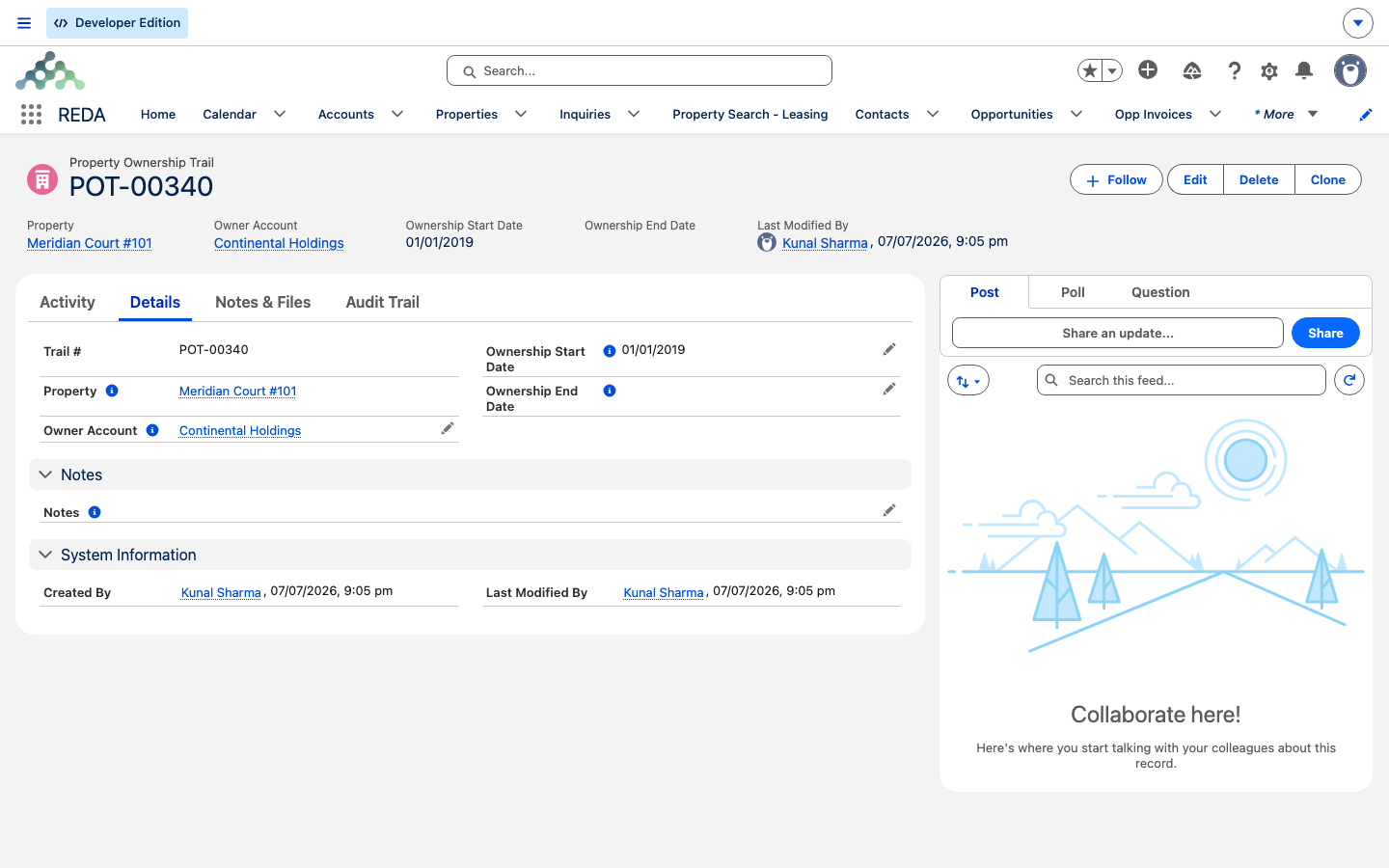
Elle crée ensuite l’unité Meridian Court #101, avec un type d’unité 2 BR, deux chambres, le parent Meridian Court et la région Harbour District. Elle renseigne les caractéristiques physiques, chambres, salles de bain et surface, puis la propriété : compte propriétaire Continental Holdings, date de début 1er janvier 2026. À l’enregistrement, REDA attribue les codes de région et de bien parent, puis crée automatiquement la première entrée de propriété pour Continental Holdings.
Référence : les règles qui peuvent bloquer l’enregistrement
| Votre action | Message affiché par REDA |
|---|---|
| Enregistrer un immeuble ou ensemble immobilier sans code | Platform : « Le Code du bien est obligatoire pour les immeubles/communautés. » |
| Attribuer un parent à un immeuble ou ensemble immobilier | Platform : « Un bien parent ne peut pas être renseigné pour les immeubles ou les communautés. » ; Sales Cloud : « La propriété parentale ne peut être utilisée pour la construction de bâtiments ou de communautés. » |
| Définir une date de début de propriété sans propriétaire | Platform : « Le Compte propriétaire doit être renseigné si la Date de début de propriété est spécifiée. » ; Sales Cloud : « Le compte du propriétaire doit être fourni si la date de début de propriété est spécifiée. » |
| Définir un propriétaire sans date de début | Platform : « Veuillez renseigner la Date de début de propriété. » ; Sales Cloud : « Veuillez indiquer la date de début de propriété. » |
| Gérer la propriété au niveau de l’immeuble sans parent | Platform : « La propriété ne peut être gérée au niveau de l'immeuble que si un bien parent est renseigné. » ; Sales Cloud : « La gestion de la propriété au niveau du bâtiment n'est possible que si la propriété mère est fournie. » |
| Laisser les informations de propriété incomplètes alors qu’une période historique est ouverte | « Impossible de mettre à jour l'historique de propriété. Informations de propriété manquantes. » |
Pour aller plus loin
- Types de biens — configurer les catégories d’actifs et la case de conteneur avant de créer les biens.
- Comprendre les statuts des biens — leur évolution une fois les affaires associées.
- Rendre un bien disponible à la location — terminer la configuration locative de l’unité.
- Comprendre les biens — l’enregistrement et sa hiérarchie depuis le début.
Questions fréquentes
Dans l’édition Platform, les immeubles et ensembles immobiliers doivent avoir un code de bien : Platform : « Le Code du bien est obligatoire pour les immeubles/communautés. » Ajoutez un code court et unique, puis enregistrez de nouveau.
Un immeuble ou ensemble immobilier se trouve au sommet de sa propre arborescence et ne peut pas avoir de parent : Platform : « Un bien parent ne peut pas être renseigné pour les immeubles ou les communautés. » ; Sales Cloud : « La propriété parentale ne peut être utilisée pour la construction de bâtiments ou de communautés. » Seuls les unités et autres types sans la case de conteneur peuvent en avoir un.
Le propriétaire et la date de début vont ensemble. REDA affiche Platform : « Le Compte propriétaire doit être renseigné si la Date de début de propriété est spécifiée. » ; Sales Cloud : « Le compte du propriétaire doit être fourni si la date de début de propriété est spécifiée. » et, dans le cas inverse, Platform : « Veuillez renseigner la Date de début de propriété. » ; Sales Cloud : « Veuillez indiquer la date de début de propriété. » Renseignez les deux champs ou effacez les deux.
Vous avez effacé le propriétaire ou la date de début de propriété alors qu’une entrée d’historique est encore ouverte pour ce bien. Rétablissez les deux champs, puis enregistrez.
REDA crée automatiquement un bien lorsqu’une affaire d’acquisition ou de gestion immobilière devient active sans bien associé. L’affaire est reliée au nouvel enregistrement : ouvrez-la pour connaître son origine.
Créer un bien avec une opportunité d’acquisition renseignée ouvre aussi une opportunité de prêt à l’étape Prospection pour le compte acheteur, afin de préparer le suivi du financement.
Cet article vous a-t-il été utile ?