
Réception et remise des colis
À l’arrivée d’un colis, enregistrez son destinataire et son bien, puis consignez la remise lors du retrait. Dans REDA, un colis est un ticket, avec un parcours spécifique : Reçu, puis Remis. Ce guide couvre la réception, les informations de remise et la signature. Vérifiez le ticket et son fichier de signature après l’opération pour disposer d’un suivi complet.
Accès nécessaire. REDA - Property Leasing User ou REDA - Property Management User couvre les tickets concernés ; vérifiez également les champs, les actions et le partage des fichiers.
Un colis est un ticket
Un ticket est une fiche numérotée de suivi. Le type Nouveau colis/paquet de Platform, Nouveau colis dans Sales Cloud, utilise Reçu à la création dans le parcours d’accueil, puis Remis. Les statuts généraux Nouveau, En cours et Fermé ne constituent pas son parcours fourni.
Le parcours global relie le colis au bien et à son bail sélectionné automatiquement. Il ne fait pas avancer l’étape du bail comme un ticket d’entrée ou de sortie et ne constitue pas une demande de facturation. Le numéro automatique, tel que T-0000000000, permet de rapprocher la fiche de l’étiquette sur l’étagère. Suivez aussi les éventuelles procédures propres à votre organisation.
Réceptionner un colis
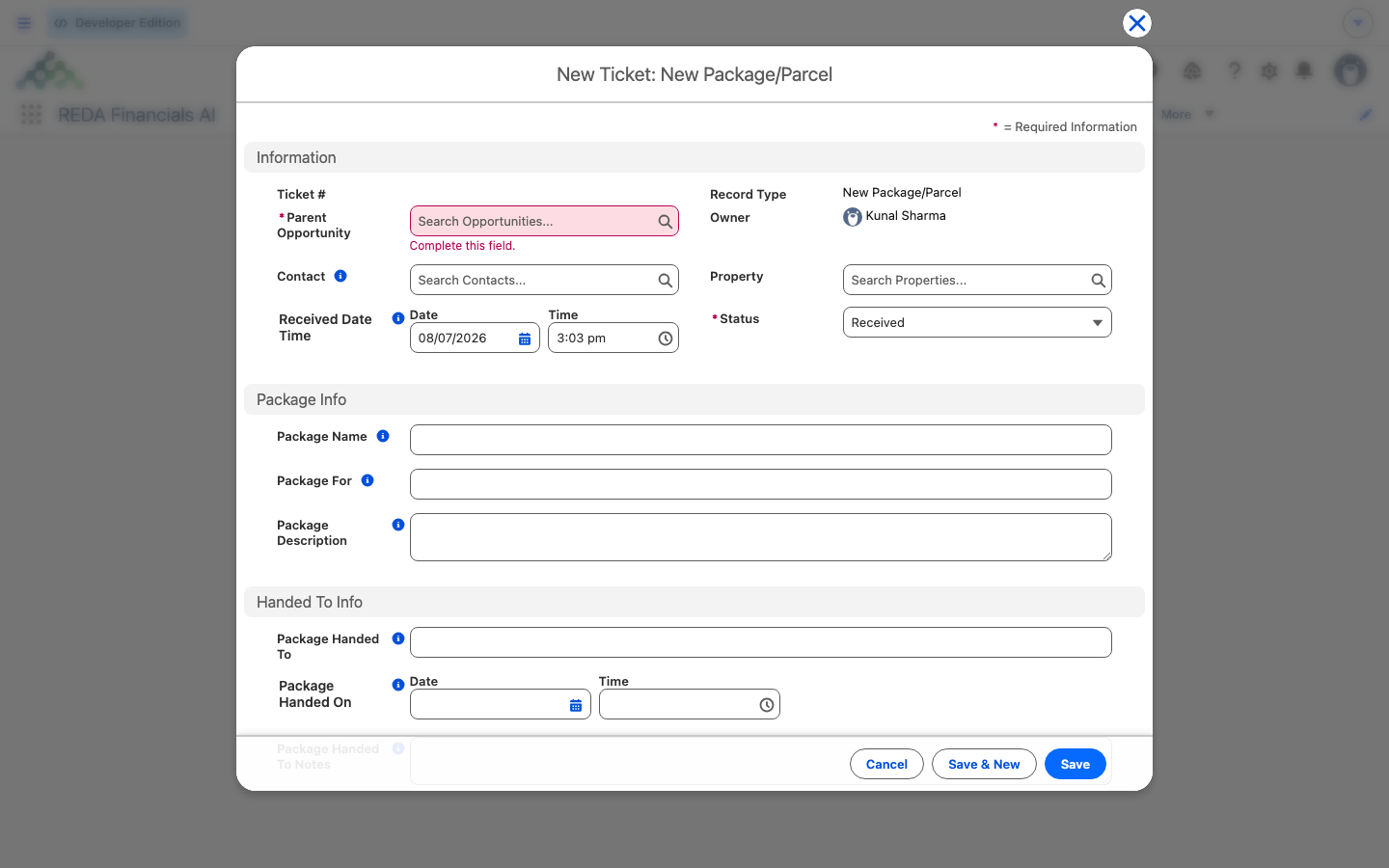
Ouvrez l’action globale Nouveau colis pour afficher le parcours de réception :
Le parcours exige exactement un bail dont l’activité comptable est activée pour le bien sélectionné. Cette condition ne signifie pas qu’une facture a déjà été émise ou payée. Sans bail correspondant, ou avec plusieurs, faites vérifier la situation par le gestionnaire. Conservez entre-temps la livraison selon votre procédure d’accueil ; l’échec de cet écran ne crée pas automatiquement une fiche de suivi.
Remettre un colis
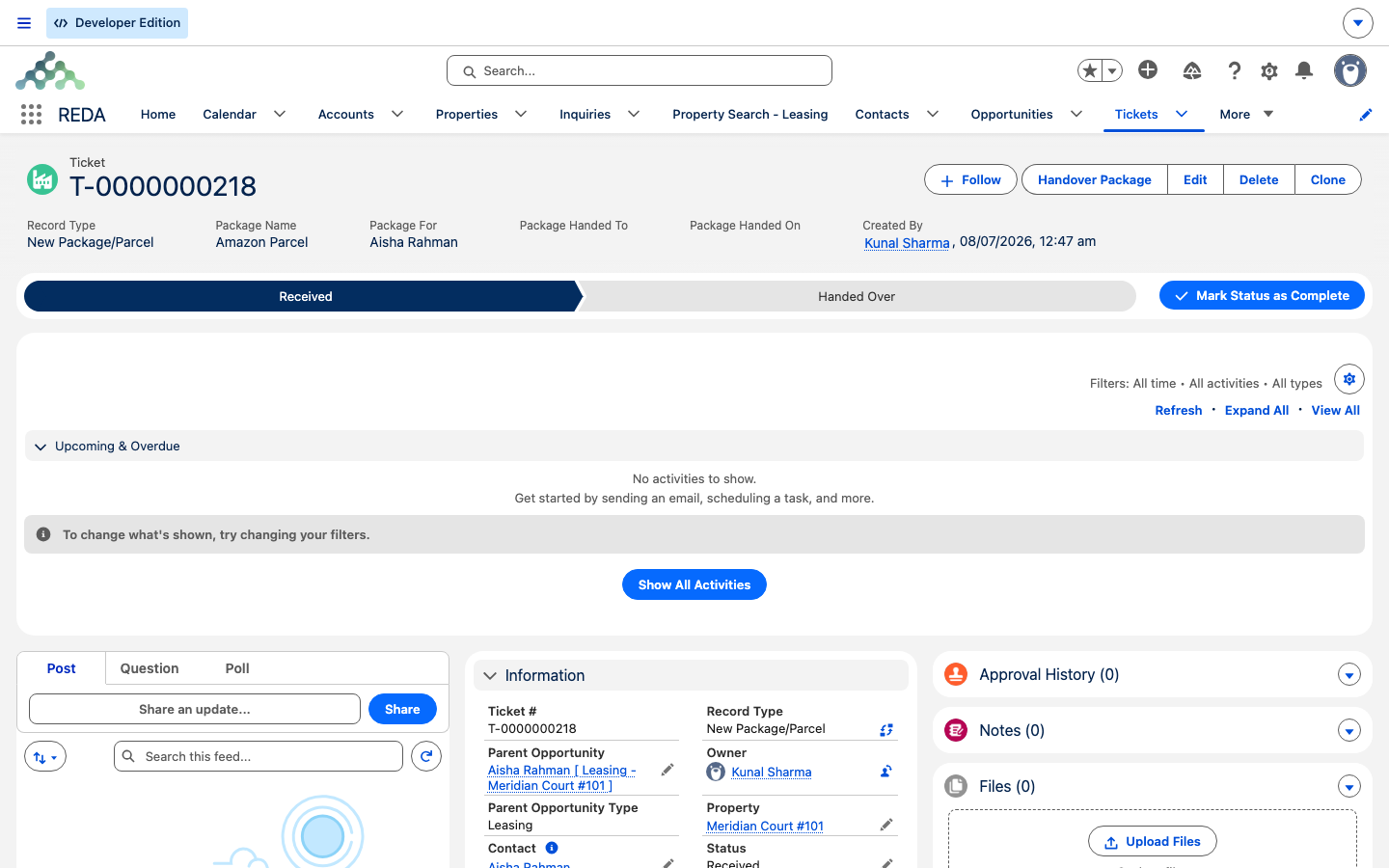
Ouvrez le ticket puis Remettre le colis — Paquet de transfert dans Sales Cloud — pour saisir les informations de retrait et recueillir la signature :
Retrouver les colis en attente
Dans Tickets, filtrez sur le type de colis et Statut = Reçu. Enregistrez une vue de liste pour les colis en attente de retrait. Le parcours global renseigne Date et heure de réception à l’heure courante ; triez sur ce champ pour suivre l’ancienneté. Vérifiez les données si un ticket a été créé par un autre parcours.
Exemple : livraison à l’accueil
Un transporteur livre un colis pour Meridian Court #101. L’agent ouvre Nouveau colis et choisit le bien ; le parcours trouve son unique bail avec activité comptable activée. Il choisit le contact, saisit Nom du paquet = 1Z-999-AA-001 et Paquet pour = A. Rahman, ajoute une photo et enregistre. Le ticket T-0000000042 porte le Statut Reçu et la Date et heure de réception du parcours.
Deux jours plus tard, l’agent ouvre Remettre le colis, renseigne Colis remis le avec la date et l’heure du retrait, Colis remis à = A. Rahman et les notes de remise requises par cet écran. Le destinataire signe ; l’agent confirme avec Transfert complet. Le ticket passe à Remis et le composant lance l’enregistrement de la signature. Vérifiez ensuite la présence du fichier sur le ticket.
Référence : champs et statuts
Le parcours fourni est Reçu → Remis. Les libellés des fiches sont donnés ci-dessous ; certains diffèrent de ceux de l’écran global de réception.
| Champ | Contenu | Obligatoire ? |
|---|---|---|
| Nom du colis dans Platform ; Nom du paquet dans Sales Cloud | Numéro de suivi ou identification visible sur le colis. L’écran global utilise Nom du paquet. | Oui. |
| Colis pour dans Platform ; Paquet pour dans Sales Cloud | Nom du destinataire prévu. L’écran global utilise Paquet pour. | Oui. |
| Description du colis | Transporteur, description et observations. | Non. |
| Contact | Fiche du résident, s’il est connu. | Non dans le parcours de réception. |
| Date et heure de réception | Horodatage de réception enregistré par l’accueil. | Heure courante dans l’action globale. |
| Colis remis le dans Platform ; Colis remis dans Sales Cloud | Date et heure du retrait. | Oui au statut Remis. |
| Colis remis à | Personne qui retire le colis. | Oui au statut Remis. |
| Notes de remise du colis dans Platform ; Colis remis à Notes dans Sales Cloud | Observations pertinentes sur la remise. | Requises par l’écran de remise fourni ; aucune des quatre validations de colis ci-dessous ne porte sur ce champ. |
| Statut | Reçu → Remis | Reçu lors de la création par l’action globale. |
Quatre validations portent sur l’identité du colis et les données de remise. Le composant de remise exige aussi les notes et une signature ; ces exigences d’écran sont distinctes des validations suivantes :
« Le nom du destinataire prévu doit être renseigné. »
« Indiquez la date et l'heure de la remise du colis. »
« Veuillez indiquer le nom de la personne à qui le colis est remis. »
Enregistrez séparément chaque colis ou numéro de suivi pour pouvoir constater son retrait individuel. Le parcours ne regroupe pas automatiquement les livraisons d’un même résident.
Pour poursuivre
- Accès des visiteurs et invités — registre des visites, qui n’est pas un ticket.
- Comprendre les tickets — fonctionnement général des fiches de suivi.
- Référence des statuts des tickets — parcours particuliers selon le type.
- La fiche du bail — bail lié et activité comptable vérifiée par l’accueil.
Questions fréquentes
Vérifiez les champs obligatoires. Messages Platform : « Le nom du colis doit être renseigné. » ou « Le nom du destinataire prévu doit être renseigné. » Renseignez Nom du colis et Colis pour sur la fiche Platform ; l’écran global utilise Nom du paquet et Paquet pour.
Vérifiez la date et le destinataire effectif. Messages Platform : « Indiquez la date et l'heure de la remise du colis. » et « Veuillez indiquer le nom de la personne à qui le colis est remis. » Renseignez Colis remis le — Colis remis dans Sales Cloud — et Colis remis à. L’action de remise demande également les notes et la signature.
Le parcours exige exactement un bail avec activité comptable activée pour ce bien. Aucun bail ou plusieurs baux correspondants empêchent la poursuite. Faites vérifier les liens et le statut comptable du bail par le gestionnaire.
Le composant lance son enregistrement comme fichier sur le ticket après la mise à jour de la remise. Ouvrez Notes et fichiers et vérifiez sa présence. Le seul statut Remis ne prouve pas que le fichier a été enregistré avec succès ; signalez toute absence avant de considérer le suivi terminé.
Le type de colis possède le parcours fourni Reçu → Remis. Utilisez ces statuts pour la réception et le retrait, au lieu du parcours général des autres types.
Vérifiez le fichier dans Notes et fichiers, puis utilisez les possibilités de partage autorisées par votre organisation avec le destinataire concerné. La présence d’un fichier sur le ticket ne signifie pas que le résident y a déjà accès.
Cet article vous a-t-il été utile ?