
La console d’administration REDA
Pour configurer REDA, commencez ici. La Console d'administration REDA regroupe deux espaces sur un même écran : la planification des traitements en arrière-plan et les paramètres globaux de l’application. Cet article présente la rubrique Administration : les deux applications REDA, la console et ses deux espaces, puis les onglets de configuration et les guides détaillés correspondants. Il vous donne une vue d’ensemble avant d’aborder chaque procédure. Aucune expérience préalable de REDA n’est nécessaire.
Autorisations nécessaires. L’ensemble REDA - Master Data - Admin est le seul ensemble fourni qui accorde l’autorisation personnalisée d’accès à la console. Sans cette autorisation, l’utilisateur voit « Vous n'êtes pas autorisé à effectuer cette action dans la console d'administration REDA. ». L’ensemble REDA - Master Data - Read Only permet de consulter les onglets de données de référence de REDA Admin, mais n’accorde pas l’accès à la console. Demandez à votre administrateur l’ensemble adapté à vos responsabilités.
Le rôle de la console d’administration REDA
La console est un outil de l’application REDA Admin consacré à deux fonctions :
- Tâches planifiées : planifier et annuler les traitements en arrière-plan qui produisent les factures récurrentes, frais de retard, ajustements d’inflation et autres traitements REDA.
- Paramètres globaux de l'application : régler les paramètres communs à toute l’application REDA.
Les autres onglets de configuration ne se trouvent pas dans la console. Celle-ci apparaît en premier dans la navigation REDA Admin, à côté des onglets Régions, Codes de facturation, Règles de location, etc. Ces onglets sont indépendants. La console couvre uniquement les tâches et les paramètres globaux ; le tableau ci-dessous présente les autres onglets.
Les deux applications en une minute
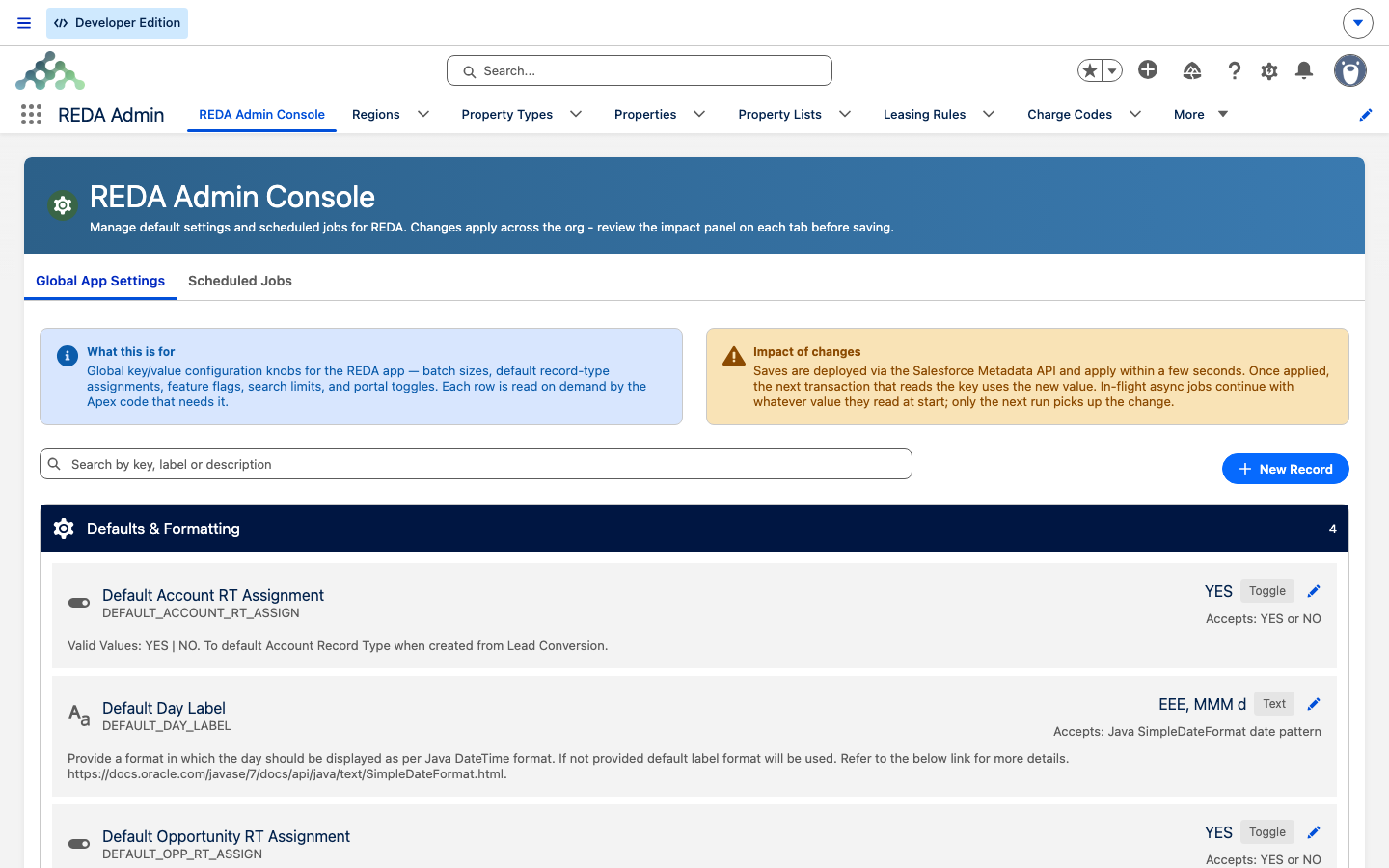
REDA fournit deux applications. Distinguez-les dès le départ :
| REDA | REDA Admin | |
|---|---|---|
| Usage | Opérations quotidiennes | Administration et configuration des données de référence REDA |
| Utilisateurs | Tous les profils opérationnels : location, vente, acquisition, gestion immobilière, prêts, facturation, réservation, inspection, maintenance, commissions, etc. | L’administrateur système REDA, avec Master Data Admin, et les auditeurs ayant besoin d’un accès en lecture seule |
| Contenu | Le tableau de bord d’accueil REDA et les onglets opérationnels : transactions, biens, tickets, ordres de travail, etc. | La console d’administration et les onglets de données de référence |
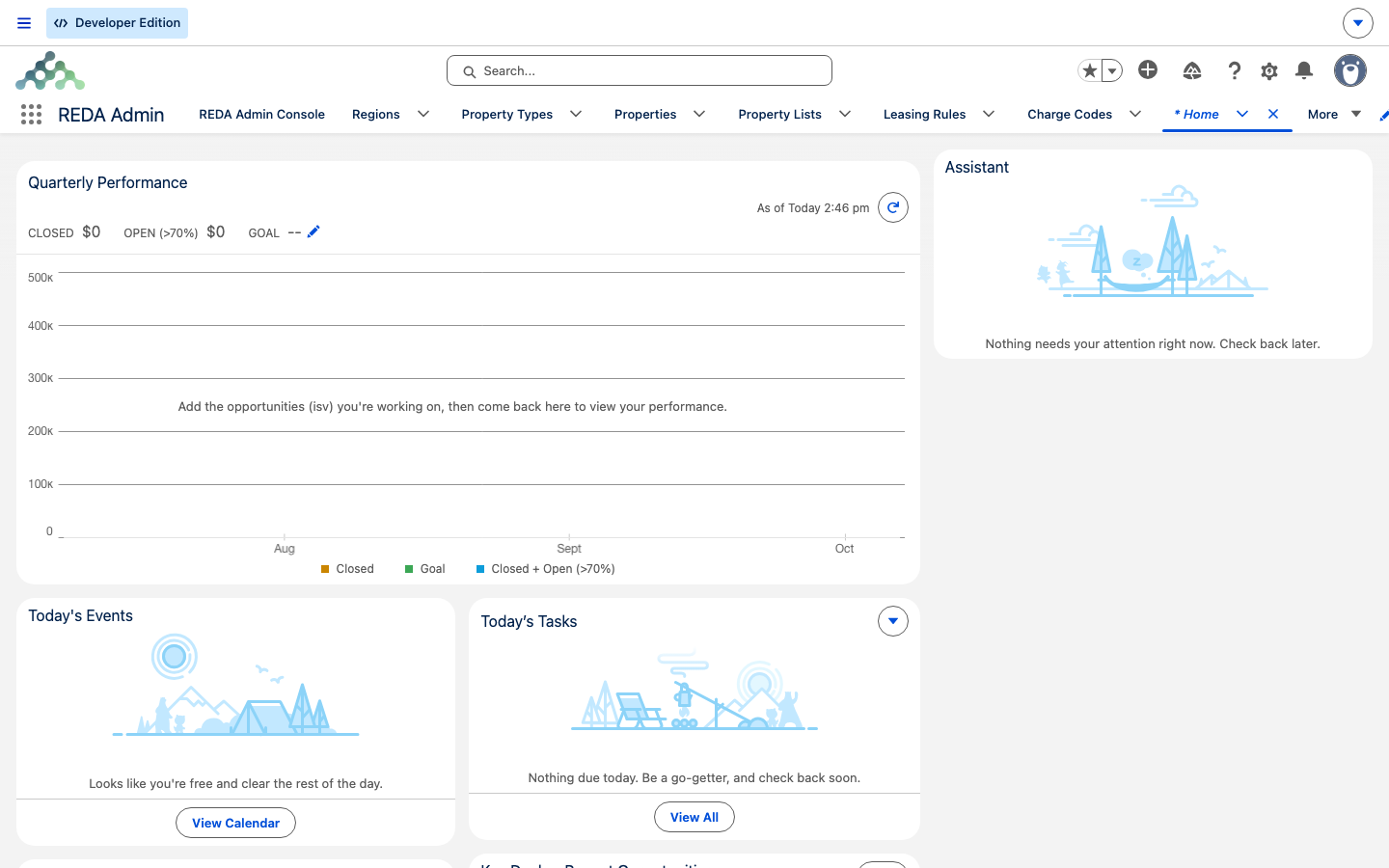
Vous réalisez les opérations immobilières dans REDA et configurez le produit dans REDA Admin. L’onglet Propriétés figure dans les deux applications : il donne accès aux mêmes enregistrements, que vous travailliez sur les opérations ou sur la configuration. Les biens ne sont pas dupliqués.
Les deux espaces de la console
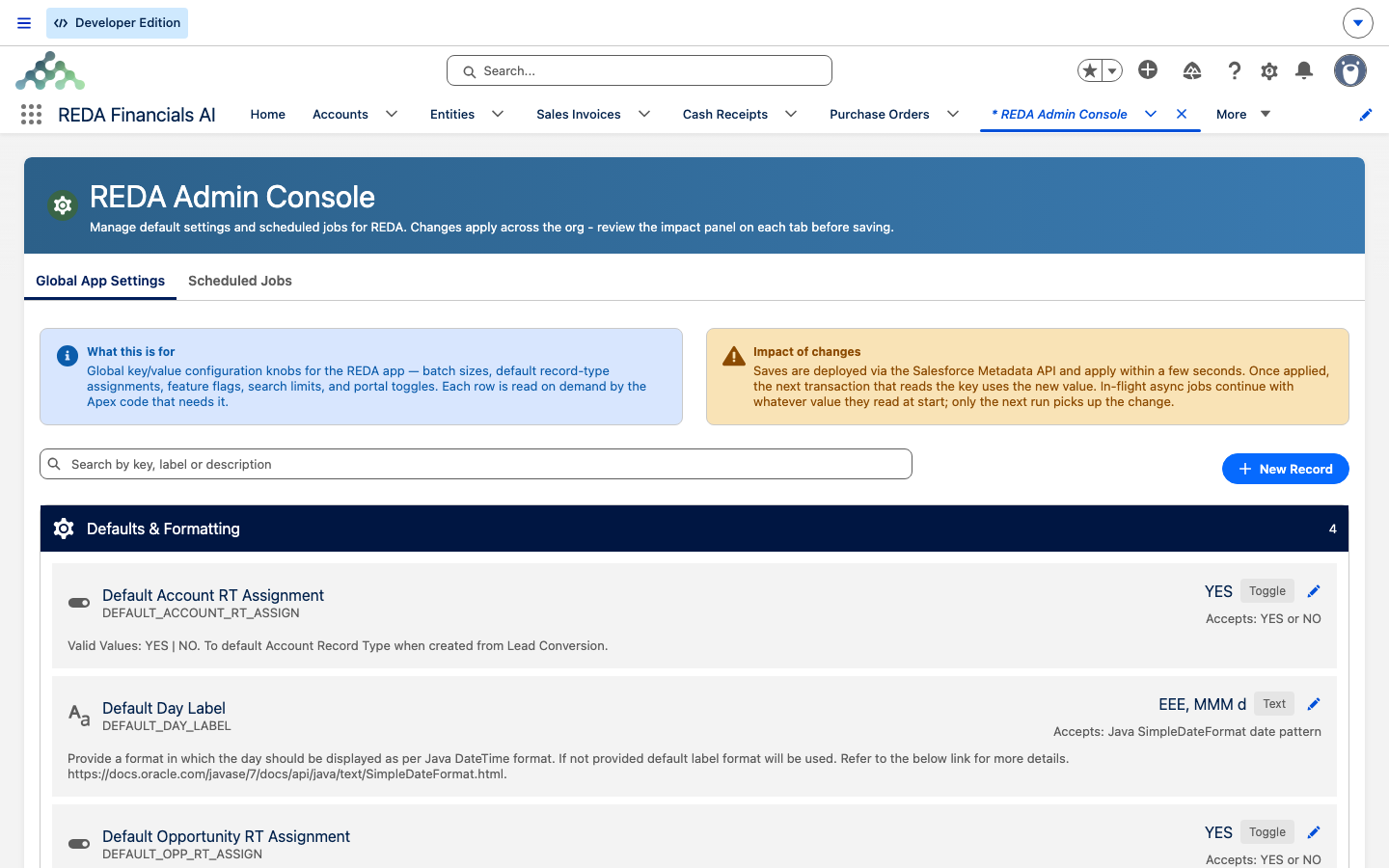
La console d’administration REDA contient deux onglets.
Tâches planifiées
Cet espace permet de planifier et d’annuler les traitements en arrière-plan. La présence des traitements dans le package ne les planifie pas à elle seule. Vérifiez les planifications déjà présentes dans votre organisation, puis activez celles nécessaires avant la mise en service. Lors d’une annulation, REDA demande confirmation : « Annuler cette tâche planifiée ? Les exécutions suivantes seront immédiatement interrompues. Les tâches en cours se terminent normalement. ». Le guide Planifier les traitements en arrière-plan présente les tâches, les horaires conseillés et les conséquences d’une absence de planification. Lisez-le avant la mise en service.
Paramètres globaux de l'application
Cet espace contient les paramètres communs à toute l’application REDA. Consultez Paramètres globaux de l’application pour connaître leurs effets, notamment les tailles de lots utilisées par les tâches planifiées.
Où trouver chaque onglet de configuration
Dans REDA Admin, la console précède les onglets de configuration. Le tableau indique leur fonction, les accès et le guide détaillé. Chaque objet est expliqué dans sa rubrique métier : les règles de location dans Location, les codes de frais dans Facturation et la configuration des inspections dans Gestion immobilière. Utilisez ce tableau pour trouver la bonne procédure.
| Onglet | Configuration | Accès | Guide |
|---|---|---|---|
| Console d'administration REDA | Tâches planifiées et paramètres de l’application, présentés ici | Master Data Admin parmi les ensembles fournis | Planifier les traitements en arrière-plan, Paramètres globaux de l’application |
| Régions | Régions d’activité et leur devise | Modification : Master Data Admin · Consultation : Master Data Read Only | Régions |
| Types de propriétés | Classification des biens | Modification : Master Data Admin · Consultation : Master Data Read Only | Types de biens |
| Propriétés | Enregistrements des biens, accessibles aussi depuis cet onglet | Consultation : Property Leasing, Master Data Read Only · Création/modification : Sales, Acquisition, Property Management, Lending · Accès complet : Master Data Admin | Comprendre les biens immobiliers |
| Listes de propriétés | Listes et étiquettes de biens | Modification : Master Data Admin · Consultation : Master Data Read Only | Listes de biens |
| Règles de location | Politique de location et moteur d’automatisation | Modification : Master Data Admin · Consultation : Master Data Read Only, Property Leasing | Règles de location |
| Codes de facturation | Catalogue de facturation | Modification : Master Data Admin · Consultation : Master Data Read Only | Codes de frais |
| Codes d'agrément | Catalogue des équipements et prestations, avec leur tarification | Modification : Master Data Admin · Consultation : Master Data Read Only | Équipements et prestations |
| Codes de règlement | Catalogue des frais de clôture et de règlement | Modification : Master Data Admin · Création/modification : Acquisition · Consultation : Master Data Read Only | Codes de règlement |
| Règles d'emplacements du calendrier | Créneaux disponibles pour les réservations et les visites | Modification : Master Data Admin · Consultation : Master Data Read Only, Property Leasing, Work Order, Service Request | Règles de créneaux du calendrier |
| Modèles d'inspection | Modèles définissant les inspections | Modification : Master Data Admin, Inspection Manager · Consultation : Master Data Read Only, Inspection User | Configurer les inspections |
| Maîtres des articles d'inspection | Éléments d’inspection réutilisables | Modification : Inspection Manager · Consultation : Inspection User | Configurer les inspections |
| Lieux d'inspection | Emplacements des inspections | Modification : Inspection Manager · Consultation : Inspection User | Configurer les inspections |
| Règles de la Commission | Règles de calcul et de répartition des commissions | Modification : Master Data Admin · Création/modification : Commission Manager · Consultation : Master Data Read Only, Commission User | Règles de commission |
| Règles d'inflation | Règles d’ajustement et d’indexation des loyers | Modification : Master Data Admin · Consultation : Master Data Read Only, Inflation Adjustment User | Ajustements d’inflation |
| Modèles d’e-mail | Modèles d’e-mail standard, notamment pour les envois en masse | Accès accordé dans l’organisation par votre administrateur | Configurer les e-mails en masse |
| Logs asynchrones REDA | Journal système des tâches : enregistrements créés par REDA pendant leur exécution | Consultation/création : Master Data Read Only, Expense Reconciliation Admin, Inflation Adjustment User ; l’onglet est également accordé à Property Leasing | Journaux asynchrones REDA |
| Rapports | Rapports standard | Accès accordé dans l’organisation par votre administrateur | Rapports et tableaux de bord |
| Tableaux de bord | Tableaux de bord standard | Accès accordé dans l’organisation par votre administrateur | Rapports et tableaux de bord |
Quelques précisions : le rôle opérationnel Acquisition peut modifier les Codes de règlement. Les droits spécialisés d’inspection et de commission sont indiqués dans le tableau ; les autres paramètres relèvent généralement de Master Data Admin. L’accès aux Modèles d’e-mail, aux Rapports et aux Tableaux de bord dépend des autorisations nécessaires et du partage des dossiers. Plusieurs ensembles REDA accordent déjà RunReports ; vérifiez les droits cumulés et complétez les accès manquants dans l’organisation.
Le modèle d’accès en bref
Deux ensembles d’autorisations structurent l’administration :
- REDA - Master Data - Admin : l’ensemble d’administration. Parmi les ensembles fournis, il est le seul à accorder l’autorisation d’accès à la console et permet de modifier les données de référence du produit.
- REDA - Master Data - Read Only : l’ensemble des auditeurs. Il permet de consulter les onglets de données de référence sans les modifier et n’accorde pas l’accès à la console.
REDA ne fournit pas de groupes réunissant ces ensembles sous des rôles prédéfinis. Leur regroupement par fonction relève de la mise en œuvre. Pour demander un accès, précisez l’ensemble, par exemple REDA - Master Data - Admin, plutôt que le seul nom de votre rôle.
Une première visite de REDA Admin
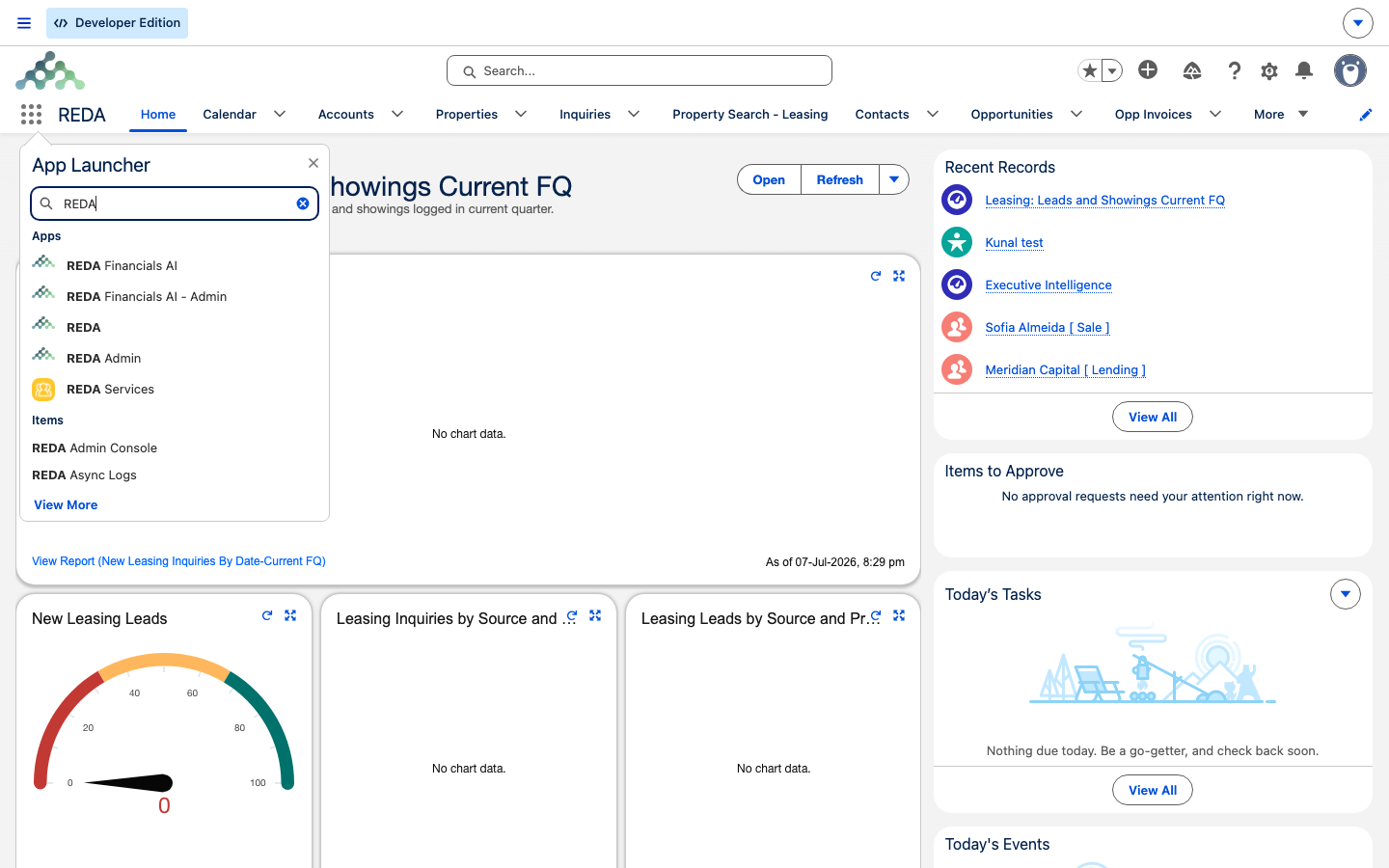
Un nouvel administrateur de Meridian Properties reçoit l’ensemble REDA - Master Data - Admin et ouvre REDA Admin. Il parcourt la navigation : d’abord la Console d'administration REDA, dont il repère les deux onglets sans encore planifier de tâche. Il vérifie ensuite les données de référence dans leur ordre de dépendance : Régions, Codes de facturation, Règles de location, puis Types de propriétés et Codes d'agrément, enfin Propriétés. Après ces vérifications, il revient à la console pour planifier les traitements avant la mise en service.
Pour aller plus loin
- Planifier les traitements en arrière-plan : une étape indispensable avant la mise en service ; sans planification, la facturation récurrente ne s’exécute pas.
- Paramètres globaux de l’application : les réglages communs, notamment les tailles de lots.
- Journaux asynchrones REDA : contrôler les traitements de chaque nuit.
- Feuille de route de configuration : l’ordre de mise en place des données de référence.
- Liste de contrôle de mise en service : les vérifications avant le démarrage.
Questions fréquentes
L’ensemble fourni REDA - Master Data - Admin accorde l’autorisation nécessaire. La console possède un contrôle distinct : ouvrir l’application ne suffit pas. Si vous voyez « Vous n'êtes pas autorisé à effectuer cette action dans la console d'administration REDA. », demandez à l’administrateur de vérifier l’attribution de cette autorisation.
Non. Ces paramètres possèdent leurs propres onglets dans REDA Admin, à côté de la console. Celle-ci couvre uniquement Tâches planifiées et Paramètres globaux de l’application.
Oui. Attribuez REDA - Master Data - Read Only. Cet ensemble donne accès aux onglets de données de référence en lecture seule, sans accès à la console.
Master Data Admin fournit déjà RunReports. Vérifiez les droits cumulés, la visibilité des onglets, l’accès aux dossiers et les autorisations nécessaires aux tableaux de bord ; complétez les accès manquants dans l’organisation.
Les métadonnées fournies comprennent deux flux quotidiens de maintenance actifs ; vérifiez leur état effectif dans votre organisation. Contrôlez séparément les traitements par lots nécessaires de facturation et de maintenance, puis planifiez ceux qui manquent dans la console. Consultez Planifier les traitements en arrière-plan.
Cet article vous a-t-il été utile ?