
Règles de créneaux du calendrier
Une règle de créneaux du calendrier définit quand un espace est disponible et comment cette disponibilité est proposée sous forme de créneaux réservables. C’est le moteur commun à tous les calendriers REDA : horaires de visite proposés aux agents de location, périodes de réservation choisies par le personnel d’accueil et créneaux d’intervention utilisés pour la maintenance. Cet article explique comment créer une règle, choisir une grille régulière ou des créneaux définis manuellement, associer les règles aux biens et prévoir précisément les horaires que verront les utilisateurs. Il s’adresse aux administrateurs ; les utilisateurs des calendriers n’ont pas à modifier directement ces règles.
Droits nécessaires. La configuration des règles de créneaux nécessite l’ensemble d’autorisations REDA - Master Data - Admin. L’ensemble REDA - Master Data - Read Only permet de les consulter, mais pas de les modifier. Les utilisateurs chargés des réservations et de la planification les consultent indirectement dans leurs sélecteurs.
Un moteur, trois calendriers
Chaque règle comporte un paramètre Applicable à qui détermine le calendrier concerné : Affichage pour les visites, Réservation ou Entretien pour la maintenance. Un bien possède un champ de règle par usage, et chaque champ n’accepte qu’une règle du type correspondant : vous ne pouvez pas associer une règle Réservation au champ des visites. Les trois calendriers restent ainsi indépendants tout en partageant la même logique de calcul.
| Usage | Champ du bien | Utilisateurs du sélecteur | Article correspondant |
|---|---|---|---|
| Visites | Règle de créneau de visite | Agents de location | Planifier des visites |
| Réservations | Règle de créneau de réserv. | Personnel chargé des réservations | Réservations de courte durée |
| Maintenance | Règle de créneau de mainten. | Équipes de maintenance | Ordres de travail |
Les règles sont réutilisables : associez une même règle à plusieurs biens. Une règle distincte n’est nécessaire que si leurs plages de disponibilité diffèrent réellement.
Les éléments d’une règle
Une règle standard découpe une plage quotidienne de disponibilité en créneaux de durée égale. Les champs suivants la définissent :
Des champs facultatifs complètent la règle : Id du calendrier regroupe les événements générés dans un calendrier partagé ; Affectation d'enregistrement désigne l’utilisateur ou la file d’attente auquel ils sont attribués ; Libellé du jour et Libellé de l'heure définissent les formats d’affichage, à conserver par défaut sauf besoin précis ; enfin, Région et Description permettent de classer et de documenter la règle.
Affectation d'enregistrement remplit deux fonctions. En plus de définir le propriétaire des événements générés, ce champ filtre le contrôle d’occupation : seuls les événements de l’utilisateur ou de la file d’attente affecté comptent dans la disponibilité de cette règle. Deux règles sur un même bien, affectées à des équipes différentes, conservent donc des calendriers indépendants. Une journée complète pour une équipe ne bloque jamais les créneaux d’une autre.
Créneaux standard ou personnalisés
Le champ Type de créneau détermine comment découper les disponibilités. Standard, la valeur par défaut, divise la plage quotidienne en créneaux égaux selon leur durée. Personnalisé permet de définir manuellement des plages nommées, chacune avec sa capacité.
| Standard | Personnalisé | |
|---|---|---|
| Création des créneaux | La plage est automatiquement découpée selon la durée du créneau | Vous définissez manuellement le début et la fin de chaque créneau |
| Capacité | Une réservation par créneau | Définie par créneau : un ou plusieurs événements simultanés |
| Libellés | Générés à partir des horaires | Votre propre Libellé du créneau, par exemple « Après-midi » ou « Soirée » |
| Usages adaptés | Visites régulières, salles réservées à l’heure | Séances fixes, espaces à capacité partagée |
Un créneau personnalisé est un enregistrement enfant de la règle. Il comporte une Heure de début et une Heure de fin, qui doivent se situer dans les horaires disponibles de la règle, un Libellé du créneau et un Max d'événements par créneau définissant sa capacité. Avec 1, la valeur par défaut, une seule occupation est possible. Avec 3, le créneau reste disponible jusqu’à ce que trois événements le chevauchent : vous pouvez ainsi proposer, par exemple, trois séances de salle de sport simultanées.
REDA vérifie que les créneaux personnalisés restent dans la plage de la règle. Si l’une des limites est dépassée, l’enregistrement est bloqué :
« L'heure de début doit être postérieure à l'heure « Disponible à partir de » définie dans la règle de créneau d'agenda. »
Une règle personnalisée exige au moins un créneau personnalisé. Sans cela, les utilisateurs reçoivent une erreur en ouvrant le sélecteur, car REDA n’a aucun créneau à proposer.
Gestion par bien ou par parent
Le champ Gestion des créneaux détermine quel calendrier sert au contrôle des disponibilités.
Choisissez Bien parent / Immeuble lorsque la ressource est partagée, par exemple un seul agent de visite pour un immeuble ou une salle de réception commune à toutes les unités. Une réservation sur une unité bloque alors correctement les autres. Choisissez Bien immobilier lorsque les unités sont indépendantes.
Associer une règle à un bien
Une règle n’a aucun effet tant qu’elle n’est pas associée à un bien. Sur l’enregistrement du bien, renseignez le champ correspondant à l’usage souhaité :
Comment REDA calcule les créneaux affichés
Lorsqu’un utilisateur ouvre un sélecteur, REDA construit la liste des créneaux proposés dans l’ordre suivant. Comprendre ce calcul répond à presque toutes les questions sur les horaires affichés ou absents :
Exemple de calcul pas à pas
Prenons une règle de visites Standard, disponible de 09:00 à 17:00, avec une Durée du créneau (minutes) de 30, un Temps tampon événement (min) de 10 et une visite existante de 10:00 à 10:45. Voici ce que propose le sélecteur ce matin-là :
| Créneau | Proposé ? | Explication |
|---|---|---|
| 09:00 | Oui | Libre ; se termine à 09:30 |
| 09:30 | Oui | Se termine à 10:00, juste avant l’événement occupé |
| 10:00, 10:30 | Non | Chevauchent l’événement de 10:00 à 10:45 |
| 10:55 | Oui | Fin de l’événement à 10:45, plus 10 minutes de marge |
| 11:25, 11:55… | Oui | La grille reprend à partir de 10:55 |
Après un événement occupé, la grille reprend à l’heure suivant la marge, soit 10:55, sans revenir à la demi-heure. Retenez aussi deux cas particuliers : un événement sur toute la journée supprime tous les créneaux de cette journée, et les horaires déjà passés aujourd’hui sont retirés.
Exemple détaillé : deux règles
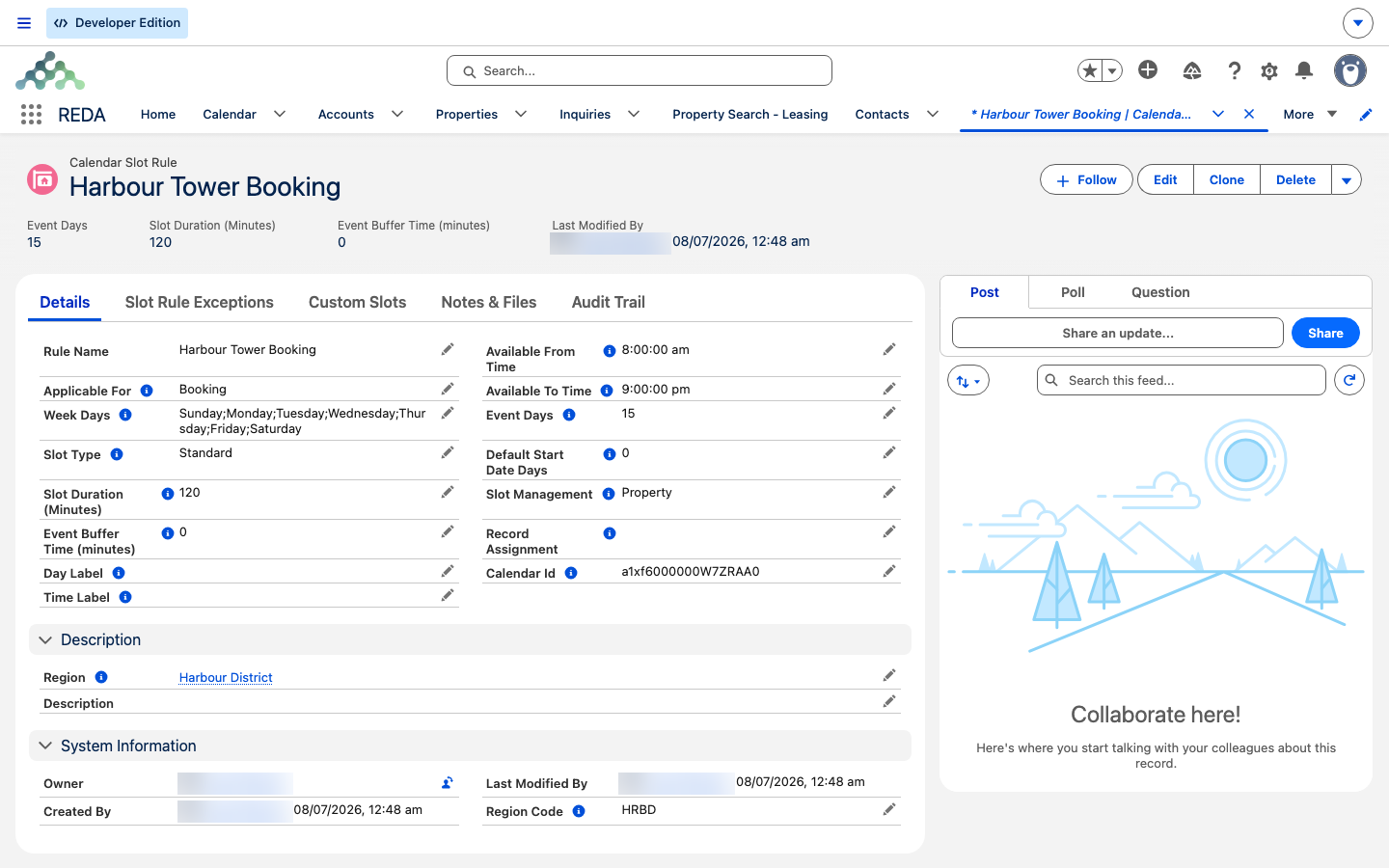
Deux règles répondent à des besoins très différents chez Meridian Properties :
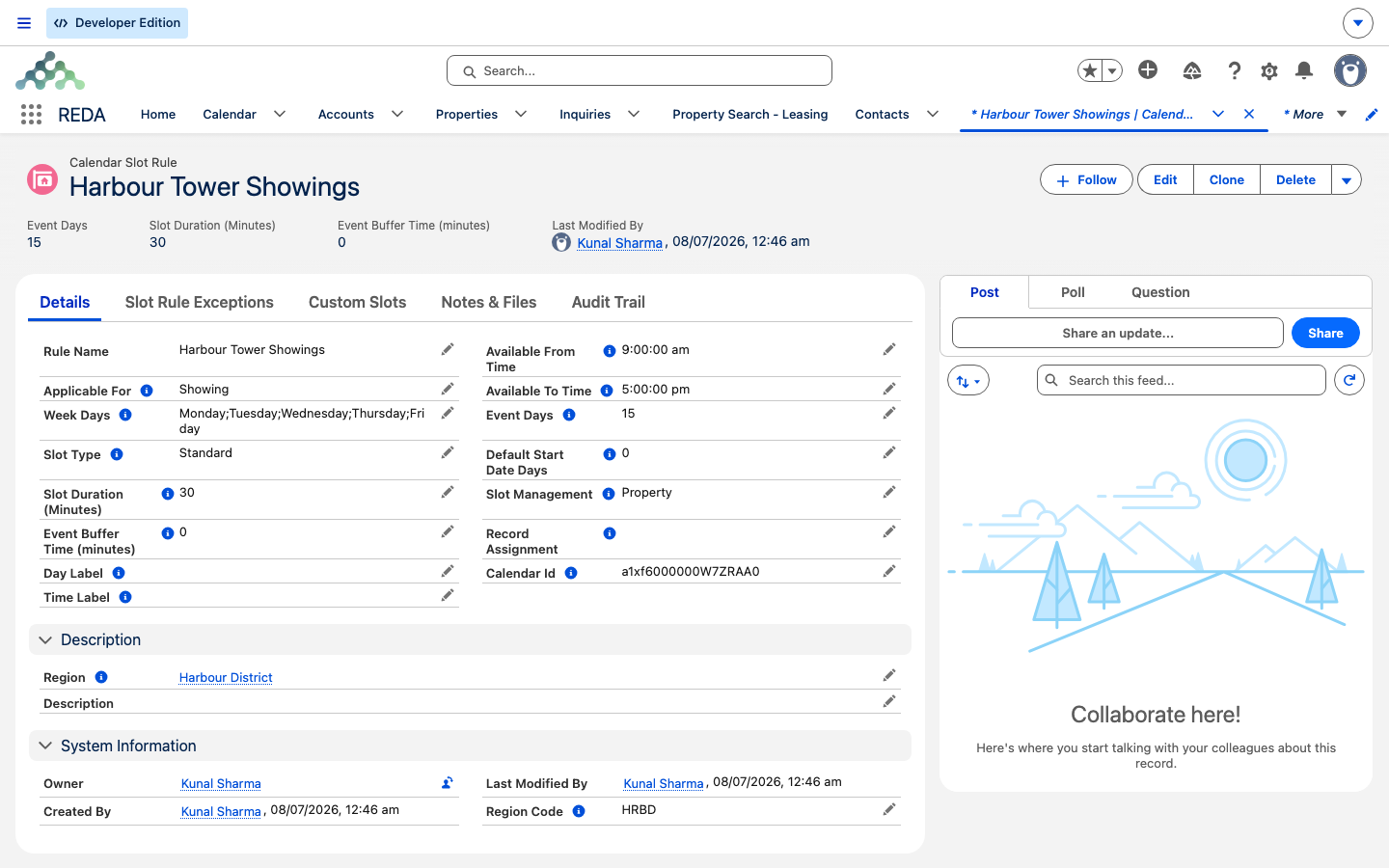
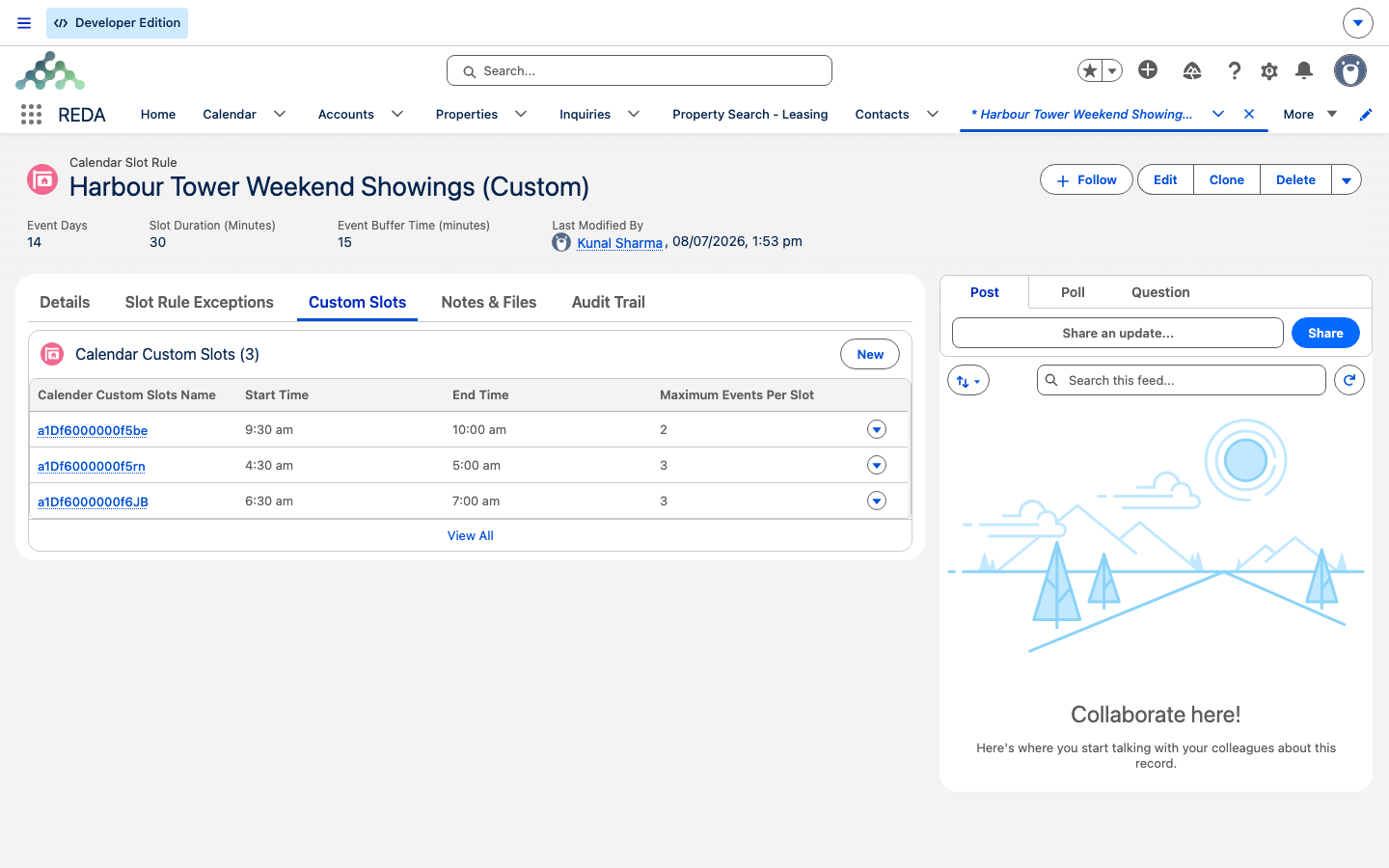
Référence des champs
Les champs de la règle :
| Champ | Fonction | Contrainte |
|---|---|---|
| Nom de la règle | Identifie la règle | Nom de l’enregistrement |
| Applicable à | Affichage / Réservation / Entretien | Obligatoire ; correspond au champ du bien concerné |
| Disponible à partir de / Disponible jusqu'à | Plage quotidienne de disponibilité | Les deux sont obligatoires |
| Durée du créneau (minutes) | Durée de chaque créneau proposé | Obligatoire, au moins 10 |
| Temps tampon événement (min) | Intervalle après chaque événement occupé | Obligatoire, zéro ou plus ; minimum interne de 2 min lorsque la valeur est 0 |
| Jours de la semaine | Jours proposant des créneaux | Obligatoire ; sélection multiple du dimanche au samedi |
| Jours d'événements | Nombre de jours à l’avance affichés | Obligatoire, au moins 1 |
| Jours date début défaut | Décalage en jours du début du calendrier | Valeur par défaut : 0 |
| Type de créneau | Grille Standard ou créneaux Personnalisé | Standard par défaut |
| Gestion des créneaux | Bien immobilier, par unité, ou Bien parent / Immeuble, pour tout l’immeuble | |
| Id du calendrier | Calendrier partagé des événements générés | Facultatif |
| Affectation d'enregistrement | Utilisateur ou file d’attente recevant les événements générés ; limite aussi le contrôle d’occupation aux événements de cette équipe | Facultatif |
| Libellé du jour / Libellé de l'heure | Modèles de format d’affichage | Conserver les valeurs par défaut sauf besoin particulier |
| Région / Description | Classement et notes | Facultatifs |
L’enregistrement enfant de créneau personnalisé :
| Champ | Fonction | Contrainte |
|---|---|---|
| Heure de début / Heure de fin | Plage du créneau | Obligatoires ; doivent rester dans les horaires de la règle |
| Max d'événements par créneau | Nombre d’événements simultanés autorisés | Valeur par défaut : 1, une seule occupation |
| Libellé du créneau | Nom affiché, par exemple « Soirée » | Facultatif |
| Description | Notes | Facultative |
Trois contrôles garantissent la validité d’une règle Standard. Voici les messages exacts de REDA :
« Les jours d'événements doivent être un nombre positif supérieur ou égal à 1. »
« Le temps entre les créneaux doit être un nombre positif supérieur ou égal à 0. »
Libellés selon l’édition
Les noms de champs, valeurs et messages cités dans ce guide sont ceux de l’édition Platform. Dans l’édition Sales Cloud, certains libellés français diffèrent. Le tableau ci-dessous indique les équivalences utiles pour suivre les mêmes étapes. Les formulations inhabituelles sont conservées telles qu’elles apparaissent dans l’application.
| Platform | Sales Cloud |
|---|---|
| Applicable à | Applicable pour |
| Disponible à partir de | Disponible à partir de Time |
| Disponible jusqu'à | Disponible à temps |
| Id du calendrier | ID du calendrier |
| Libellé du jour | Étiquette de jour |
| Jours date début défaut | Date de début par défaut (en jours) |
| Affectation d'enregistrement | Affectation des enregistrements |
| Jours d'événements | Journées d'événements |
| Gestion des créneaux | Gestion des machines à sous |
| Type de créneau | Type de fente |
| Temps tampon événement (min) | Délai de mise en mémoire tampon de l'évé |
| Libellé de l'heure | Étiquette temporelle |
| Règle de créneau de réserv. | Règle de réservation de créneaux horaire |
| Règle de créneau de mainten. | Règle relative aux emplacements d'entret |
| Règle de créneau de visite | Afficher la règle de la fente |
| Règle de créneau d'agenda | Règle de la fente du calendrier |
| Heure de fin | Fin des temps |
| Max d'événements par créneau | Nombre maximum d'événements par emplacem |
| Libellé du créneau | Étiquette de fente |
| Bien parent / Immeuble | Propriété/Bâtiment parent |
| Bien immobilier | Propriété |
Pour aller plus loin
- Indisponibilités et exceptions aux créneaux — fermer une règle pour les jours fériés ou les interruptions, ponctuellement ou de façon récurrente.
- Réservations de courte durée — le calendrier de réservation en pratique.
- Planifier des visites — le calendrier de visites en pratique.
- Ordres de travail — le calendrier de maintenance en pratique.
- Rendre un bien disponible à la location et à la réservation — associer des règles et activer un espace.
Questions fréquentes
Les créneaux ne peuvent pas durer moins de dix minutes : « La durée du créneau doit être un nombre positif supérieur ou égal à 10. » Définissez Durée du créneau (minutes) sur 10 ou plus.
REDA conserve un minimum interne de deux minutes entre les événements, même lorsque Temps tampon événement (min) vaut 0. Le court intervalle correspond à ce minimum, et non à un paramètre que vous pouvez désactiver.
Sa valeur Applicable à ne correspond pas. Chaque champ du bien n’accepte que son propre type de règle : le champ de réservation n’accepte que des règles Réservation. Modifiez Applicable à ou choisissez une règle déjà compatible.
La Gestion des créneaux de la règle est définie sur Bien parent / Immeuble : le contrôle d’occupation utilise un calendrier partagé à ce niveau. Choisissez Bien immobilier si chaque unité doit conserver un calendrier indépendant.
Vérifiez dans cet ordre : le jour n’est pas inclus dans Jours de la semaine ; la période anticipée définie par Jours d'événements est épuisée ; un événement occupe toute la journée ; une exception d’indisponibilité couvre la période ; ou aucun créneau personnalisé n’a encore été défini pour une règle Personnalisé.
Oui, lorsque son Max d'événements par créneau dépasse 1. C’est le principe de capacité, par exemple pour trois séances de salle de sport simultanées. Les créneaux de grille Standard n’autorisent toujours qu’une seule occupation.
Non. Les règles sont réutilisables : associez une règle à tous les biens ayant les mêmes plages de disponibilité. Utilisez la gestion au niveau du parent ou les exceptions de créneaux pour les particularités d’un immeuble ou les différences ponctuelles, sans dupliquer la règle.
Cet article vous a-t-il été utile ?