
Traitement bancaire EFT / NACHA
Pour collecter les loyers ou payer des propriétaires et fournisseurs par voie électronique, REDA Financials peut préparer un fichier NACHA destiné au réseau ACH américain. Vous pouvez ainsi transmettre plusieurs opérations à votre banque dans un même fichier, selon ses exigences. Ce guide s’adresse à l’administrateur financier : il explique les paramètres bancaires, les instructions récurrentes, leurs champs, le lancement du traitement, les lots et leurs statuts. Il permet aussi de suivre une instruction jusqu’au fichier et de comprendre le passage à la prochaine échéance. Le format et les résultats doivent être validés avec votre banque ; ce parcours ne constitue pas une confirmation de règlement.
Accès nécessaire. Cette tâche financière nécessite des droits limités aux utilisateurs autorisés. Le guide OEM cite l’ensemble REDA OEM Financials Admin ; vérifiez l’ensemble et les droits effectifs correspondant à votre édition, aux objets, aux champs, aux classes et aux fichiers avant d’accorder l’accès.
Vue d’ensemble du parcours
Les quatre éléments suivants s’enchaînent. Chacun prépare les données de l’étape suivante :
| Élément | Rôle |
|---|---|
| EFT Instruction — instruction | Définit la partie à débiter ou à créditer, le montant, la fréquence et la prochaine échéance |
| Traitement | Pour une date choisie, sélectionne les instructions admissibles et prépare leurs documents comptables |
| EFT Batch — lot | Regroupe les opérations avec un statut, un total et une ligne par opération préparée |
| Fichier bancaire | Fichier NACHA généré à partir du lot, à contrôler puis à transmettre à la banque |
Vous configurez les instructions ; le traitement crée ensuite un document d’encaissement ou de décaissement et une ligne de lot par instruction traitée. L’échéance avance à ce stade, avant la génération du fichier et sa remise à la banque. Le type Receipt sert à collecter des fonds, par exemple en débitant le locataire ; Disbursement sert à payer un propriétaire ou un fournisseur. La comptabilisation, l’affectation aux factures et le règlement bancaire nécessitent leurs propres contrôles.
Configurer le compte bancaire émetteur
Le fichier identifie l’émetteur de l’opération et la partie dont le compte est débité ou crédité. Le compte bancaire émetteur appartient à votre organisation : il reçoit les collections ou finance les paiements. Configurez ses coordonnées dans Financials selon les valeurs fournies par votre banque.
| Champ du compte bancaire | Contenu |
|---|---|
| EFT Enabled | Indique l’usage prévu du compte pour EFT. Vérifiez ce paramètre ; ne supposez pas que sa présence garantit que tous les chemins de traitement le contrôlent. |
| Originator ID | Identifiant d’émetteur utilisé dans le fichier (fourni par votre banque) |
| Originator Name | Nom de l’émetteur attendu dans le fichier |
| Destination Routing | Numéro de routage de la banque destinataire du fichier (à confirmer avec votre banque) |
| GL Account | Compte général bancaire requis par la validation de l’instruction active ; il est repris comme compte de trésorerie sur le décaissement |
Les validations documentées d’activation contrôlent notamment Originator ID, Originator Name, Destination Routing et le compte général bancaire. Consultez la FAQ pour les messages. Ces champs renseignés ne garantissent pas l’acceptation du fichier : faites valider les valeurs et le format par la banque.
Préparer les coordonnées bancaires sur le compte
Vous pouvez renseigner les coordonnées sur chaque instruction. Les champs EFT du compte locataire, propriétaire ou fournisseur permettent aussi de préparer des valeurs de référence. Vérifiez leur reprise dans le parcours de création disponible dans votre organisation ; ne supposez pas qu’un simple enregistrement standard remplit automatiquement tous les champs de l’instruction.
| Champ EFT du compte | Contenu |
|---|---|
| EFT Enabled | Indique la préparation du compte pour les transferts électroniques |
| EFT Account Name | Nom du titulaire du compte bancaire |
| EFT Account Number | Numéro de compte (donnée sensible à masquer) |
| EFT Account Type | Checking (compte courant) ou Savings (épargne) ; une valeur incorrecte peut entraîner un rejet bancaire |
| EFT Bank Name | Nom de la banque de la partie concernée |
| EFT Routing Number | Numéro de routage à neuf chiffres (à protéger dans les échanges) |
Vous pouvez préparer ces coordonnées lors de l’intégration du compte, décrite dans Activer un compte client comme entité comptable. Elles servent de référence ; contrôlez les valeurs enregistrées sur chaque instruction et évitez les copies inutiles de données sensibles.
Créer une instruction EFT
Une instruction décrit une collecte ou un paiement, ponctuel ou récurrent. Depuis l’onglet EFT Instruction, cliquez sur Nouveau, puis renseignez les groupes de champs ci-dessous. Les valeurs anglaises indiquées correspondent aux libellés documentés de l’extension.
Lancer le traitement : de l’instruction au lot
Ouvrez l’outil EFT et choisissez la date de traitement. Deux opérations principales suivent.
Le traitement recherche les instructions dues : Is Active coché, Status égal à Active et Next Process Date inférieur ou égal à la date choisie. Sans résultat, il affiche un message et s’arrête. Il regroupe ensuite les instructions par banque émettrice, type et entité. Un lot correspond donc à une banque, une direction et une comptabilité. Pour chaque instruction, il tente de créer le document puis la ligne suivante ; contrôlez les erreurs partielles avant toute reprise :
| Type d’instruction | Document créé | Rôle du compte |
|---|---|---|
| Receipt — collecte | Cash Receipt, encaissement REDA Financials avec mode ACH et statut Draft | Client dont le compte bancaire doit être débité |
| Disbursement — paiement | Cash Disbursement, décaissement REDA Financials avec mode ACH et statut Draft | Fournisseur ou propriétaire dont le compte doit être crédité |
La ligne conserve le montant, le nom, le routage et le lien vers le document créé. Elle ne stocke que les quatre derniers chiffres du numéro de compte ; le numéro complet reste sur l’instruction et sera repris dans le fichier. Le bien et le centre de coûts sont copiés selon les correspondances disponibles. Le lien du document permet le rapprochement, mais ne prouve pas que la facture a été soldée ou que la banque a exécuté l’opération.
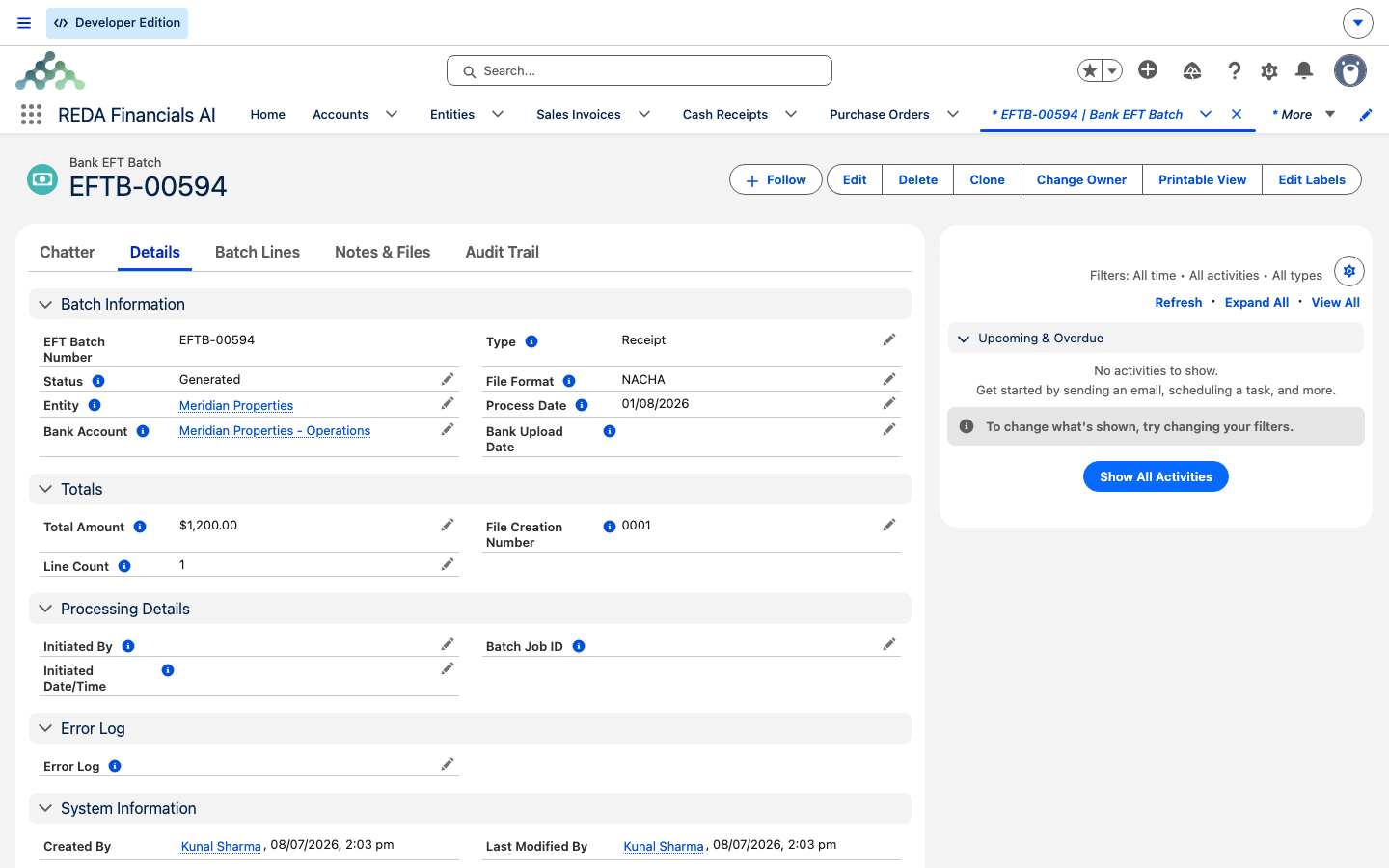
Le lot est créé au statut Draft, avec le format NACHA. Ses totaux et son nombre de lignes sont mis à jour à la fin du traitement. Comparez-les aux lignes et au bilan : une erreur après la création d’un document ou d’une ligne peut laisser un résultat partiel. La comptabilisation des Cash Receipts et Cash Disbursements reste une étape Financials distincte.
Générer le fichier bancaire
Le lot Draft contient les opérations préparées. Le fichier destiné à la banque est généré séparément, après votre contrôle. Voici les étapes et leurs limites :
Contenu du fichier
Le format ACH comporte des enregistrements de longueur fixe de 94 positions, avec les coordonnées de votre société dans les en-têtes et une entrée par ligne de lot. Le type Checking ou Savings et la direction Receipt ou Disbursement déterminent le code de transaction. Le générateur documenté lit le numéro, le routage et le type de compte actuels sur l’instruction, tandis que le montant vient de la ligne : contrôlez toute modification intervenue depuis la création du lot. Validez les caractères et la longueur des champs avec la banque ; le statut Generated ne certifie pas la conformité ni l’acceptation bancaire.
Exemple : collecte d’un loyer par EFT
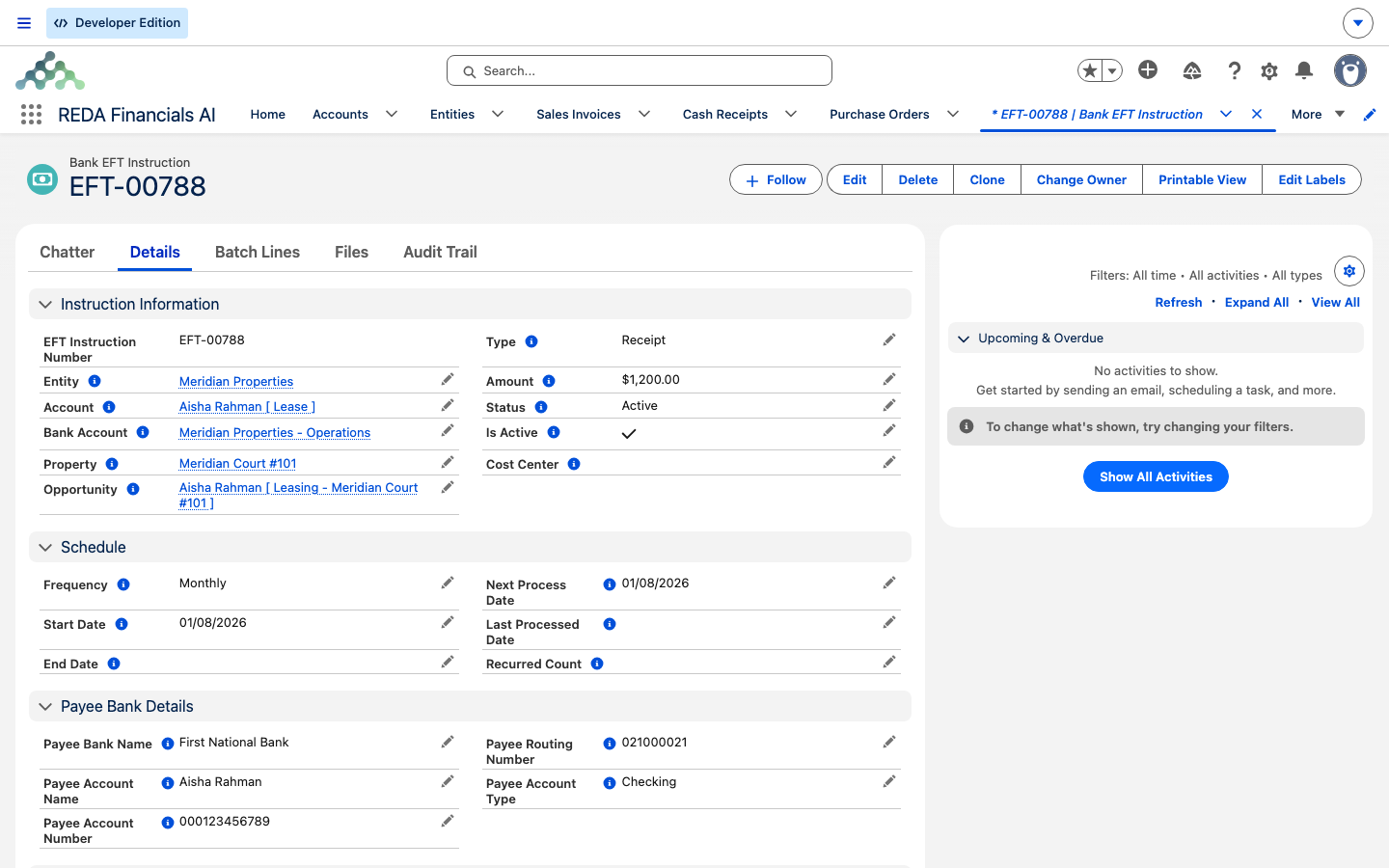
Meridian Properties prépare une collecte mensuelle de 1 200,00 auprès d’Aisha Rahman vers le compte bancaire prévu par sa configuration comptable. Voici le parcours dans un environnement de test avec des coordonnées clairement fictives.
Tableaux de référence
Champs de l’instruction EFT. Ils sont regroupés ci-dessous selon leur rôle :
| Champ | Contenu | Utilisation |
|---|---|---|
| Type | Receipt ou Disbursement | Choisit le document d’encaissement ou de décaissement |
| Account | Partie concernée | Client du Receipt, fournisseur ou propriétaire du Disbursement |
| Entity | Entité comptable | Entité du document ; sa devise est copiée dans le parcours multidevise documenté, sans garantir la compatibilité bancaire |
| Bank Account | Banque émettrice | Coordonnées d’en-tête du fichier et banque du document ; vérifier sa configuration EFT |
| Amount | Montant par cycle, strictement positif | Montant du document et de la ligne |
| Frequency | One-Time / Weekly / Bi-Weekly / Monthly / Quarterly / Semi-Annual / Annual | Intervalle ajouté à la date de traitement pour calculer l’échéance suivante |
| Start Date | Date de début prévue | À rapprocher de Next Process Date ; vérifier son initialisation dans votre parcours de création |
| Next Process Date | Prochaine date due | Condition de sélection ; avancée après préparation de l’opération |
| End Date | Date limite facultative | Le traitement expire l’instruction si la prochaine date calculée la dépasse ; vérifier aussi les instructions déjà en retard |
| Last Processed Date | Dernière date de traitement enregistrée | Trace de préparation du document, pas de règlement bancaire |
| Recurred Count | Nombre de traitements enregistrés | Suivi de récurrence |
| Payee Account Name / Number / Routing / Type / Bank Name | Coordonnées bancaires de la partie concernée | Données utilisées par l’entrée du fichier (routage à neuf chiffres ; numéro de compte sensible) |
| Property / Cost Center | Contexte analytique | Copié sur le document selon les correspondances ; vérifier les valeurs obtenues |
| Opportunity / Description | Lien de bail sur l’instruction et texte descriptif | La description est copiée sur le document ; le lien Opportunity de l’instruction n’est pas automatiquement recopié par le traitement consulté |
| Is Active et Status | Deux conditions d’activation | Is Active coché et Status égal à Active, avec échéance admissible |
Statuts du lot. Leur signification et les contrôles à effectuer :
| Statut | Signification | Action |
|---|---|---|
| Draft | Lot préparé, avant génération du fichier ; vérifier lignes, totaux et erreurs partielles | Contrôler le lot et ses documents, puis demander le fichier |
| Processing | Lot sélectionné pour la génération du fichier | Suivre le traitement et son résultat |
| Generated | Fichier créé et joint ; ce statut ne prouve pas l’acceptation bancaire | Contrôler le fichier, puis le transmettre selon la procédure bancaire |
| Sent to Bank | Envoi déclaré par l’utilisateur | Renseigner la date de remise, puis suivre l’acceptation et le règlement |
| Failed | Erreur de génération, par exemple absence de lignes | Lire les erreurs et rechercher les documents ou fichiers existants avant toute reprise |
| Cancelled | Lot annulé manuellement | Vérifier séparément les documents et toute remise bancaire antérieure ; le statut seul ne les annule pas |
Calcul de la prochaine date à partir de la date de traitement :
| Fréquence | Calcul |
|---|---|
| One-Time — ponctuel | Aucune prochaine date : expiration après traitement |
| Weekly — hebdomadaire | + 7 jours |
| Bi-Weekly — toutes les deux semaines | + 14 jours |
| Monthly — mensuel | + 1 mois |
| Quarterly — trimestriel | + 3 mois |
| Semi-Annual — semestriel | + 6 mois |
| Annual — annuel | + 12 mois |
Liste de contrôle
Pour aller plus loin
- Prélèvements et relevés propriétaires — distributions dont le paiement doit être rapproché du parcours bancaire.
- Automatiser les frais de gestion — documents et écritures de règlement à distinguer des mouvements bancaires.
- Activer un compte client comme entité comptable — préparer les paramètres de compte et d’entité.
- Fonctionnement de REDA avec REDA Financials — vue d’ensemble de l’intégration.
Questions fréquentes
Le parcours décrit crée un fichier ; vous le remettez à la banque par son canal prévu. Vous renseignez ensuite Sent to Bank et la date d’envoi. Ce parcours ne comporte pas de transmission bancaire directe ni de confirmation de règlement ; une autre intégration propre à votre organisation doit être évaluée séparément.
Vérifiez Is Active et Status égal à Active, ainsi que Next Process Date inférieur ou égal à la date de traitement. Une instruction suspendue, expirée, annulée ou non encore due n’est pas sélectionnée. Sans instruction admissible, le message commence par « No eligible EFT instructions found for process date », suivi de la date. Si elle était admissible, consultez aussi les erreurs de création et les droits de visibilité.
La validation exige un montant positif : « Amount must be greater than zero. » Renseignez le montant de chaque cycle à collecter ou à payer, puis vérifiez sa devise et son adéquation à l’opération.
Le compte bancaire doit contenir les valeurs indiquées par « The selected Bank Account must have Originator ID, Originator Name, and Destination Routing configured for EFT processing. » Renseignez-les selon les indications de votre banque avant l’activation. Voir Configurer le compte bancaire émetteur.
Le message « The selected Bank Account must have a GL Account configured. » demande le compte général associé à la banque. Le traitement le reprend comme compte de trésorerie sur le Disbursement. Faites configurer et vérifier les comptes et paramètres comptables par l’administrateur financier.
Une instruction active doit contenir les coordonnées requises. Le message documenté est « Payee Account Number is required when the EFT Instruction is active. », avec des messages équivalents pour Payee Account Type et Payee Routing Number. Contrôlez les valeurs sur l’instruction, même si elles ont été préparées sur le compte.
La validation attend neuf chiffres sans espace ni tiret : « Payee Routing Number must be exactly 9 digits. » Cette vérification de format ne confirme pas l’existence du compte ou l’admissibilité de la banque ; utilisez les coordonnées validées pour votre opération.
Elle ne peut pas précéder la date de début : « End Date must be on or after the Start Date. » Laissez-la vide si aucune limite ne s’applique, ou choisissez une date égale ou postérieure au début.
Après préparation réussie du document et de la ligne, la prochaine date est calculée à partir de la date de traitement : un mois pour Monthly, sept jours pour Weekly, etc. One-Time, ou une prochaine date dépassant End Date, entraîne l’expiration. Le calendrier peut donc se décaler si le traitement est tardif, et l’échéance avance avant la génération ou l’envoi du fichier. Contrôlez les résultats avant toute correction manuelle.
La ligne conserve seulement ce suffixe pour limiter l’exposition. Le numéro complet reste sur l’instruction et figure dans le fichier généré ; le routage complet est aussi stocké sur la ligne. Les droits des instructions, lignes et fichiers doivent donc rester adaptés aux données bancaires.
L’action documentée accepte uniquement un lot Draft et affiche sinon « Only Draft batches can be submitted for file generation. » Ne créez pas automatiquement un nouveau lot et ne réinitialisez pas son statut : des documents, un fichier ou un envoi bancaire peuvent déjà exister, et l’instruction peut avoir avancé. Faites rapprocher les résultats par l’administrateur financier, puis appliquez une reprise contrôlée. Ce contrôle de statut n’est pas une garantie générale contre tous les doublons.
NACHA est le format du générateur documenté. Un autre format national, tel que SEPA, nécessite une prise en charge spécifique et une validation avec votre partenaire et votre banque. Ne supposez pas que changer une valeur de format suffit.
Cet article vous a-t-il été utile ?