
Se repérer dans les applications REDA et REDA Admin
REDA installe deux applications. Savoir ce que chacune contient vous aide à trouver rapidement le bon outil. REDA rassemble le travail quotidien : baux, biens, demandes de renseignements, factures et tickets. REDA Admin regroupe la configuration et les données de référence : régions, codes de facturation, règles de location et modèles d’inspection. Ce guide présente chaque onglet des deux applications, les quatre principales pages d’enregistrement et une habitude essentielle : la plupart des opérations se lancent avec des boutons sur les fiches. Aucune expérience de REDA n’est nécessaire. Pour apprendre les gestes de navigation, commencez par Les bases de la navigation, puis revenez ici pour la visite détaillée.
Accès nécessaire. Les onglets et enregistrements accessibles dépendent de votre licence, de votre profil, de tous vos ensembles d’autorisations et du partage des données. Cela vaut aussi pour les éléments standard Comptes, Contacts, Calendrier, Rapports et Tableaux de bord. Certains ensembles REDA accordent déjà des droits standard ; votre administrateur doit vérifier les accès effectifs et les éventuels compléments nécessaires.
Ouvrir les applications
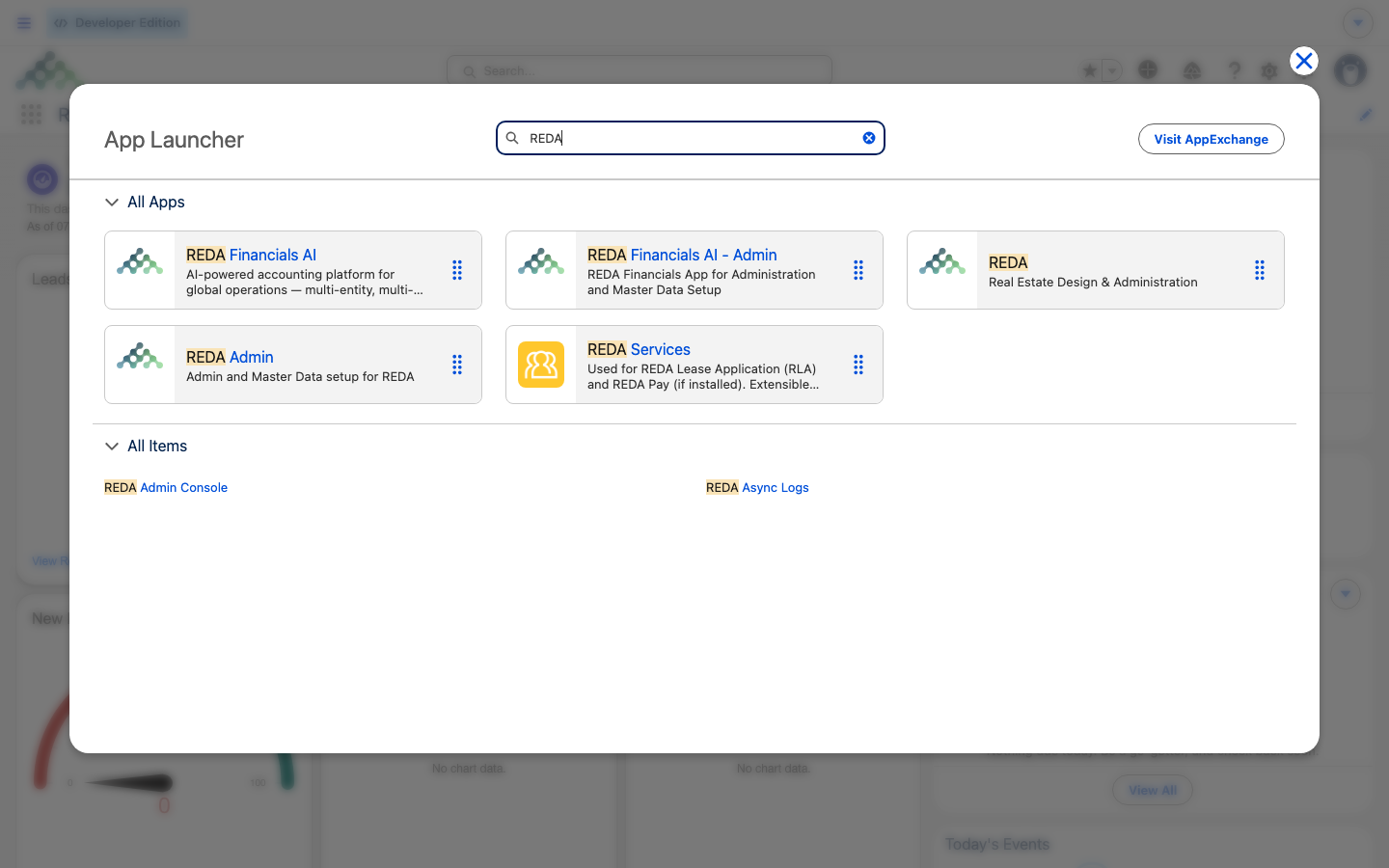
Sur ordinateur, ouvrez le Lanceur d’application, puis sélectionnez l’application voulue. REDA porte la description « Real Estate Design & Administration », soit conception et administration immobilières ; REDA Admin sert à l’administration et aux données de référence. Les applications sont également accessibles dans Salesforce sur mobile, avec une navigation adaptée au téléphone et à la configuration de l’organisation.
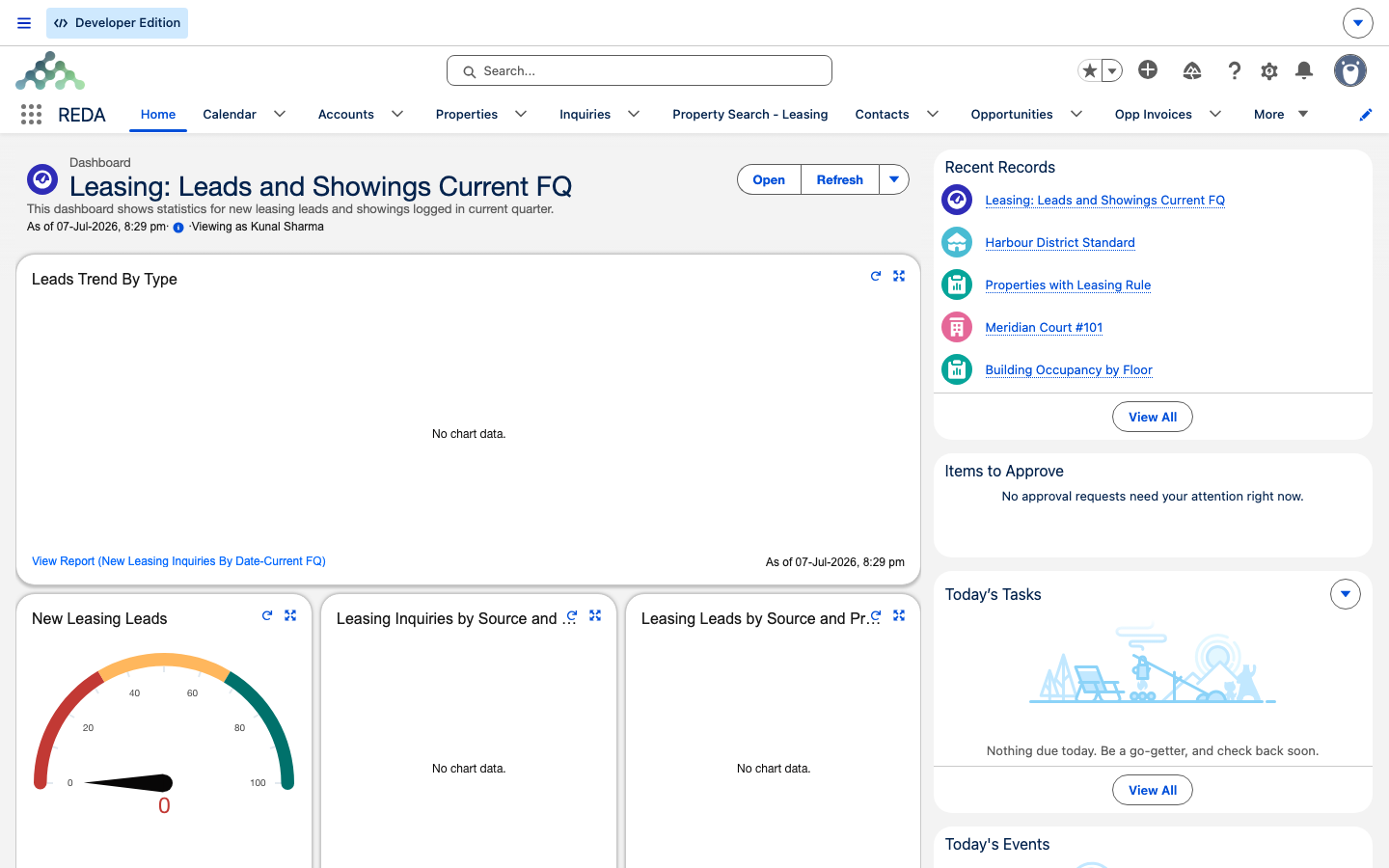
L’onglet Accueil de REDA présente une synthèse du travail à suivre. La page fournie comprend un tableau de bord ainsi que les tâches du jour, les approbations en attente, les enregistrements récents et les événements du jour. La page active et ses composants peuvent varier selon les attributions de votre administrateur.
Les onglets de REDA
La barre de navigation de l’édition Platform comprend 26 onglets. Ceux qui ne tiennent pas à l’écran sont accessibles dans le menu Plus, à droite. Voici leur rôle, dans l’ordre de la barre de navigation de référence :
| Onglet | Utilisation |
|---|---|
| Accueil | La page d’accueil REDA : tableau de bord, tâches du jour, approbations en attente, enregistrements récents et événements du jour. |
| Calendrier | Le calendrier où apparaissent les visites et réservations planifiées ; l’accès aux événements Salesforce est accordé par l’administrateur. |
| Comptes | Les entreprises et foyers avec lesquels vous travaillez ; objet standard, accès accordé par l’administrateur. |
| Propriétés | Les fiches des immeubles, résidences et logements que vous gérez. |
| Demandes de renseignements | Les prospects. Le bouton Nouveau ouvre une fenêtre REDA dédiée ; chaque type d’enregistrement possède son parcours de statuts. |
| Recherche immobilière - Location | L’outil de recherche de logements disponibles à la location, avec une limite de résultats configurée à 200 par défaut. Affinez les critères lorsque la limite est atteinte. Votre administrateur peut augmenter cette limite dans les paramètres de l’application. |
| Contacts | Les personnes avec lesquelles vous travaillez ; objet standard, accès accordé par l’administrateur. |
| Opportunités | Les affaires et baux. Le bouton Nouveau ouvre une fenêtre dédiée et chaque type possède un parcours fondé sur le champ Étape. |
| Factures opportunité | Les factures émises pour un bail ou une affaire. |
| Lots de factures Opp | Les regroupements de factures consolidées en lots. |
| Tickets | Les processus REDA suivis par statut, avec 16 parcours associés aux types de tickets dans Platform. |
| Portefeuilles | Les regroupements d’investisseurs alimentés à partir des comptes propriétaires, selon les règles de synchronisation du portefeuille. |
| Demandes de service | Les demandes initiales d’intervention, avec un parcours de statuts. |
| Ordres de travail | L’exécution des interventions de maintenance, avec un parcours de statuts. |
| Inspections | Les contrôles effectués sur le terrain ; les modèles sont gérés dans REDA Admin. |
| Promotions | Les promotions locatives. L’onglet est au pluriel, Promotions, et l’enregistrement au singulier, Promotion. |
| Horaires linéaires | Les échéanciers de loyer linéaire générés par l’action de calcul du bail. |
| Lots de rapprochement des dépenses | Le rapprochement des dépenses communes (CAM) et autres coûts ; la comptabilisation d’un lot verrouille ses lignes. |
| Événements du Conseil | Les réunions et notifications du conseil de résidence ou de l’association de propriétaires (HOA). |
| Commissions | Les commissions calculées et leurs répartitions. |
| Plans de paiement | Les plans de paiement des ventes. |
| Jalons du plan de paiement | Les jalons qui déterminent les dates d’échéance d’un plan. |
| Réservations | Les réservations de courte durée, avec un parcours « Booking Journey » et des contrôles de chevauchement. |
| Logs des visiteurs | Le registre d’accueil alimenté par les demandes d’accès des visiteurs. |
| Rapports | Les rapports standard, accessibles selon vos droits Salesforce ; REDA fournit huit types de rapports personnalisés. |
| Tableaux de bord | Les tableaux de bord standard, accessibles selon vos droits Salesforce. |
Inutile de mémoriser les 26 onglets. Repérez plutôt les familles : personnes et prospects (Demandes de renseignements, Contacts), biens et affaires (Propriétés, Opportunités), facturation et rémunérations (Factures opportunité, Commissions), opérations (Demandes de service, Ordres de travail, Inspections, Réservations), puis analyses (Rapports, Tableaux de bord).
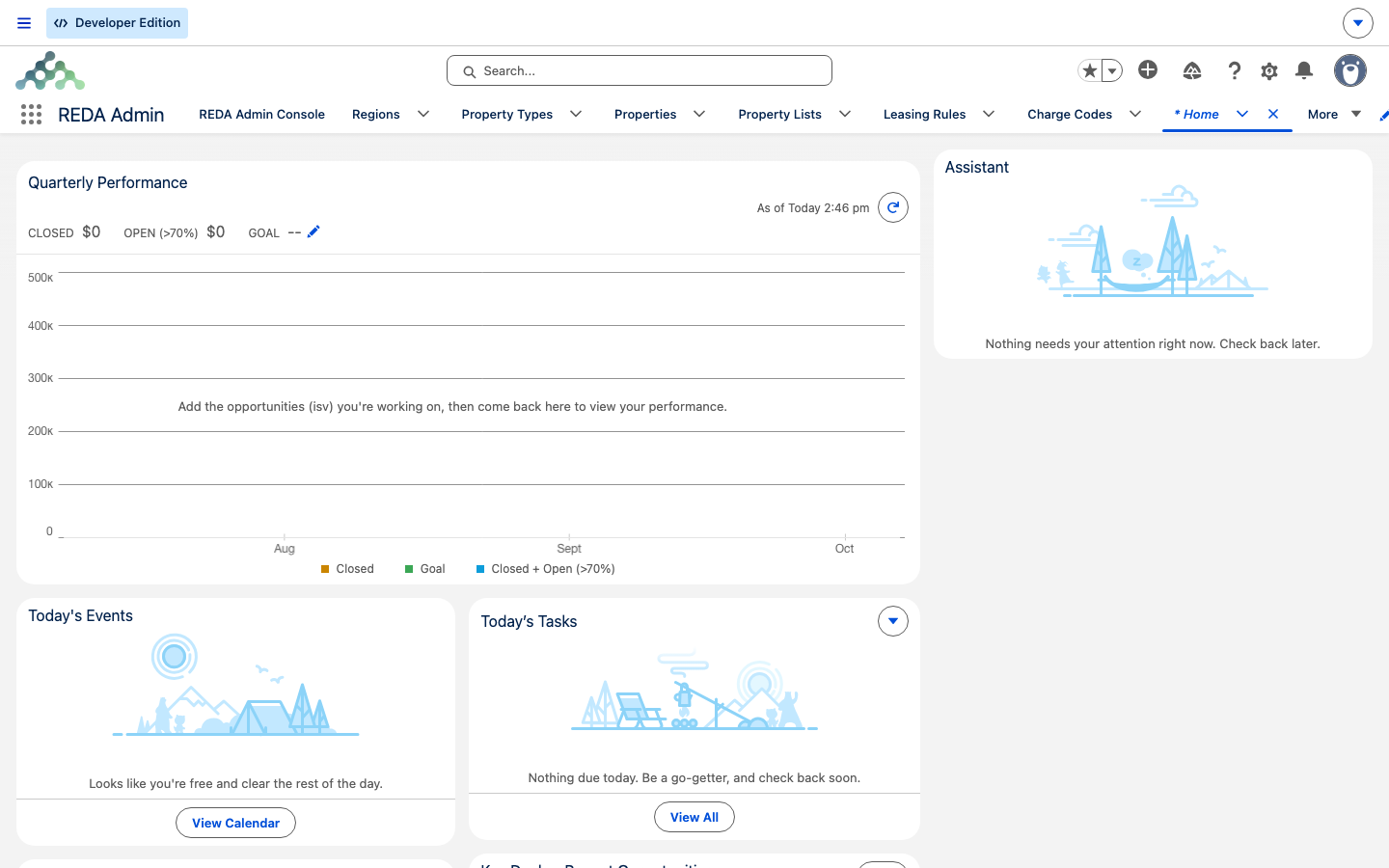
Les onglets de REDA Admin
REDA Admin comprend 19 onglets dans la configuration de référence. Vous y créez et gérez les données sur lesquelles s’appuient les opérations. Les agents de location ou de vente l’utilisent moins souvent ; elle sert principalement aux administrateurs et responsables des données de référence. Voici les onglets dans l’ordre :
| Onglet | Utilisation |
|---|---|
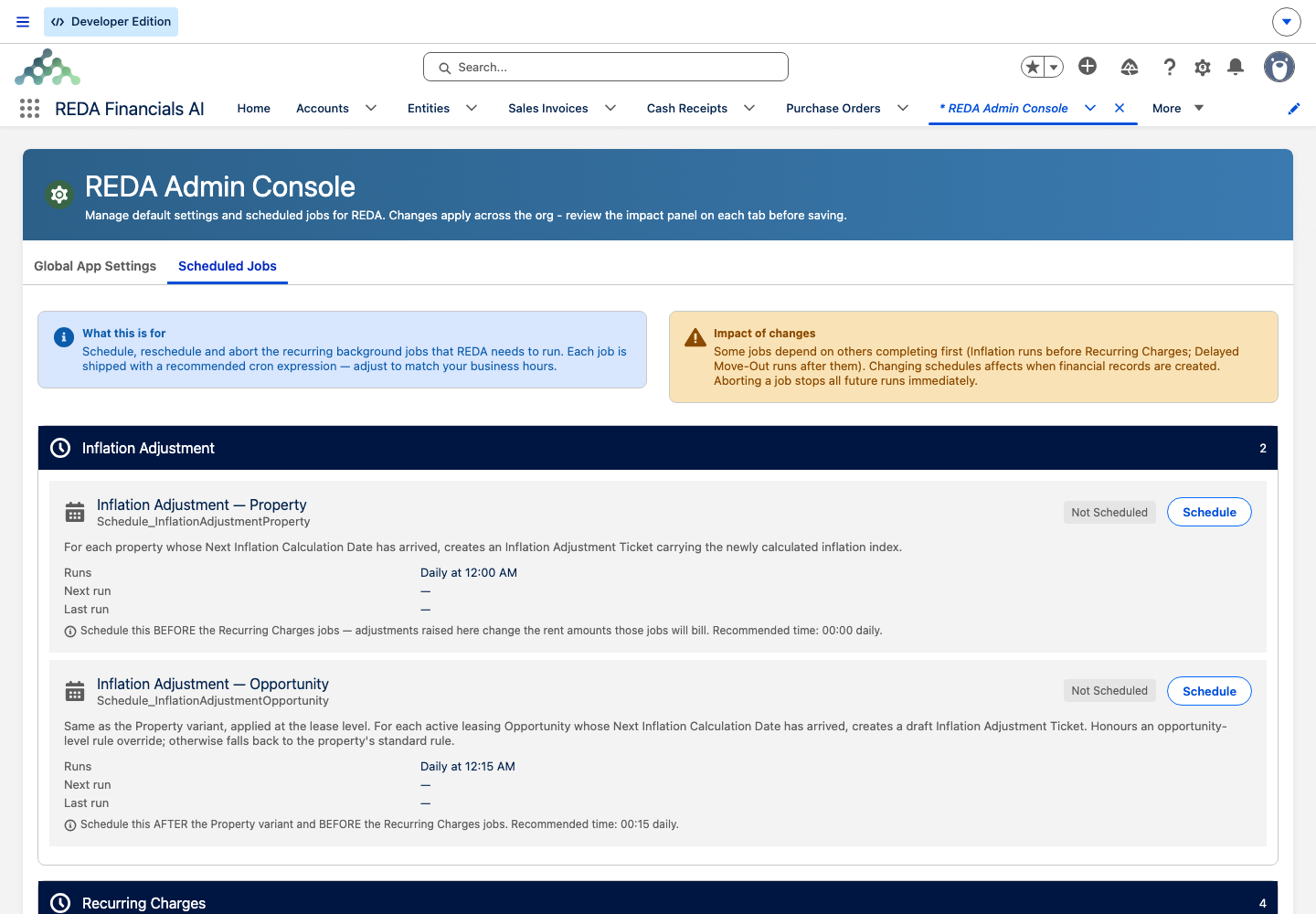
| Console d'administration REDA | Les paramètres globaux et tâches planifiées ; accès d’administration des données de référence requis. |
| Régions | Les zones géographiques et la devise de référence d’une zone. |
| Types de propriétés | La classification des biens, notamment l’indicateur d’immeuble ou de résidence. |
| Propriétés | Les mêmes biens que dans REDA, accessibles aussi depuis l’application d’administration. |
| Listes des propriétés | Les regroupements manuels de biens avec des étiquettes. |
| Règles de location | Les paramètres de politique locative ; les agents disposent d’un accès de lecture selon leurs autorisations, sans droit de modification par défaut. |
| Codes de facturation | Le catalogue des charges que vous pouvez appliquer à un bail. |
| Codes d'agrément | Le catalogue commun des équipements et prestations associés aux biens. |
| Codes de règlement | Les catégories de frais de règlement d’une vente ou acquisition ; l’ensemble REDA - Property Acquisition User permet également leur modification dans Platform. |
| Règles d'emplacements du calendrier | Les règles de créneaux pour les visites, réservations et interventions de maintenance. |
| Modèles d'inspection | Les modèles servant à générer les listes de contrôle des inspections. |
| Maîtres des articles d'inspection | Le catalogue des points de contrôle réutilisables. |
| Lieux d'inspection | Le catalogue des pièces et zones à inspecter. |
| Règles de la Commission | Les règles de calcul des commissions et leurs lignes. |
| Règles d'inflation | Les règles d’augmentation de loyer ; chaque fiche propose une action d’exécution manuelle. |
| Modèles d’e-mail | Les modèles Salesforce, accessibles selon les droits de l’organisation. Leur utilisation par un parcours d’envoi REDA dépend des fonctions prises en charge par ce parcours. |
| Logs asynchrones REDA | Les journaux de traitements générés par le système. |
| Rapports | Les rapports standard, accessibles selon les droits Salesforce. |
| Tableaux de bord | Les tableaux de bord standard, accessibles selon les droits Salesforce. |
La console d’administration REDA
Le premier onglet, Console d'administration REDA, ouvre un outil dédié, et non une liste d’enregistrements. Il comprend Paramètres globaux de l'application, pour les options de fonctionnement de REDA, et Tâches planifiées, pour programmer les traitements récurrents, notamment la génération des factures périodiques.
Les quatre principales pages d’enregistrement
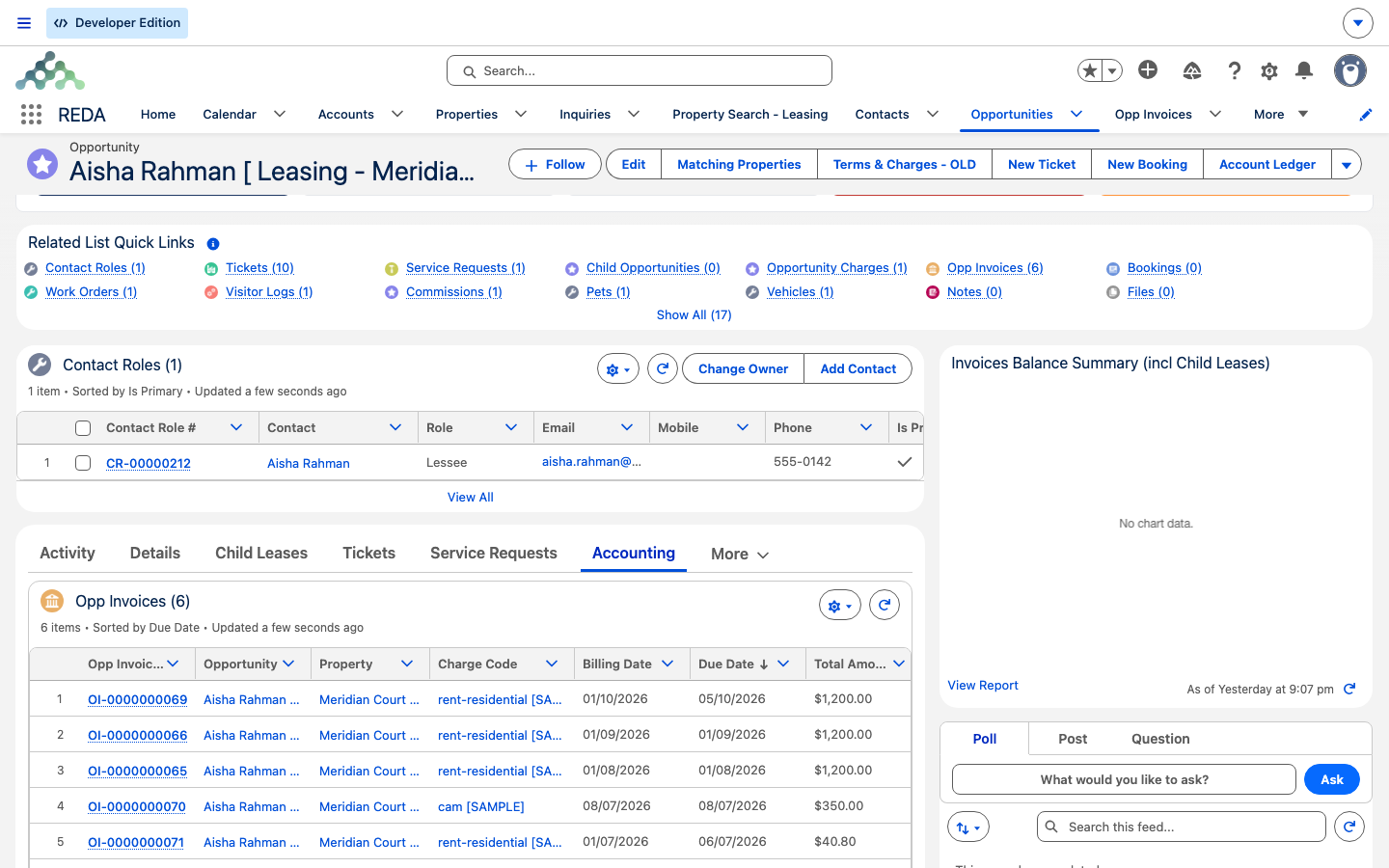
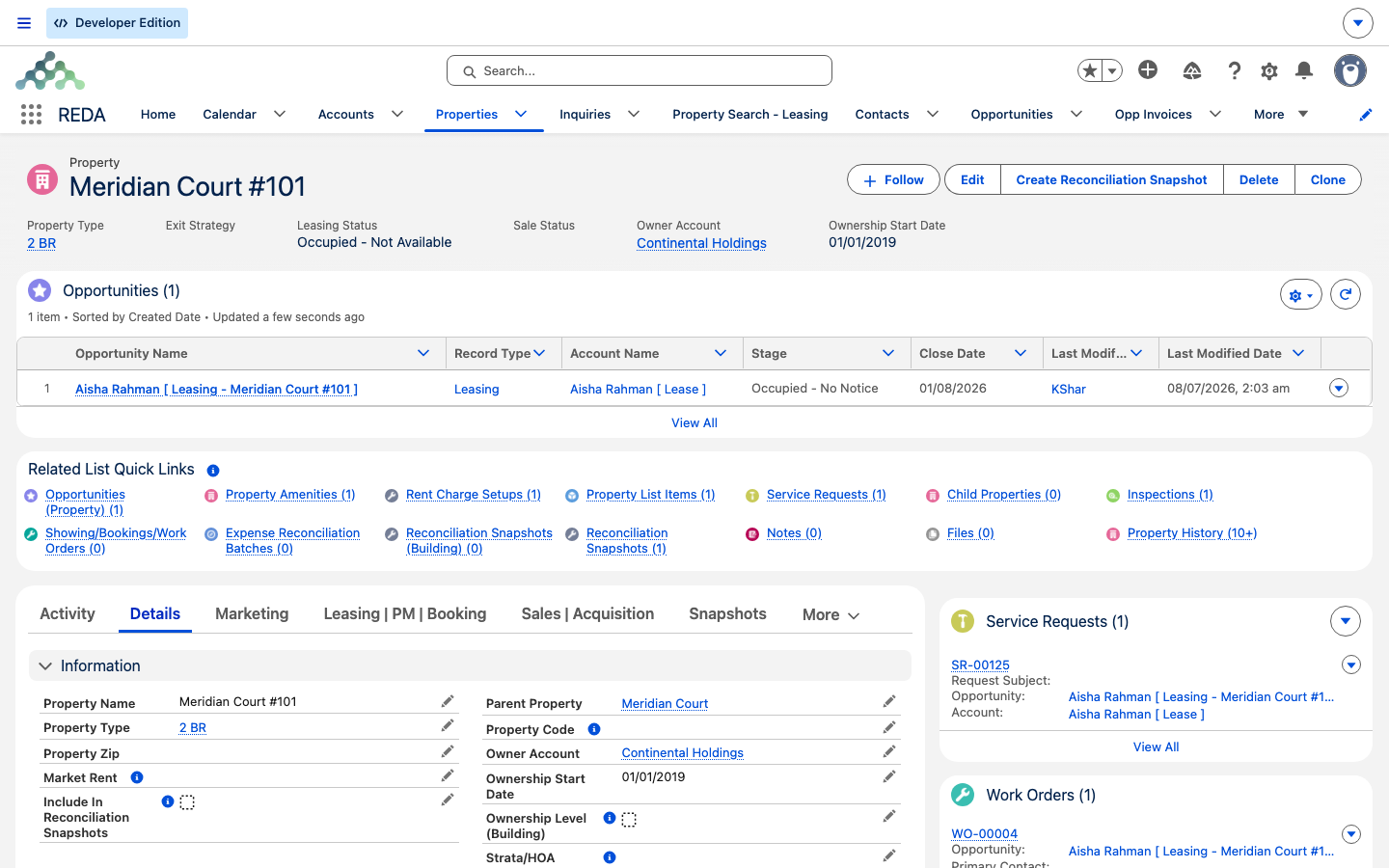
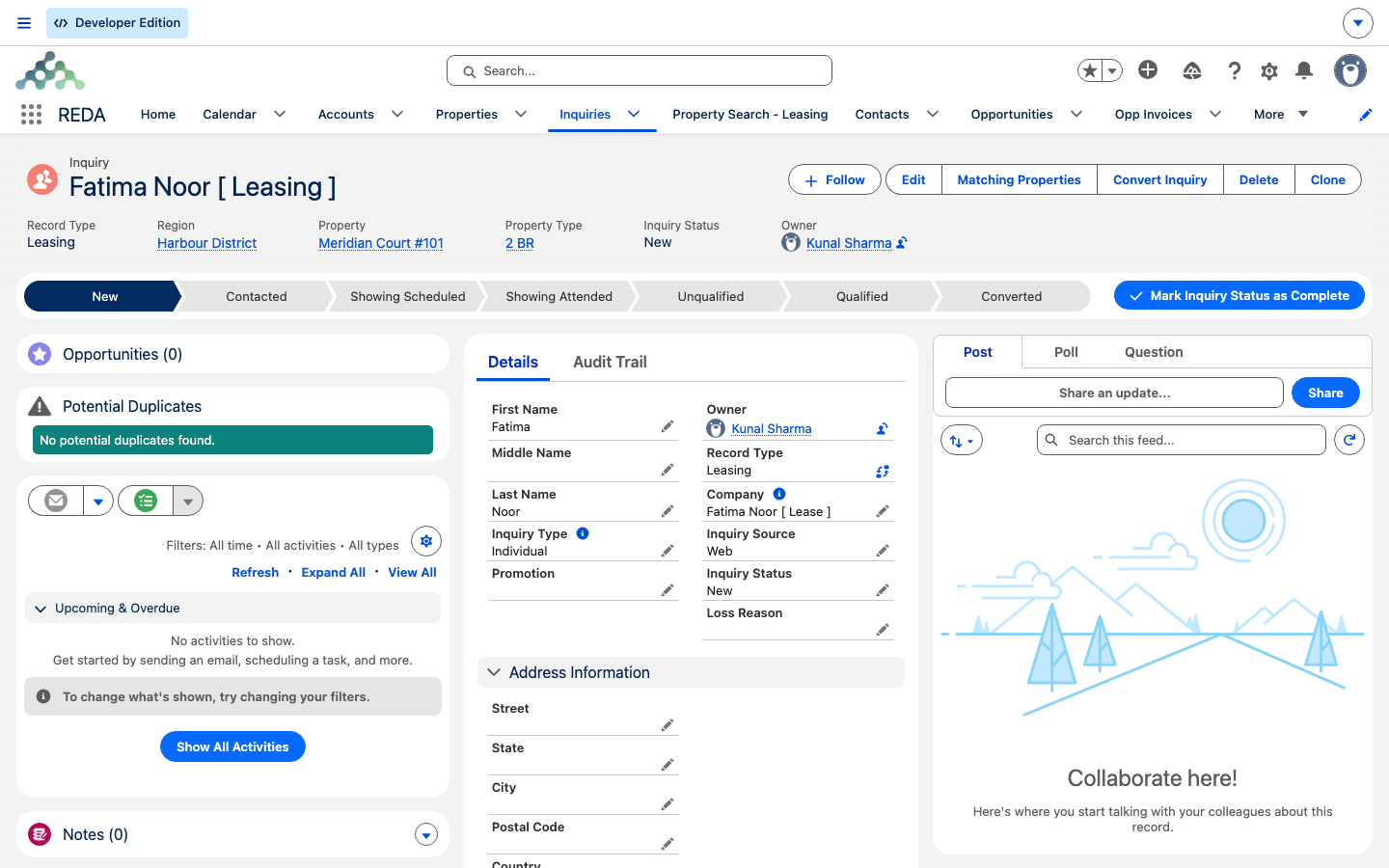
Vous travaillerez régulièrement sur quatre types de fiches : bail, bien immobilier, demande de renseignements et ticket. Elles sont détaillées dans Comprendre une page d’enregistrement REDA. Voici leurs principaux onglets dans Platform :
| Enregistrement | Onglets et composants |
|---|---|
| Bail (opportunité de type Location) | Activité · Détails · Baux enfants · Billets · Demandes de service · Comptabilité (sous-onglets Actif / Inactif) · Configuration de la charge · Réservations · Registres des visiteurs · Commissions · Notes et fichiers · Piste d'audit ; parcours du champ Étape dans l’en-tête. L’onglet Billets contient les tickets. |
| Bien immobilier | Activité · Détails · Commercialisation · Location | Gestion de projet | Réservation · Ventes | Acquisition · Instantanés · Billets · Résumé de la dette · Notes et fichiers · Piste d'audit ; listes associées d’opportunités, réservations et visiteurs dans l’en-tête. |
| Demande de renseignements | Détails · Piste d'audit ; carte Doublons potentiels avec le bouton Fusionner les doublons, liste associée d’opportunités et parcours du champ Statut de la demande. |
| Ticket | Pas d’ensemble d’onglets personnalisé : présentation, parcours du statut, activité, détails et listes associées. |
Les actions se lancent depuis les fiches
Une habitude vous fera gagner du temps : la plupart des opérations se lancent par des boutons sur les enregistrements. Pour convertir un prospect ou configurer des charges, ouvrez la fiche concernée, puis utilisez son action. Deux points en découlent.
Sur Demandes de renseignements et Opportunités, le bouton standard Nouveau ouvre une fenêtre REDA dédiée dans l’édition Platform ; il est donc normal que la création diffère des autres objets. Les fiches proposent aussi des actions rapides pour effectuer les opérations métier. Voici quelques exemples que vous utiliserez rapidement :
Le bouton global + peut également proposer des actions telles que Nouveau billet, Nouveau colis et Demande d'accès visiteur, selon sa configuration. Les demandes, opportunités, tickets, réservations, demandes de service et ordres de travail utilisent des parcours adaptés à leur cycle de vie ; Platform en fournit 31. La position exacte d’un bouton dépend de la page attribuée dans votre organisation : les guides indiquent donc la fiche à ouvrir plutôt qu’un emplacement fixe à l’écran.
Les produits et sites distincts
Certaines fonctions de la gamme REDA relèvent de produits ou de sites distincts. Elles ne constituent pas des onglets de ces deux applications :
| Nom | Nature |
|---|---|
| REDA Financials AI et son application Admin | Un package distinct avec ses propres applications. |
| REDA Connect | Un package distinct. |
| REDA Front Desk | Une application configurée dans l’organisation de démonstration, distincte des applications du package présenté ici. |
| Residents / REDA Services | Des sites destinés aux résidents, lorsqu’ils ont été mis en place par l’administrateur ; ce ne sont pas les deux applications Lightning présentées ici. |
Retrouver rapidement une fonction
Voici cinq parcours courants pour une équipe de Meridian Properties, afin de mettre en pratique cette organisation :
Pour poursuivre
- Les bases de la navigation dans REDA — Lanceur d’application, onglets et recherche.
- Comprendre une page d’enregistrement REDA — les quatre zones d’une fiche.
- Comprendre les accès dans REDA — savoir pourquoi certains onglets sont visibles.
- Ensembles d’autorisations REDA — les droits adaptés à chaque rôle.
- Comprendre les tickets — les processus derrière de nombreuses actions.
- Comprendre les opportunités — les affaires et baux en détail.
Questions fréquentes
Demandez à votre administrateur de vérifier vos autorisations et la navigation de l’application. Consultez aussi Plus, qui regroupe les onglets hors écran. Les éléments standard tels que Comptes, Contacts et Rapports nécessitent les droits Salesforce appropriés, qui peuvent provenir du profil, d’ensembles REDA ou d’autres ensembles attribués.
Dans Platform, REDA utilise une fenêtre de création dédiée pour Demandes de renseignements et Opportunités. Cette différence d’interface est prévue.
Dans la configuration Platform fournie, l’accès est accordé par REDA - Master Data - Admin. En l’absence du droit requis, le message est « Vous n'êtes pas autorisé à effectuer cette action dans la console d'administration REDA. ». Demandez à votre administrateur de vérifier vos accès.
L’outil Recherche immobilière - Location limite les résultats. Avec la limite par défaut, le message est « Les résultats de recherche sont limités à 200 lignes. Veuillez utiliser les filtres de recherche pour affiner votre recherche. ». Ajoutez des critères pour affiner la recherche.
Les baux sont accessibles dans Opportunités : dans REDA, un bail est un type d’opportunité. Consultez Notions clés pour comprendre le vocabulaire des objets.
Cet article vous a-t-il été utile ?