
Retour des conversions et cible de conversion
Après réception des prospects Google et Meta, REDA peut transmettre leur conversion à la plateforme d’origine. Ce retour des conversions complète le parcours de mesure publicitaire. Sa signification dépend du moment où votre équipe convertit le prospect : il ne prouve pas automatiquement la signature d’un bail, la réalisation d’une visite ou une vente. Cet article explique le signal transmis, la configuration de la destination avec Sélectionner la cible de conversion, les champs de suivi et le déclenchement selon l’édition. Ces données peuvent alimenter l’optimisation publicitaire, sans garantir une attribution, une baisse des coûts ou une amélioration des résultats.
Accès nécessaires. La configuration du compte et de sa cible relève de l’administration, avec les droits du connecteur. Les agents suivent le parcours normal de conversion ; l’automatisation transmet les événements lorsque ses critères et prérequis sont remplis.
Comprendre le retour des conversions
La plateforme connaît le formulaire qui a transmis un prospect, mais elle ne reçoit pas automatiquement le résultat de son traitement dans REDA. Le retour des conversions lui adresse un événement indiquant que le prospect a été converti selon le parcours configuré. REDA l’envoie via Data Manager pour Google et l’API Conversions pour Meta. Vous configurez les cibles et les accès ; le connecteur effectue l’appel lors du déclenchement prévu.
Le parcours aller-retour relie l’annonce, le prospect reçu et sa conversion dans REDA. L’objectif est de mesurer les personnes qui remplissent un formulaire et atteignent l’étape métier choisie. Pour interpréter correctement ces résultats, alignez la définition de l’action publicitaire sur votre processus de conversion. L’acceptation, le rapprochement et l’utilisation du signal dépendent ensuite de la plateforme et de sa configuration ; aucune baisse du coût par prospect n’est garantie.
La cible de conversion et sa configuration
Pour transmettre une conversion, REDA doit connaître sa destination. Le champ Cible de conversion (action / pixel) la définit sur chaque compte publicitaire. Configurez-le avant de convertir les prospects concernés ; les événements admissibles utilisent la cible du compte lors de leur envoi.
La nature de la cible dépend de la plateforme :
- Google : une action de conversion du compte Google Ads représentant le résultat mesuré, par exemple un prospect qualifié. Choisissez une action compatible avec les conversions importées et cohérente avec le moment où votre équipe convertit le prospect ; le connecteur n’envoie pas un événement de signature distinct.
- Meta : un jeu de données (pixel/jeu de données dans votre configuration) recevant les événements. Un jeton distinct autorise l’envoi vers cette cible.
Configurer la cible d’un compte Google
Ouvrez le compte connecté et cliquez sur Sélectionner la cible de conversion. REDA interroge les actions Google admissibles et les affiche afin que vous choisissiez la bonne destination sans recopier son identifiant.
Configurer la cible d’un compte Meta
Sur le compte Meta, renseignez directement l’identifiant du jeu de données et le jeton qui autorise l’envoi vers cette cible. Ces valeurs proviennent de votre configuration Meta.
Les champs de suivi de conversion
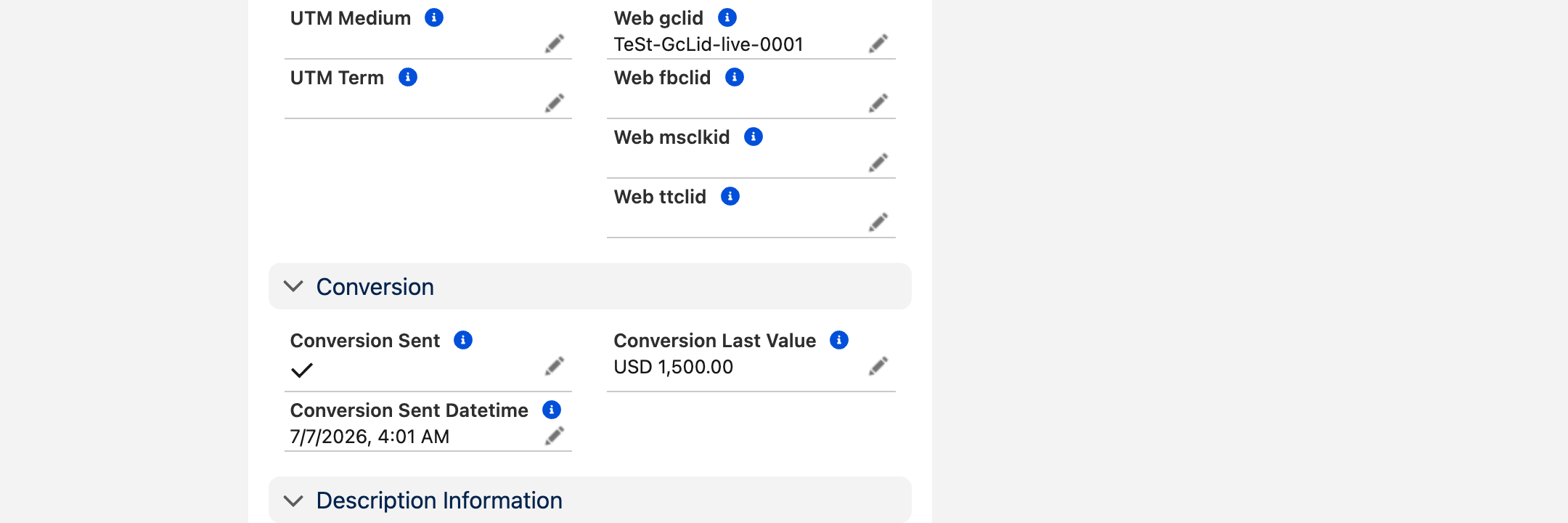
Les quatre champs ci-dessous décrivent le suivi dans Platform. Les indicateurs de conversion et d’envoi sont gérés par les processus ; ne les modifiez pas pour simuler un résultat. La valeur doit être disponible avant l’envoi Google selon votre configuration : le connecteur ne la calcule pas à partir d’un bail. La section suivante précise les différences Sales Cloud.
| Champ | Information affichée | Moment du renseignement |
|---|---|---|
| Convertie | La demande a été convertie par le processus prévu ; cet état participe au déclenchement du retour. | Lors de la conversion de la demande, sans modification manuelle de l’indicateur. |
| Conversion envoyée | L’appel de conversion a terminé sans erreur détectée par le connecteur et le suivi local a été enregistré. Cet indicateur évite les nouveaux envois ordinaires ; il ne prouve pas l’attribution finale côté plateforme. | Après le retour de l’appel et la mise à jour du suivi local. |
| Date/heure d'envoi de la conversion | Date et heure enregistrées par REDA pour cet envoi. | Avec Conversion envoyée. |
| Dernière valeur de conversion | Valeur utilisée pour Google lorsqu’elle est renseignée. Le parcours Meta décrit ici ne transmet pas de montant. | La valeur disponible sur la demande est lue lors de l’envoi Google puis conservée ; elle n’est pas calculée par l’envoi. |
Emplacement du suivi selon l’édition
Les éditions modélisent différemment les prospects reçus. Cette différence détermine l’objet de suivi et le parcours déclenchant l’envoi.
Lorsque vos prospects sont des demandes de renseignements
Dans Platform, le prospect reçu est une Demande de renseignements. L’attribution et le suivi de conversion se trouvent sur cette demande : Convertie, Conversion envoyée, Date/heure d'envoi de la conversion et Dernière valeur de conversion. Convertissez-la par le parcours normal. L’automatisation vérifie notamment son compte publicitaire et l’absence d’envoi précédent ; Google utilise la valeur déjà renseignée si elle existe. Meta ne transmet pas de montant.
Lorsque vos pistes sont converties avec une opportunité
Dans Sales Cloud, le prospect arrive dans Piste. Lorsqu’il est converti avec une Opportunité liée, les indicateurs sont enregistrés sur cette Opportunité : Conversion envoyée et Date et heure d'envoi de conversion. Google utilise son Montant lorsqu’il est renseigné ; Meta ne transmet pas de montant. L’envoi est déclenché à la conversion de la piste, sous réserve des autres critères, sans attendre automatiquement une étape Gagnée.
| Prospects dans Demande de renseignements | Pistes converties avec une opportunité | |
|---|---|---|
| Objet portant le suivi d’envoi | Demande de renseignements | Opportunité |
| Action métier déclenchante | Convertir la demande par le parcours normal | Convertir la piste avec une opportunité liée |
| Valeur Google transmise, si renseignée | Dernière valeur de conversion de la demande | Montant standard de l’opportunité |
| Indicateur d’envoi et horodatage | Sur la demande | Sur l’opportunité |
Déclenchement d’une conversion
Dans le parcours standard, vous utilisez l’action métier normale pour convertir le prospect. L’automatisation active prépare ensuite l’envoi de façon asynchrone lorsque ses critères sont remplis. Il ne s’agit pas d’un envoi manuel ni d’une confirmation instantanée d’acceptation par la plateforme.
Exemple : Meridian Court, du clic à la conversion
Meridian Court diffuse une campagne Google avec formulaire pour ses appartements de deux chambres. Aisha Rahman clique sur l’annonce et envoie le formulaire. Dans cet exemple, REDA reçoit le prospect avec le compte publicitaire, la campagne, le formulaire et le clic Google d’origine.
Avant la campagne, l’administrateur a ouvert le compte Google de Meridian, cliqué sur Sélectionner la cible de conversion et choisi l’action nommée Qualified Lead (Prospect qualifié dans cet exemple). La destination est donc prête.
Aisha effectue une visite et signe. Dans le processus choisi pour cet exemple, l’agent convertit alors la demande Platform, ou la piste Sales Cloud avec une opportunité dont le Montant est renseigné avant l’envoi. Si les autres conditions sont réunies, REDA transmet l’événement à l’action Qualified Lead avec le clic disponible, puis renseigne Conversion envoyée et l’horodatage après le retour de l’appel. L’administrateur vérifie aussi le résultat dans Google. Le nom de l’action et ce signal ne transmettent pas à eux seuls une preuve de bail signé ; leur interprétation dépend du processus métier et du paramétrage publicitaire.
Pour aller plus loin
- Connecteur publicitaire REDA : présentation : réception des prospects et retour des conversions.
- Connecteur publicitaire : configuration : accès et champs des présentations.
- Connecteur de prospects Google : recevoir les formulaires Google dans REDA.
- Connecteur de prospects Meta : recevoir les formulaires Facebook et Instagram.
- Connecteur publicitaire : tests et dépannage : vérifier l’envoi et diagnostiquer les erreurs.
Questions fréquentes
C’est un événement transmis à la plateforme publicitaire d’origine pour signaler la conversion d’un prospect selon le processus configuré dans REDA. Il peut alimenter la mesure et l’optimisation, sans garantir une attribution, un revenu réalisé ou une baisse des coûts.
Dans Platform, le parcours normal convertit la demande ; dans Sales Cloud, il convertit la piste avec une opportunité liée. L’automatisation active transmet ensuite l’événement de façon asynchrone lorsque ses autres critères sont remplis. Vérifiez notamment le compte, la cible, les autorisations, les données de rapprochement et les éventuelles erreurs ; l’étape Gagnée de l’opportunité n’est pas un préalable automatique de ce parcours.
Pour Google, Platform lit Dernière valeur de conversion sur la demande, lorsqu’elle est renseignée ; Sales Cloud lit le Montant de l’opportunité liée. L’envoi ne calcule pas une valeur de bail. Le parcours Meta décrit ici ne transmet pas de montant. Vérifiez la cohérence de la valeur et de la devise attendue par la destination.
Conversion envoyée et les identifiants stables évitent les renvois ordinaires. Ils ne garantissent pas l’absence de tout doublon dans tous les scénarios de panne ou de reprise. En cas d’écart entre la plateforme et REDA, diagnostiquez l’envoi et le suivi local avant toute relance ou réinitialisation.
Oui, pour transmettre ses conversions. Pour Google, utilisez Sélectionner la cible de conversion afin de choisir une action du compte connecté. Pour Meta, renseignez le jeu de données et son jeton sur le compte.
Cet article vous a-t-il été utile ?