
Créer un bail
La plupart des baux dans REDA naissent automatiquement : la conversion d’une demande de location crée le bail et crée ou réutilise le compte locataire et le contact. Vous pouvez toutefois avoir besoin de commencer un bail directement, pour une personne qui se présente sur place, un bail sans demande enregistrée ou un deuxième bail pour un locataire déjà connu. Cet article explique ce parcours : l’action Nouvelle location, les choix essentiels à la création et les informations que REDA renseigne dès l’enregistrement. Aucune expérience préalable de REDA n’est nécessaire ; chaque terme est expliqué au fil du guide.
Autorisations nécessaires. La création d’un bail nécessite REDA - Property Leasing User ; les administrateurs peuvent utiliser REDA - Master Data - Admin. Vous devez aussi disposer des droits nécessaires sur les Comptes et Contacts du locataire. L’administrateur vérifie les droits effectifs issus du profil, des ensembles attribués, de la licence et du partage ; certains ensembles REDA accordent déjà des droits sur ces objets.
Deux parcours pour créer un bail
Deux parcours principaux permettent de créer un bail. Choisir le bon évite de recommencer :
| Parcours | À utiliser lorsque… | Résultat |
|---|---|---|
| Convertir une demande — le parcours habituel | Le locataire est déjà enregistré dans une demande de location qui n’a pas encore été convertie | Crée le bail et le rôle de contact principal, en créant ou en réutilisant le compte locataire et le contact selon vos choix de conversion |
| Nouvelle location — ce guide | Le bail ne dépend pas d’une demande non convertie : arrivée sur place ou deuxième bail d’un locataire existant | Ouvre un nouveau bail à compléter ; vous renseignez le compte locataire |
Les deux aboutissent au même résultat : un bail à l’étape Demande - Nouvelle, prêt pour la configuration des frais et l’approbation. Si le locataire existe déjà sous forme de demande, privilégiez sa conversion : elle crée ou associe les enregistrements nécessaires. La suite traite de la création directe.
Avant de commencer
Trois éléments doivent être prêts pour que le bail fonctionne de bout en bout. Vous en sélectionnez deux à la création ; le troisième est renseigné par défaut, mais doit avoir été configuré en amont.
Parcours : l’action Nouvelle location
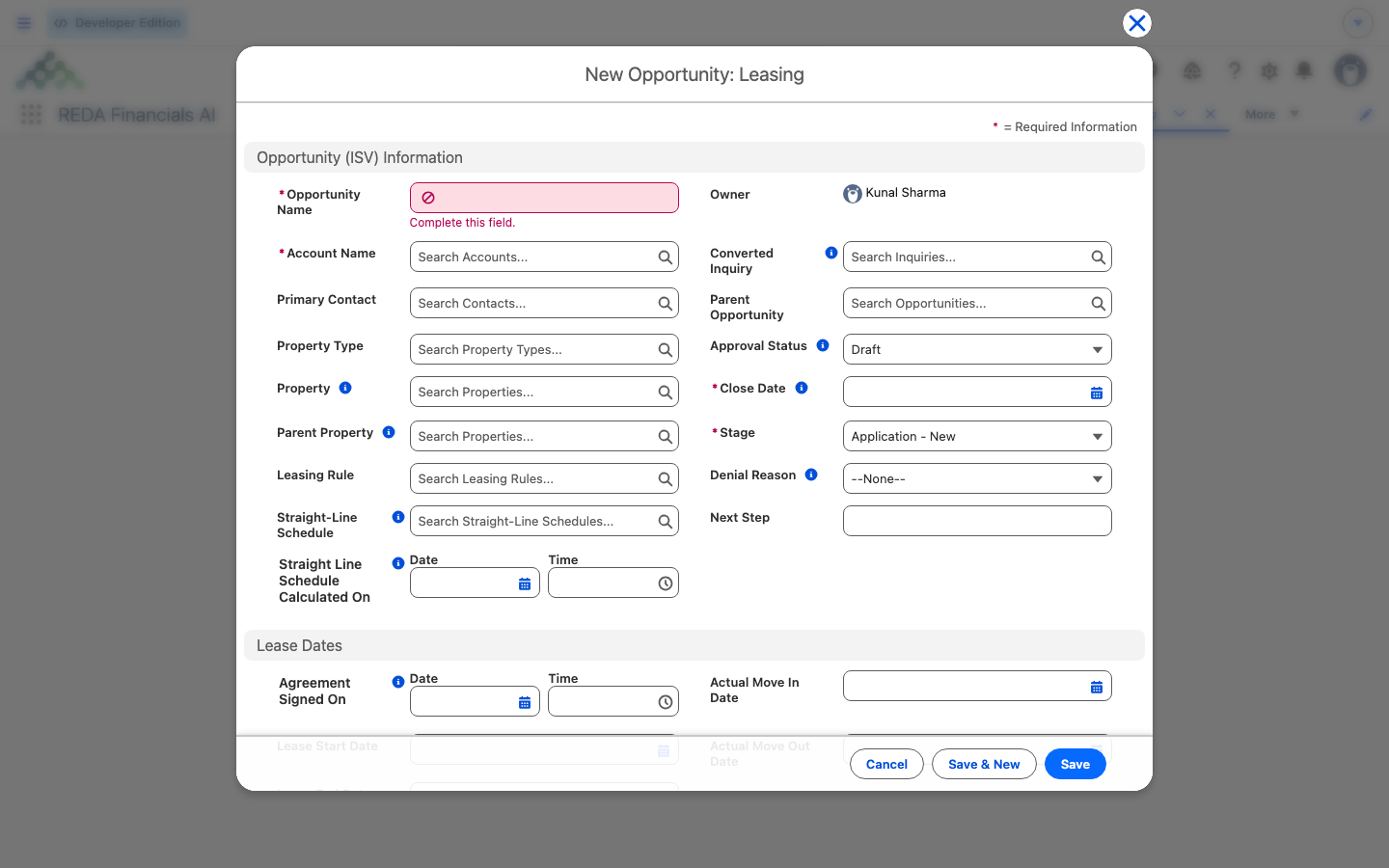
Dans l’onglet Opportunités, cliquez sur Nouvelle location (« Nouveau bail » dans Sales Cloud), puis suivez le dialogue guidé :
Demande - Nouvelle et renseigne les autres informations pour vous, comme expliqué ci-dessous. Ce que REDA renseigne dès l’enregistrement
Un nouveau bail n’est pas un enregistrement vide. Dès que vous enregistrez, REDA renseigne plusieurs champs pour vous éviter de les rechercher :
| Votre saisie | Valeurs renseignées par REDA |
|---|---|
| Nom du compte — locataire | Étape = Demande - Nouvelle |
| Bien immobilier | Nom du bail, composé à partir du locataire et de l’unité |
| Contact principal | Règle de location : celle du bien, sinon la règle par défaut de la région |
| Dates de début et de fin de bail, durée en mois | Règle de commission, issue de la valeur par défaut du bien |
| — | Bien parent, Type de bien, Région et Quartier, copiés depuis le bien |
Le locataire, le bien et la règle
Trois choix à la création déterminent la suite :
- Le compte locataire sert de destinataire de facturation et de référence au grand livre du locataire (voir Le grand livre du locataire), sous réserve des règles de refacturation applicables. Choisissez le bon compte, pas seulement un nom identique.
- Le bien est verrouillé dès que des postes de facturation existent. REDA bloque alors son changement avec « Le bien ne peut pas être modifié sur une opportunité de location si des frais d'opportunité sont définis. » Choisissez la bonne unité avant de configurer les frais.
- La règle, renseignée par défaut depuis le bien, régit la périodicité de facturation, le prorata, les pénalités, le maintien au mois et les renouvellements. Configurez correctement la règle du bien en amont pour que le bail en hérite.
Après la création
Dès l’enregistrement, le bail est à Demande - Nouvelle, sans postes de facturation. Deux étapes suivent :
Exemple : le bail d’Aisha
Vous créez un bail pour Aisha Rahman sur Meridian Court #101, une unité détenue par Continental Holdings. Ouvrez Nouvelle location, choisissez Aisha Rahman comme compte locataire et Meridian Court #101 comme bien. Définissez le début du bail au 1er août 2026 et une durée de 12 mois, soit une fin au 31 juillet 2027, puis enregistrez.
REDA ouvre le bail à Demande - Nouvelle, le nomme à partir d’Aisha et de l’unité, reprend la règle de location du bien (la règle résidentielle de Meridian) et copie son type et sa région. Aucun frais n’existe encore : cliquez sur Conditions et frais. Le poste de loyer reprend 1 200,00 par mois depuis la grille de loyer du bien. Le bail est alors prêt pour la finalisation de la candidature et la soumission pour approbation.
Référence : contrôles pouvant bloquer l’enregistrement
Voici les contrôles rencontrés lors de la création ou de l’avancement d’un bail, avec leurs messages Platform exacts. Les variantes Sales Cloud vérifiées figurent dans la note d’édition :
| Situation | Message de REDA |
|---|---|
| Mise à jour d’un bail existant gagné sans compte locataire | « Un compte est requis pour mettre à jour une opportunité. » |
| Passage à l’emménagement en attente ou à l’un des trois préavis visés par ce contrôle, sans date de début | « Vous devez renseigner la Date de début de bail avant de mettre à jour l'étape. » |
| Changement du bien après création de postes de facturation | « Le bien ne peut pas être modifié sur une opportunité de location si des frais d'opportunité sont définis. » |
Libellés selon l’édition
Les étapes utilisent les libellés Platform. Les différences Sales Cloud ci-dessous sont celles des champs et actions correspondants. Le contrôle de conversion cité appartient à la demande personnalisée Platform ; les contrôles du Lead standard Sales Cloud doivent être lus dans leur propre contexte. Les conditions de validation du compte citées ici proviennent également de Platform.
| Platform | Sales Cloud |
|---|---|
| Nouvelle location | Nouveau bail |
| Conditions et frais | Conditions générales et frais |
| Date de début de bail | Date de début du bail |
| Bien immobilier | Propriété |
| Type de bien | Type de propriété |
| Bien parent | Propriété mère |
| Vous devez renseigner la Date de début de bail avant de mettre à jour l'étape. | Vous devez indiquer la valeur de la date de début du bail avant de mettre à jour l'étape. |
| Le bien ne peut pas être modifié sur une opportunité de location si des frais d'opportunité sont définis. | Le bien ne peut être modifié lors d'une opportunité de location si des frais d'opportunité sont définis. |
| Demande - Nouvelle | Application - Nouvelle |
| Durée de location (mois) sur la demande | Durée du bail (mois) sur le Lead |
Pour aller plus loin
- Configurer les frais du bail — créer les postes nécessaires au nouveau bail.
- De la candidature à l’emménagement — faire progresser le bail dans tout son cycle.
- L’enregistrement du bail — comprendre chaque champ et onglet.
- Convertir une demande — le parcours habituel qui crée le bail pour vous.
- Règles de location — la règle renseignée par défaut sur le bail.
- Baux enfants — ajouter des unités sous un bail principal.
Questions fréquentes
Convertissez la demande lorsque le locataire est déjà enregistré dans une demande locative non convertie. La conversion crée aussi le rôle de contact principal et crée ou réutilise le compte et le contact. Utilisez Nouvelle location pour un bail sans demande non convertie, par exemple une arrivée sur place ou un deuxième bail pour un locataire existant. Les deux parcours produisent le même bail à Demande - Nouvelle.
Dans Platform, la demande doit porter une Date d’emménagement et une Durée de location (mois) avant conversion. REDA affiche : « La date d'emménagement et les conditions de location doivent être renseignées avant de convertir la demande de location. » Renseignez ces deux champs sur la demande, puis convertissez-la.
Lors de la mise à jour d’un bail existant gagné, le compte est obligatoire dans Platform : « Un compte est requis pour mettre à jour une opportunité. » Renseignez le compte locataire dès la création pour qu’il soit déjà présent.
Le bien est verrouillé dès que des postes de facturation existent : « Le bien ne peut pas être modifié sur une opportunité de location si des frais d'opportunité sont définis. » Choisissez la bonne unité avant d’ajouter des frais.
REDA reprend par défaut la règle du bien, ou celle de sa région si le bien n’en possède pas. Vous n’avez donc pas besoin de la rechercher manuellement lors de la création.
REDA compose le nom à partir du contact principal et de l’unité pour maintenir des enregistrements cohérents et faciles à rechercher. Vous ne le saisissez pas, sauf si votre administrateur a prévu une dérogation de nommage.
Non. Les valeurs de retard et de maintien au mois sont copiées depuis la règle de location lorsque la facturation du bail devient active, pas sur une nouvelle candidature encore au stade de brouillon. Une section de retard vide à la création est normale.
Cet article vous a-t-il été utile ?