
Créer vos propres rapports
Les rapports fournis par REDA répondent aux questions les plus fréquentes des équipes. Vous aurez toutefois besoin d’analyser vos données selon vos propres critères : demandes de renseignements par région, promotions qui aboutissent à une conversion ou visites par bien. Ce guide présente la partie spécifique à REDA : choisir le bon type de rapport pour disposer dès le départ des données associées nécessaires. Le générateur de rapports est une fonction standard de Salesforce. Une fois le type choisi, nous vous renvoyons donc à la documentation officielle pour les filtres, les formules, les graphiques et les abonnements.
Autorisations nécessaires. Votre administrateur Salesforce accorde le droit de créer des rapports séparément de vos ensembles d’autorisations REDA. Si vous ne pouvez pas en créer, demandez-lui cet accès. Les données qu’un rapport peut afficher restent limitées aux enregistrements REDA que vos ensembles d’autorisations vous permettent de consulter.
Choisir un type de rapport REDA
Chaque rapport repose sur un type de rapport : ce modèle définit les enregistrements et les champs disponibles. REDA installe huit types de rapports qui associent déjà ses enregistrements. Vous pouvez ainsi analyser plusieurs objets liés sans devoir établir vous-même leurs relations. Choisissez la ligne correspondant à votre question :
| Vous souhaitez analyser… | Type de rapport à choisir |
|---|---|
| Les prêts associés à chaque opération d’acquisition | Acq Opportunities with Lending Opportunities |
| L’origine des demandes de renseignements, par région, type de bien ou quartier | Inquiries with Property Fields |
| Le coût d’une promotion en remises facturées | Leasing Promotion with Opp Charge with Opp Invoice |
| Les promotions qui génèrent des demandes de renseignements (retour sur investissement) | Promotion with Inquiries |
| La structure d’occupation d’un immeuble | Properties with Child Properties |
| Le nombre de visites de chaque bien | Properties with Showing Events |
| Le loyer linéarisé par bien | Straight Line Schedule with Periods (Custom) |
Pour connaître les objets associés par chaque type et les situations auxquelles il répond, consultez Choisir un type de rapport REDA. Parmi les sept exemples ci-dessus, six figurent dans le sélecteur Nouveau rapport dans la catégorie Autres rapports et un autre, consacré aux loyers linéarisés, dans Rapports administratifs. Saisissez une partie du nom dans la recherche du sélecteur pour le retrouver.
Que faire si aucun type de rapport REDA ne convient ?
Si votre question concerne un seul type d’enregistrement, par exemple l’ensemble des Propriétés, les Tickets ouverts ou toutes les Réservations, vous n’avez pas besoin d’un type de rapport REDA. Les types standard portant sur un seul objet suffisent : choisissez « Propriétés » ou « Tickets », puis créez votre rapport. Les types REDA répondent aux questions portant sur plusieurs objets du tableau ci-dessus, lorsqu’il faut relier un enregistrement à ses données associées, par exemple une promotion à ses factures ou un bien à ses unités enfants. Choisissez un type REDA pour analyser des enregistrements liés et un type standard à objet unique dans les autres cas.
Créer le rapport
Une fois le type choisi, la création se déroule en quelques étapes :
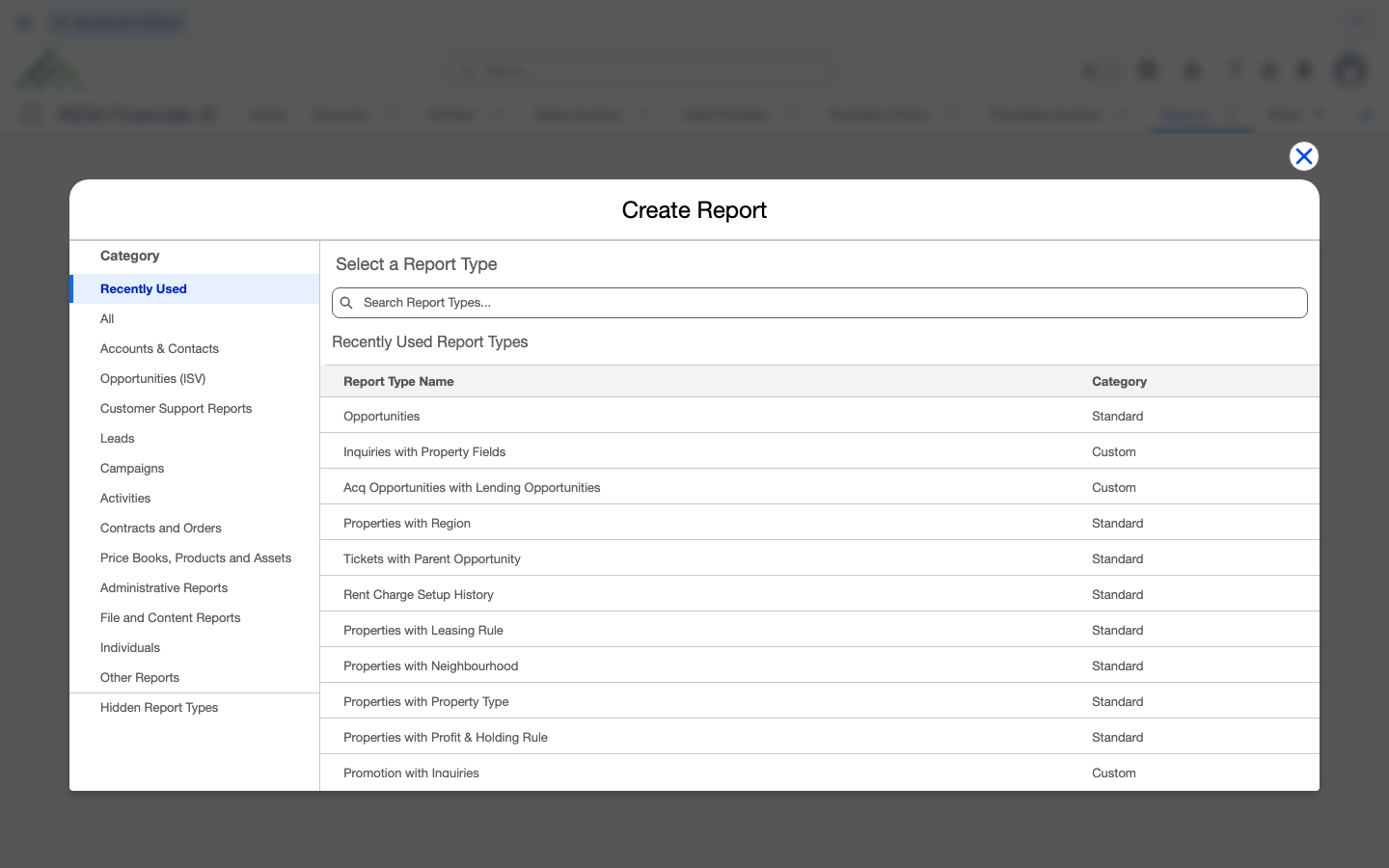
Exemple : analyser le retour sur investissement d’une promotion
Le responsable marketing de Meridian souhaite savoir si l’Offre spéciale emménagement de printemps produit les résultats attendus. Voici la procédure complète :
Ces nombres illustrent le résultat d’un rapport ; ils ne constituent pas des valeurs que REDA calcule pour vous.
Pour aller plus loin
- Choisir un type de rapport REDA : la définition complète des huit types.
- Rapports REDA prédéfinis : vérifier si le rapport dont vous avez besoin est déjà fourni.
- Dossiers de rapports et partage des accès : enregistrer un rapport à un emplacement accessible à votre équipe.
- Tableaux de bord REDA : réunir vos rapports dans un tableau de bord.
- S’abonner aux rapports et planifier leur envoi : recevoir un rapport par e-mail selon un calendrier.
Questions fréquentes
Votre administrateur Salesforce accorde l’accès au générateur de rapports. Cet accès ne fait pas partie des ensembles d’autorisations REDA : disposer d’un tel ensemble ne suffit donc pas à créer des rapports. Demandez à votre administrateur de vous accorder cet accès.
Les huit types REDA figurent dans la liste Nouveau rapport : sept dans la catégorie Autres rapports et un, consacré aux loyers linéarisés, dans Rapports administratifs. Saisissez une partie du nom dans la recherche pour les retrouver. Si vous ne pouvez pas créer de rapport du tout, demandez à votre administrateur de vérifier votre accès aux rapports.
Les rapports respectent vos droits d’accès aux enregistrements. Vos ensembles d’autorisations REDA et les règles de partage de votre organisation déterminent les données visibles. Deux personnes exécutant le même rapport peuvent donc obtenir des lignes différentes.
Oui. REDA installe le type REDA Email Messages (Sent/Received), basé sur EmailMessage, dans la catégorie Autres rapports du sélecteur Nouveau rapport. Il couvre les e-mails enregistrés par l’intégration de messagerie REDA.
Cet article vous a-t-il été utile ?