
Catalogue des tickets
Ce répertoire présente les dix-sept types de tickets REDA, leur rôle, le dossier auquel ils se rattachent, les effets de leur clôture et leur origine. Retrouvez l’opération à effectuer, examinez ses conséquences et suivez le guide correspondant. Pour comprendre le fonctionnement des changements de statut et les limites des restaurations à l’annulation, commencez par Comprendre les tickets REDA. Les valeurs disponibles figurent dans la Référence des statuts des tickets.
Accès nécessaire. Utilisez l’ensemble d’autorisations adapté au domaine : REDA - Property Leasing User, REDA - Property Sales User, REDA - Property Acquisition User, REDA - Property Management User ou REDA - Property Lending User. Vérifiez aussi les types d’enregistrement, champs et partages avec l’administrateur.
Lire le catalogue
Un ticket utilise l’un des dix-sept types documentés. Celui-ci détermine les champs et statuts proposés, les contrôles de rattachement et les traitements applicables. Le changement de Statut peut mettre à jour le dossier, créer des éléments ou alimenter des totaux ; il ne modifie pas systématiquement l’étape. Consultez Comprendre les tickets REDA pour ces distinctions.
Le tableau présente une ligne par type et cinq colonnes :
| Colonne | Contenu |
|---|---|
| Type de ticket | Libellé du type, classé par domaine ; les variantes Sales Cloud sont indiquées lorsqu’elles diffèrent. |
| Rôle | L’opération portée par le ticket. |
| Rattachement | Le dossier et les conditions admis par le contrôle concerné. Un choix incompatible peut bloquer l’enregistrement ; voir les Contrôles du type de dossier. |
| Effets de la clôture | Les champs modifiés et les éléments créés ou mis à jour, sous leurs conditions propres. |
| Origine | Création par REDA et son déclencheur, ou création par l’utilisateur. |
Les tickets sont numérotés automatiquement, à partir de T-0000000001. Ils partagent notamment les champs Opportunité parente, Bien immobilier — Propriété dans Sales Cloud —, Statut, Statut d'approbation — État d'approbation dans Sales Cloud —, Escalade et priorité (Faible, Moyen, Haut), Description et Ticket parent. Les autres champs et leur visibilité dépendent du type et de la page.
Les dix-sept types
Repérez votre domaine et l’effet recherché, puis utilisez les guides détaillés en fin de page.
| Type de ticket | Rôle | Rattachement | Effets de la clôture | Origine |
|---|---|---|---|---|
| Location | ||||
| Contrat de location | Formaliser la signature du bail | Dossier de location à une étape de demande admise | Prépare l’occupation avant entrée, associe les frais concernés et peut déclencher le ticket d’entrée ; renseigne aussi signature et approbation selon le traitement. | REDA — à l’approbation de la demande, sous les conditions du parcours |
| Entrée ; Emménagement dans Sales Cloud | Effectuer l’entrée dans les lieux | Bail à l’étape d’occupation en attente d’entrée | Renseigne la date réelle et l’occupation sans préavis ; l’inspection éventuelle est préparée à la création avec modèle et calendrier configurés. | REDA — lors du passage à l’occupation en attente d’entrée |
| Renouvellement | Gérer le renouvellement du bail | Bail occupé sans préavis | Actualise le renouvellement et la facturation concernée ; peut préparer le suivant si automatisation et délai sont renseignés. Un refus peut créer une sortie enfant. | REDA — selon l’étape du bail, l’automatisation et le délai de renouvellement ; mêmes conditions à vérifier pour le ticket suivant |
| Sortie ; Déménager dans Sales Cloud | Effectuer la sortie des lieux | Bail occupé | Renseigne la sortie réelle et l’expiration du bail ; l’inspection éventuelle est préparée selon le modèle de sortie et son calendrier. | Vous, ou une expulsion, résiliation ou réponse négative au renouvellement, selon le processus |
| Expulsion | Suivre une expulsion | Bail occupé | Le traitement en cours porte le préavis ; la clôture peut créer le ticket de sortie enfant prévu. | Vous |
| Résiliation ; Terminaison dans Sales Cloud | Suivre une résiliation anticipée | Bail occupé | Le traitement porte le préavis de résiliation ; la clôture peut créer la sortie enfant prévue. | Vous |
| Ajouter des frais de location ; Ajouter les frais de location dans Sales Cloud | Ajouter des frais à un bail | Dossier de location | Crée des frais récurrents ou ponctuels sur le bail. Vérifier séparément leur admissibilité à la facturation. | Vous |
| Supprimer des frais de location ; Suppression des frais de location dans Sales Cloud | Mettre fin à des frais existants | Dossier de location | Renseigne leur date d’inactivité, dernier jour de service inclus dans le calcul concerné ; ne supprime pas la fiche ni les factures historiques. | Vous |
| Nouveaux frais/avoir ; Nouvelle facturation/Note de service dans Sales Cloud | Facturer ponctuellement ou établir un avoir | Dossier de location | Crée directement une facture ou l’avoir correspondant au montant négatif, avec les conditions du code et d’un éventuel lot. | Vous |
| Recommandation de locataire | Enregistrer un parrainage de locataire | Bail répondant au contrôle de locataire actif | Crée le prospect si aucun prospect n’est lié et si le ticket n’est pas traité. Les avantages dépendent ensuite de l’activation comptable du bail référé, du ticket, des montants et codes fournis. | Vous |
| Facturation | ||||
| Ajustement d'inflation ; Ajustement de l'inflation dans Sales Cloud | Appliquer une variation d’indice aux frais ou paramètres de loyer | Bail ou bien immobilier, selon le traitement | Produit le résultat du traitement d’inflation en lot ; peut être créé déjà Fermé. Une création manuelle ne garantit pas l’exécution du traitement complet. | REDA — traitement d’inflation en lot |
| Gestion immobilière | ||||
| PMA (Contrat de gestion immobilière) ; Contrat de gestion immobilière (PMA) dans Sales Cloud | Formaliser un contrat de gestion | Dossier de vente marqué gagné par son indicateur, ou dossier de gestion immobilière. Le contrôle n’impose pas une étape littérale unique ni un indicateur de clôture supplémentaire. | Peut faire avancer le dossier depuis les étapes admises ; actualise le contrat et l’entité de gestion du bien selon la branche. | Vous |
| Ventes et acquisitions | ||||
| Ventes - Contrat de vente et d'achat ; Ventes - Contrat d'achat et de vente dans Sales Cloud | Formaliser une vente immobilière | Dossier de vente immobilière | Suit le contrat et le statut de vente du bien ; les conséquences d’une annulation sont propres à ce parcours. | Vous |
| Acquis - Contrat d'achat ; Acq - Contrat d'achat dans Sales Cloud | Formaliser un contrat d’acquisition | Dossier d’acquisition | Place l’acquisition liée à Sous contrat lors de la signature ou de la clôture, sans contrôle de son étape précédente dans cette branche. | Vous |
| Prêts | ||||
| Versement de prêt ; Décaissement du prêt dans Sales Cloud | Enregistrer un décaissement de prêt | Prêt répondant aux indicateurs de clôture et de gain exigés | Alimente les agrégats admissibles du prêt, du bien et de l’acquisition selon les liens, indicateurs et type de versement ; ne change pas automatiquement l’étape du prêt. | Vous |
| Remboursement de prêt | Enregistrer un remboursement de prêt à partir des fonds disponibles | Prêt répondant aux indicateurs de clôture et de gain exigés | Alimente les montants remboursés et soldes correspondants. Les contrôles de plafond ont leurs propres conditions ; ne supposez pas que toute clôture revalide tous les plafonds. | Vous |
| Vie de la résidence | ||||
| Nouveau colis/paquet ; Nouveau colis dans Sales Cloud | Enregistrer un colis à l’accueil | Bien, résident et bail lié par le parcours fourni | Passe de Reçu à Remis ; l’action recueille la signature puis lance son enregistrement séparé. Vérifier le fichier après la remise. | Vous — via l’action de réception des colis |
Création automatique, résultat de traitement ou saisie
Trois origines expliquent la présence d’un ticket. Vérifiez le processus qui l’a créé avant de le modifier.
Contrôles du type de dossier
Les contrôles ci-dessous limitent le dossier sélectionnable et, selon le type, son état. Le texte du message peut décrire une étape de manière simplifiée ; les indicateurs et conditions réels restent à examiner. Les messages Platform sont cités ci-dessous ; le dépannage précise les vérifications à effectuer dans Dépanner les tickets.
| Type de ticket | Message de contrôle |
|---|---|
| Contrat de location | « Seule une opportunité de location à l'étape de demande peut être sélectionnée. » |
| Entrée ; Emménagement dans Sales Cloud | « Seule une opportunité de location « Occupée - Entrée en attente » peut être sélectionnée. » |
| Renouvellement | « Une demande de renouvellement peut être créée pour une opportunité de location à l'étape « Occupée - Sans préavis ». » |
| Sortie ; Déménager dans Sales Cloud | « Seule une opportunité de location « Occupée » peut être sélectionnée. » |
| Expulsion / Résiliation | « Seule une opportunité de location occupée peut être sélectionnée. » |
| Ajouter / supprimer des frais de location | « Seule une opportunité de location peut être sélectionnée » |
| Acquis - Contrat d'achat ; Acq - Contrat d'achat dans Sales Cloud | « Seule une opportunité d'acquisition peut être sélectionnée. » |
| Ventes - Contrat de vente et d'achat ; Ventes - Contrat d'achat et de vente dans Sales Cloud | « Seule une opportunité de vente de bien peut être sélectionnée. » |
| PMA (Contrat de gestion immobilière) ; Contrat de gestion immobilière (PMA) dans Sales Cloud | « L'opportunité sur le type de ticket « PMA » doit être de type « Vente de bien » ou « Gestion immobilière » Gagnée fermée. » |
| Décaissement / remboursement de prêt | « Seule une opportunité de prêt Gagnée fermée peut être sélectionnée. » |
| Recommandation de locataire | « Seuls les locataires actifs peuvent effectuer un parrainage. » |
Trois recherches rapides
Voici comment passer du besoin au guide correspondant :
- Un gestionnaire ajoute des frais mensuels de stationnement au bail d’Aisha Rahman à Meridian Court #101. Ajouter des frais de location crée les frais à la clôture ; vérifiez ensuite leur activation pour la facturation dans Ajuster les frais d’un bail.
- Un utilisateur enregistre un contrat d’achat signé pour Harbour Villa 7. Acquis - Contrat d'achat place le dossier à Sous contrat. Consultez Le cycle d’acquisition.
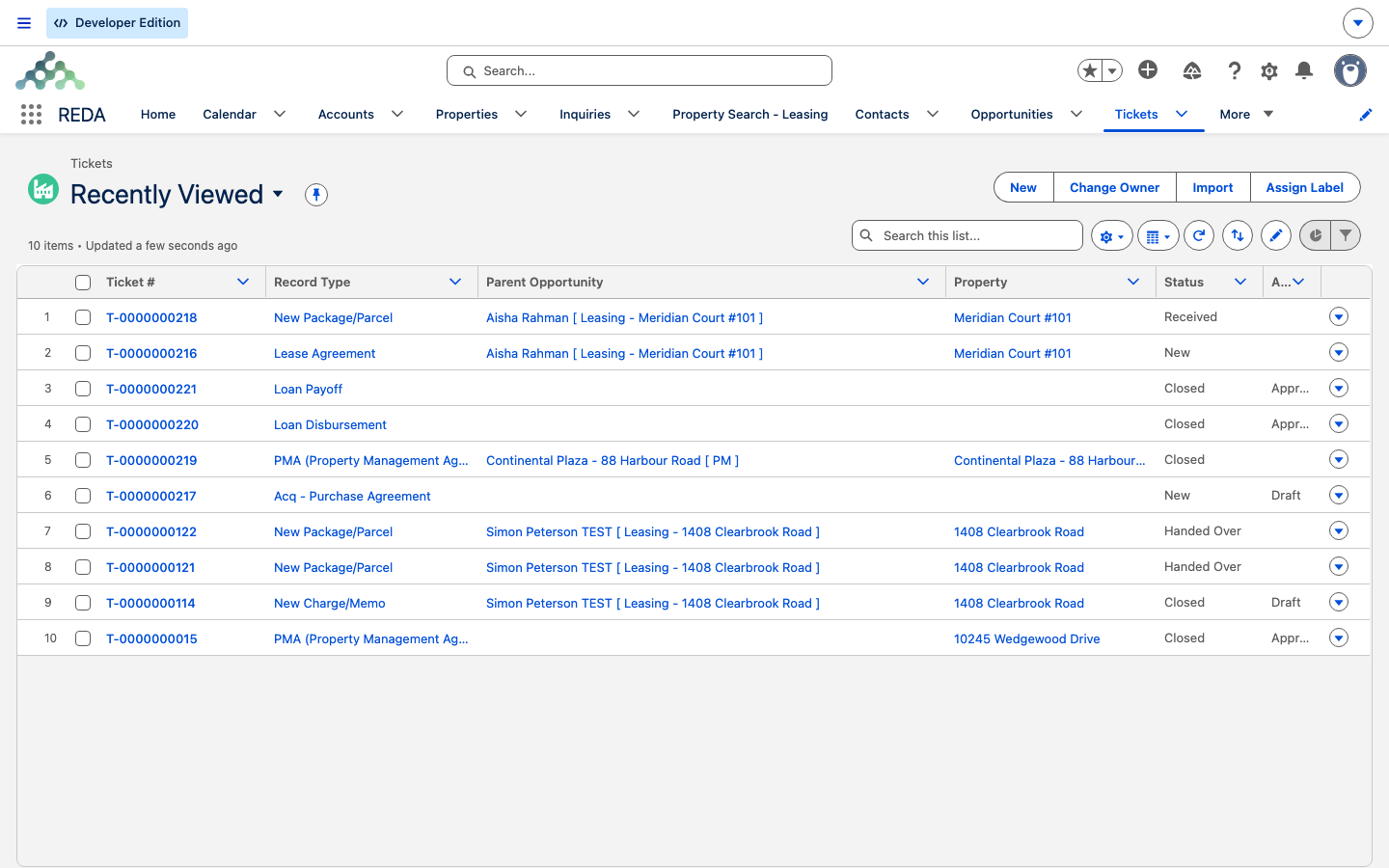
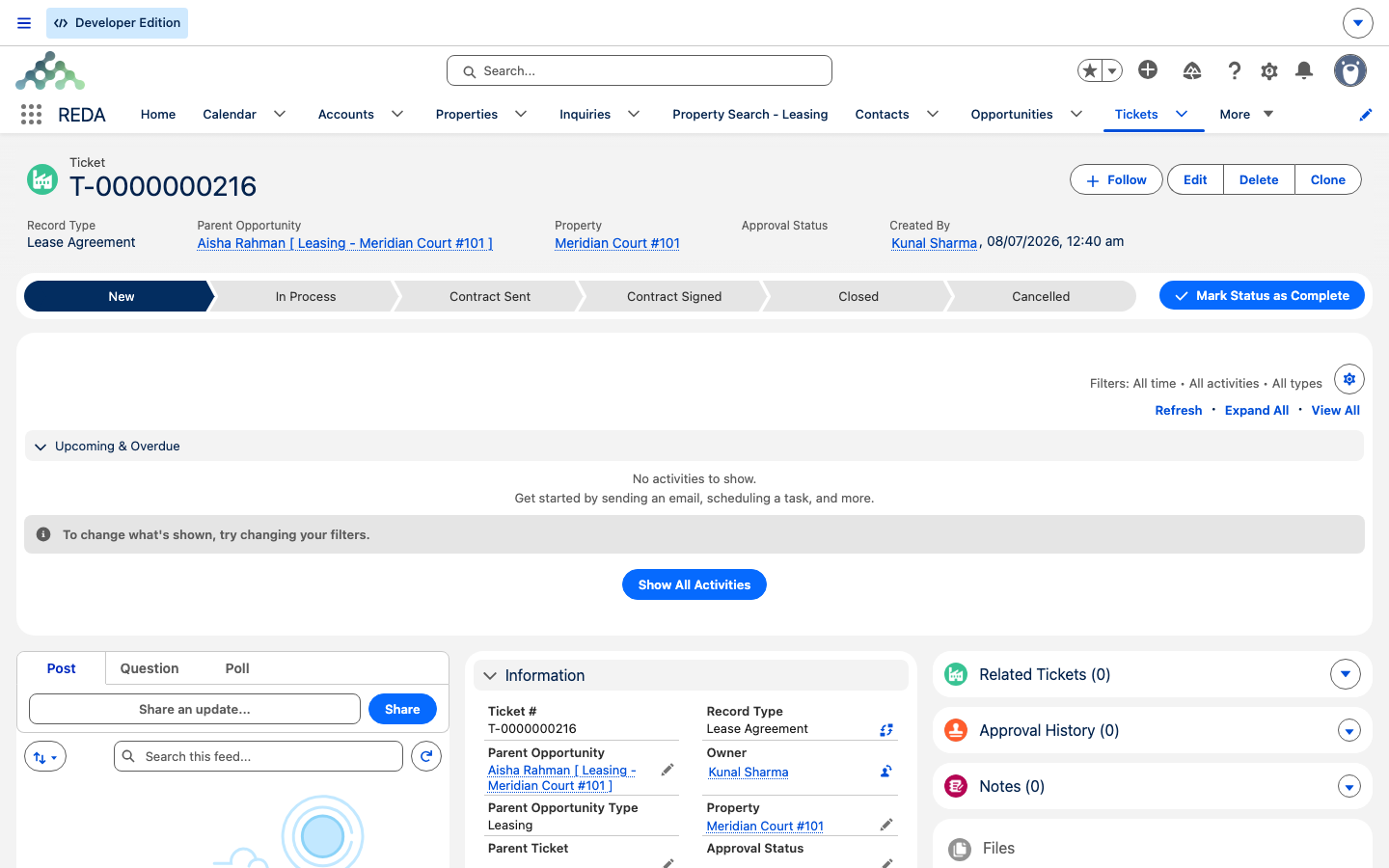
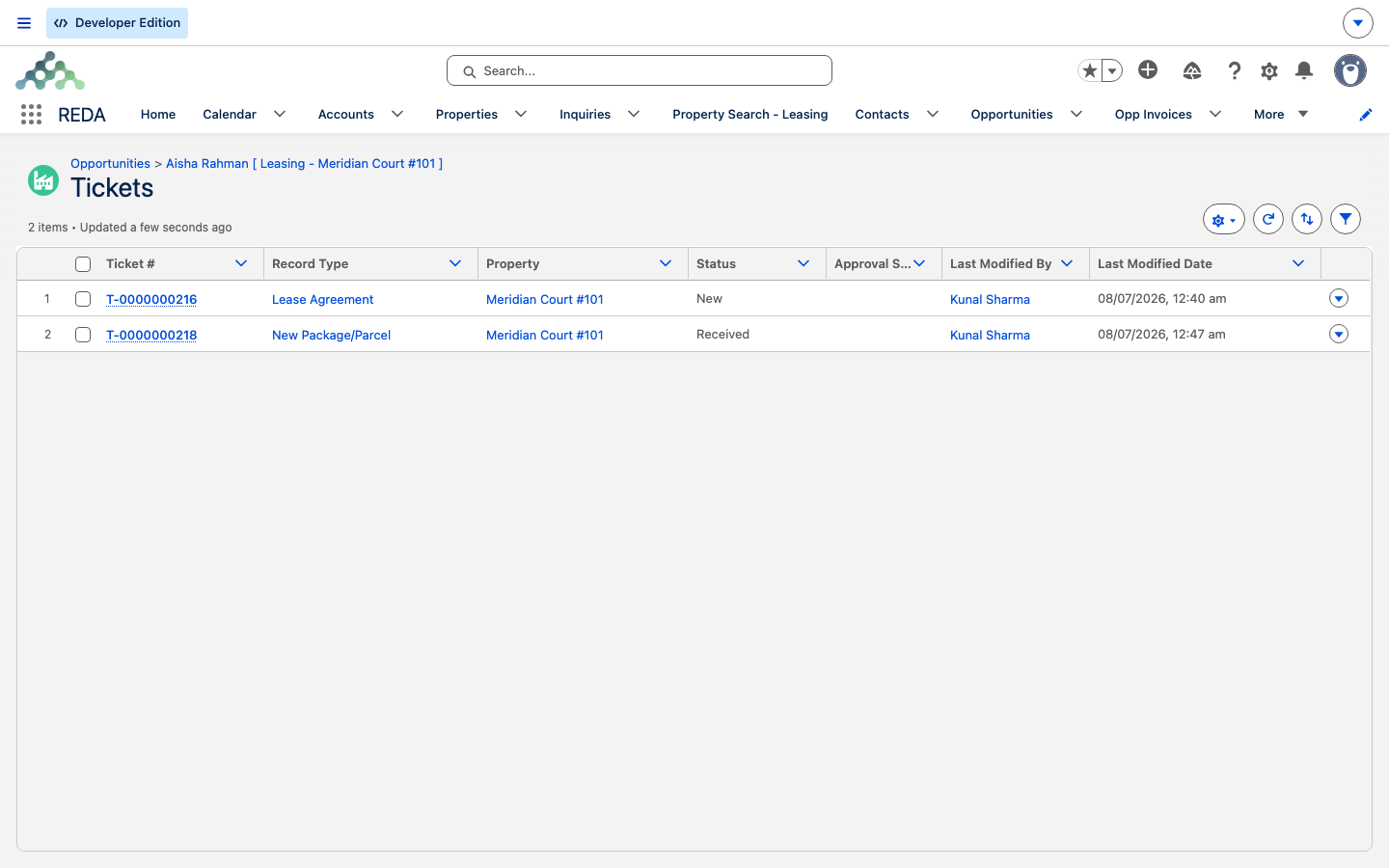
- L’accueil reçoit un colis pour un résident. Le type Nouveau colis/paquet suit Reçu puis Remis avec signature. Consultez Réception et remise des colis et vérifiez le fichier après remise.
Guides détaillés
Chaque processus dispose d’un guide décrivant les étapes et conditions propres à l’opération.
| Type de ticket | Guide détaillé |
|---|---|
| Contrat de location, Entrée | De la demande à l’entrée dans les lieux |
| Renouvellement | Renouveler un bail |
| Sortie ; Déménager dans Sales Cloud | Préavis et sortie des lieux |
| Expulsion, Résiliation | Expulsion et résiliation |
| Ajouter des frais, Supprimer des frais, Frais/avoir ponctuels | Ajuster les frais d’un bail |
| Recommandation de locataire | Parrainages de locataires |
| Ajustement d'inflation ; Ajustement de l'inflation dans Sales Cloud | Ajustements liés à l’inflation |
| PMA (Contrat de gestion immobilière) ; Contrat de gestion immobilière (PMA) dans Sales Cloud | Contrats de gestion immobilière |
| Ventes - Contrat de vente et d'achat ; Ventes - Contrat d'achat et de vente dans Sales Cloud | Le cycle de vente |
| Acquis - Contrat d'achat ; Acq - Contrat d'achat dans Sales Cloud | Le cycle d’acquisition |
| Versement de prêt, Remboursement de prêt | Décaissements et remboursements de prêts |
| Nouveau colis/paquet ; Nouveau colis dans Sales Cloud | Réception et remise des colis |
Pour poursuivre
- Comprendre les tickets REDA — effets des statuts et conditions propres aux annulations.
- Référence des statuts des tickets — valeurs proposées, valeurs initiales et traitements associés.
- Dépanner les tickets — contrôles à examiner en cas de blocage.
Questions fréquentes
Repérez le rôle correspondant dans le catalogue, lisez les effets et suivez le guide du type. Les trois exemples ci-dessus illustrent cette recherche.
Le contrat de location, l’entrée, le renouvellement et la sortie enfant ont des déclencheurs liés au parcours. Le renouvellement exige notamment l’automatisation activée et le délai configuré. Le traitement d’inflation produit également des tickets de résultat en lot.
Le traitement d’inflation peut créer un ticket avec son statut de résultat. Fermé décrit ce résultat ; certains échecs passent à Erreur de traitement et sont consignés. Une création manuelle ne signifie pas nécessairement que le même traitement complet s’exécute.
Le type applique un contrôle de rattachement et parfois d’état. Consultez le tableau des messages. Un contrat d’acquisition exige notamment un dossier d’acquisition ; vérifiez le type réel et les liens avant de réessayer.
Ajouter des frais crée une ligne sur le bail, récurrente ou ponctuelle, dont l’admissibilité à la facturation doit être vérifiée. Les frais/avoirs ponctuels créent un montant directement en facture, avec montant négatif pour l’avoir correspondant, sans ajouter cette ligne de frais au bail.
Cet article vous a-t-il été utile ?