
Synchronisation des paiements et des soldes
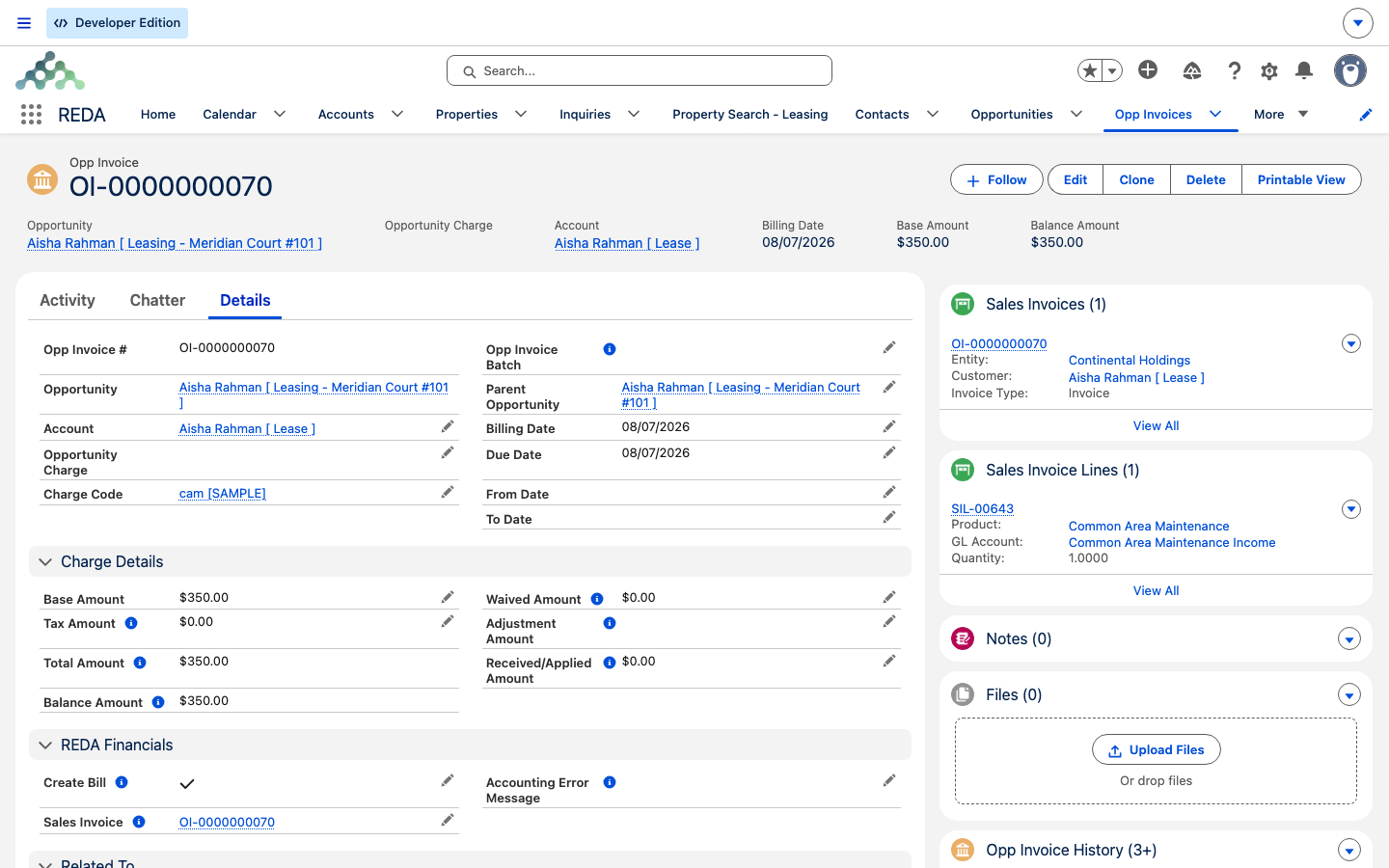
Une facture REDA porte le montant à régler. La liaison Financials reporte ensuite son Montant reçu/appliqué, son Montant de la taxe (OEM) ou Montant de l’impôt (ISV) et son Montant annulé depuis la pièce comptable correspondante. La taxe peut apparaître avant tout paiement ; un encaissement enregistré ne réduit le solde de cette facture qu’après son imputation et le retour des montants. Cet article complète Enregistrer les paiements des locataires. Il explique la source des montants, leur répartition pour un lot consolidé, la différence entre annuler un paiement et décomptabiliser une facture, ainsi que le diagnostic et la relance d’un transfert en erreur.
Droits nécessaires. REDA - Invoice Management Read Only fournit des droits de consultation. REDA - Invoice Management Admin ou REDA - Property Leasing User contribue aux droits de création et modification. Les champs d’extension et les opérations comptables nécessitent aussi les droits appropriés. Faites corriger les erreurs et valider les relances par une personne habilitée ; un ensemble du produit de base ne certifie pas à lui seul tous ces accès.
Quels montants sont synchronisés, et quand ?
Une facture d’opportunité peut porter un loyer, un dépôt ou des charges dus dans REDA. Elle décrit ce que le locataire doit. La comptabilité enregistre la pièce, les taxes, les paiements et leur imputation ; la liaison en reporte les montants sur la facture REDA. Ce fonctionnement automatise le retour des données, sans supprimer les contrôles de rapprochement.
La liaison repose sur une Sales Invoice reliée à la facture REDA ou au lot. Lorsque cette pièce est au statut Posted, c’est-à-dire comptabilisée, le flux de création ou modification reporte les montants comptables. Une pièce au statut Draft, brouillon, ne transmet pas les mêmes montants : le chemin non comptabilisé les efface sur les enregistrements liés. Le flux ne se limite donc pas au seul changement initial de statut vers Posted.
REDA crée la facture ; la liaison crée et tente de comptabiliser la pièce correspondante. La taxe peut alors être reportée même sans encaissement. Lorsqu’un paiement est imputé à cette pièce, son montant payé évolue et le traitement de retour peut actualiser REDA. Une imputation supplémentaire augmente le montant reçu ; son annulation peut le diminuer. Vérifiez le statut, les liens, les montants et l’exécution du traitement plutôt que de supposer une égalité immédiate en toutes circonstances.
Les montants reportés
Le traitement concerne quatre champs. Trois sont alimentés depuis la pièce comptabilisée ; le quatrième, sur une facture individuelle, est seulement effacé par le chemin non comptabilisé et n’est pas renseigné par ce retour :
| Champ REDA | Signification dans ce parcours | Condition d’effacement |
|---|---|---|
| Montant reçu/appliqué | Montant payé de la pièce comptable, après imputation des paiements | Pièce comptable non Posted, par exemple Draft ou Void |
| Montant de la taxe (OEM) / Montant de l’impôt (ISV) | Taxes de la pièce comptable, indépendamment du paiement | Pièce comptable non Posted, par exemple Draft ou Void |
| Montant annulé | Montant des avoirs appliqués à la pièce ; pas toute forme d’ajustement comptable | Pièce comptable non Posted, par exemple Draft ou Void |
| Montant d’ajustement (OEM) / Montant de l’ajustement (ISV) | Champ participant au solde ; ce flux ne l’alimente pas depuis la pièce Posted | Effacé sur la facture individuelle par le chemin non Posted ; pas par ce même chemin sur chaque enfant d’un lot |
Le Solde dépend du montant de base, des taxes, des paiements appliqués, des avoirs et des ajustements. Il diminue lorsque les montants reçus sont reportés, toutes choses égales par ailleurs. Si la facture comptable n’est plus Posted, l’effacement prévu modifie aussi les taxes et, pour une facture individuelle, l’ajustement : le nouveau solde doit être recalculé selon les champs restants, pas nécessairement assimilé au précédent total TTC.
Ordre d’imputation des paiements
La liaison peut aussi renseigner la priorité d’imputation de la Sales Invoice depuis le code de facturation, uniquement si cette priorité est encore vide. Une valeur faible est traitée avant une valeur élevée dans le service d’imputation automatique consulté. Pour un lot, le flux prend le maximum des ordres enfants et de zéro : avec des ordres positifs, il retient donc le moins prioritaire, pas le plus prioritaire. Les critères comptables, les priorités existantes et les choix manuels restent applicables. Consultez Configuration comptable des codes de facturation.
Lots consolidés : répartir un paiement
Un lot consolidé, Lot de factures Opp, regroupe plusieurs factures, par exemple loyer, stationnement et charges. Le traitement comptable crée des lignes reliées aux factures enfants. Le retour du montant payé utilise la part du total de chaque ligne dans le total de la pièce comptable, qui peut inclure ses taxes ; il ne se base pas simplement sur le montant de base REDA dans tous les cas.
La formule du parcours consulté est :
Une ligne représentant un tiers du total comptable reçoit un tiers du montant payé reporté. Le même prorata s’applique aux avoirs appliqués. Cette répartition dépend des lignes effectivement liées, de leurs totaux et des arrondis ; une ligne nulle, un total nul ou des lignes de signes différents demande une vérification particulière. Ne supposez pas qu’un paiement partiel touche toujours tous les enfants de la même manière.
Distinguer l’annulation du paiement et celle de la facture
Si la facture comptable est annulée ou revient au statut Draft, le chemin non Posted efface les montants reçu, taxé et annulé sur la facture liée. Pour une facture individuelle, il efface aussi le Montant d’ajustement. L’annulation d’un encaissement est une autre opération : elle peut réduire le montant payé d’une facture qui reste Posted, sans effacer sa taxe. Ne décomptabilisez pas une facture uniquement pour représenter un paiement rejeté sans suivre la procédure Financials appropriée.
Pour un lot dont la pièce n’est plus Posted, le traitement efface les montants reçu, taxé et annulé du lot et des enfants retrouvés par les lignes liées. Ce chemin n’efface pas les ajustements de chaque enfant. Vérifiez l’ensemble des liens et les éventuelles erreurs avant de conclure que toutes les factures ont été actualisées ; aucun délai de synchronisation nul n’est garanti ici.
Un Void de facture annule la pièce comptable selon la procédure Financials. Un retour au brouillon retire sa comptabilisation pour permettre une correction autorisée. Ces deux cas sortent la pièce du statut Posted et activent le chemin d’effacement décrit. En revanche, annuler ou désimputer un encaissement peut laisser la facture Posted : seuls ses montants de paiement évoluent alors, avec les taxes et avoirs encore applicables. Après toute correction ou nouvelle comptabilisation, contrôlez les montants reportés dans REDA.
Diagnostiquer une erreur de transfert
Un défaut de configuration ou une validation peut empêcher la création ou la comptabilisation. Les chemins d’erreur consultés reportent le message dans Accounting Error Message sur la facture ou le lot lorsqu’ils atteignent ce traitement. Une absence de pièce sans message peut aussi provenir d’un déclenchement qui n’a jamais rempli ses conditions. Consultez donc le champ, les indicateurs de déclenchement et les pièces existantes.
Voici trois causes possibles à vérifier ; leur fréquence relative n’est pas établie :
| Point à vérifier | Où le corriger |
|---|---|
| Compte titulaire de la créance absent, ou compte sans entité comptable valide | Activer un compte client comme entité comptable |
| Code sans compte général explicite ni compte de repli valide sur son produit | Configuration comptable des codes de facturation |
| Composants, traitements ou configuration d’extension non actifs | L’administrateur vérifie l’installation et l’activation de la liaison |
Corriger et relancer avec contrôle
Après correction de la cause, vérifiez d’abord qu’aucune pièce complète ou partielle n’existe déjà. Une personne habilitée peut ensuite relancer le chemin approprié. Pour une facture individuelle existante, le message doit être vide et Create Bill doit passer à vrai ; s’il est déjà coché, cela nécessite une remise à faux enregistrée puis un passage à vrai. Pour un lot non lié, la transition correspondante porte sur l’indicateur de création comptable. N’effectuez pas de bascule répétée pendant un traitement en cours.
Pour un lot, le déclencheur consulté exige en plus l’absence de lien Sales Invoice déjà renseigné. Ne supprimez pas un lien valide pour forcer une nouvelle création. Ce contrôle réduit les créations répétées par ce chemin, sans constituer une garantie générale d’unicité face aux traitements concurrents ou aux autres sources.
Exemple : paiement partiel du lot d’Aisha
Aisha Rahman, locataire de Meridian Court #101, reçoit un lot mensuel de trois charges. L’exemple suppose une même devise, aucune taxe supplémentaire, aucun avoir ni ajustement, et une ligne comptable correctement liée à chaque facture enfant :
| Charge | Montant | Part du total |
|---|---|---|
| Loyer | 1 200,00 | 1 200 ÷ 1 700 |
| Stationnement | 200,00 | 200 ÷ 1 700 |
| Charges | 300,00 | 300 ÷ 1 700 |
| Total du lot | 1 700,00 |
Aisha paie 850,00, soit la moitié. Lorsque ce montant est imputé à la Sales Invoice Posted du lot et que le retour réussit, les factures enfants reçoivent :
| Facture enfant | Montant reçu/appliqué | Calcul |
|---|---|---|
| Loyer | 600,00 | 850 × (1 200 ÷ 1 700) |
| Stationnement | 100,00 | 850 × (200 ÷ 1 700) |
| Charges | 150,00 | 850 × (300 ÷ 1 700) |
Chaque solde diminue de sa part des 850,00. Dans cet exemple, aucune charge n’est réglée intégralement ; les montants suivent les proportions. Si des taxes existaient, chaque enfant reprendrait la taxe de sa ligne et le prorata utiliserait les totaux comptables correspondants, plutôt que de conserver nécessairement ces fractions sans taxe.
Supposons que le paiement soit rejeté puis annulé ou désimputé par la procédure comptable appropriée. Si le montant payé de la facture revient à zéro et que le retour réussit, les montants reçus des trois enfants reviennent à zéro. Dans cet exemple sans taxe, avoir ni ajustement, les soldes redeviennent 1 200,00, 200,00 et 300,00. La facture peut rester Posted. L’effacement supplémentaire des taxes et, sur une facture individuelle, de l’ajustement concerne le cas distinct où la facture comptable n’est plus Posted.
Tableaux de référence
Montants reportés. Origine des valeurs et condition d’effacement dans le flux décrit :
| Champ REDA | Origine sur la pièce Posted | Effacement |
|---|---|---|
| Montant reçu/appliqué | Invoice Paid Amount, le montant payé après imputation | Pièce comptable non Posted ; une désimputation peut aussi réduire le montant tout en laissant la pièce Posted |
| Montant de la taxe / Montant de l’impôt | Invoice Tax Amount ; taxe de la ligne pour chaque enfant d’un lot | Pièce comptable non Posted, pas simplement encaissement annulé |
| Montant annulé | Credit Memo Applied, les avoirs appliqués | Pièce comptable non Posted, ou évolution des avoirs appliqués tant qu’elle reste Posted |
| Montant d’ajustement / Montant de l’ajustement | Non alimenté par ce retour depuis la pièce Posted | Effacé sur une facture individuelle non Posted ; pas sur les enfants du lot par ce même chemin |
Conditions de déclenchement. Distinguez la facture individuelle du lot. Les validations de création et de comptabilisation s’ajoutent à ces contrôles du déclencheur :
| Facture individuelle | Lot consolidé |
|---|---|
| Configuration d’extension active et traitements disponibles | Configuration d’extension active et traitements disponibles |
| Create Bill vrai et nouvelle facture ou changement de cet indicateur ; automatisé pour les nouvelles factures non consolidées admissibles | Indicateur de création comptable vrai, avec ancienne valeur fausse |
| Compte titulaire de la créance renseigné au déclenchement ; entité valide nécessaire à la création comptable | Compte titulaire de la créance et entité valides nécessaires à la création ; le déclencheur consulté ne les contrôle pas dans la même décision |
| Accounting Error Message vide au déclenchement | Le déclencheur de lot consulté ne comporte pas le même test d’erreur vide ; la cause doit néanmoins être corrigée avant relance |
| Vérifier les pièces existantes avant relance : ce déclencheur ne teste pas le lien de la même manière que le lot | Aucune Sales Invoice déjà liée |
Pour aller plus loin
- Enregistrer les paiements des locataires — créer un encaissement depuis le bail.
- Comment REDA fonctionne avec REDA Financials — comprendre l’ensemble de la liaison comptable.
- Configuration comptable des codes de facturation — définir les lignes et la priorité d’imputation.
- Activer un compte client comme entité comptable — corriger un compte de créance sans entité valide.
Questions fréquentes
Ouvrez la pièce liée et vérifiez son statut Posted, son montant payé et les imputations réelles. Contrôlez les liens vers la facture REDA ou les enfants du lot, la configuration et l’exécution du retour. Accounting Error Message concerne notamment la création comptable ; son absence ne prouve pas que toute synchronisation a réussi et sa présence peut coexister avec une pièce partielle.
Pour une facture individuelle, une erreur renseignée bloque le déclenchement décrit. Après correction, il faut aussi une transition de Create Bill à vrai sur la facture existante : effacer l’erreur seul ne suffit pas. Un lot utilise ses propres conditions de transition et de lien absent. Vérifiez les traitements en cours et les pièces existantes avant toute relance.
Faites vérifier la cause et les pièces complètes ou partielles par une personne habilitée. Pour une facture individuelle existante, videz le message après correction et faites passer Create Bill de faux à vrai avec les enregistrements nécessaires. Pour un lot non lié, utilisez la transition de son indicateur de création comptable. Ne supprimez pas un lien valide et ne répétez pas la bascule pendant le traitement asynchrone. Vérifiez ensuite la pièce, ses lignes et son statut.
Le retour utilise le total de chaque ligne comptable liée divisé par le total de la pièce, puis multiplie cette part par le montant payé. Ce n’est pas une division par le nombre d’enfants. Vérifiez les taxes, les arrondis, les liens et les éventuelles lignes nulles ou négatives avant de qualifier un écart.
Le traitement copie la taxe de chaque ligne sur sa facture enfant. Seuls le paiement et les avoirs appliqués utilisent le prorata décrit. La taxe peut être présente alors qu’aucun paiement n’a encore été imputé.
La désimputation ou l’annulation peut réduire le montant payé ; si tout le paiement est retiré, ce montant peut revenir à zéro et le retour actualise REDA. La facture peut rester Posted, avec ses taxes et avoirs encore applicables. Le cas distinct d’une facture non Posted efface les montants reçu, taxé et annulé, ainsi que l’ajustement sur une facture individuelle.
Ne modifiez pas ce champ pour contourner le retour comptable. Faites corriger le paiement, son imputation ou la synchronisation à la source, puis contrôlez REDA. Les droits de modification d’un champ ne remplacent pas une procédure de correction comptable.
Les flux consultés appellent un sous-flux lorsque le message passe de vide à renseigné. Dans la source locale disponible, ce sous-flux est un emplacement d’extension qui n’envoie ni notification ni e-mail ; sa configuration peut varier dans votre installation. Ne comptez donc pas sur une alerte sans la tester. Surveillez aussi les factures et lots dont Accounting Error Message est renseigné, par exemple avec une vue de liste.
Cet article vous a-t-il été utile ?