
Exécuter un lot de régularisation
Cet article explique comment préparer et calculer un lot de régularisation des charges, qui récupère auprès des locataires une part des dépenses communes d’un immeuble sur une période. Vous créerez un lot avec un périmètre valide (et découvrirez les deux erreurs de périmètre), saisirez les dépenses et la période, lancerez le calcul, suivrez son passage à Terminé, analyserez les écarts et recalculerez en connaissance de cause. Gardez surtout ceci à l’esprit : le recalcul supprime et reconstruit tous les résultats précédents, factures comprises. Pour comprendre d’abord le calcul de la part de chaque ligne, lisez Régularisation des charges : concepts.
Droits nécessaires. La création et le calcul nécessitent l’ensemble d’autorisations REDA - Expense Reconciliation Admin. L’ensemble REDA - Expense Reconciliation Read Only permet de consulter, mais pas de modifier. Demandez à votre administrateur l’ensemble adapté à votre rôle.
Avant de commencer
La qualité de la régularisation dépend des données sous-jacentes. Vérifiez les points suivants avant le calcul pour éviter des résultats incorrects dus à ces données :
Créer le lot
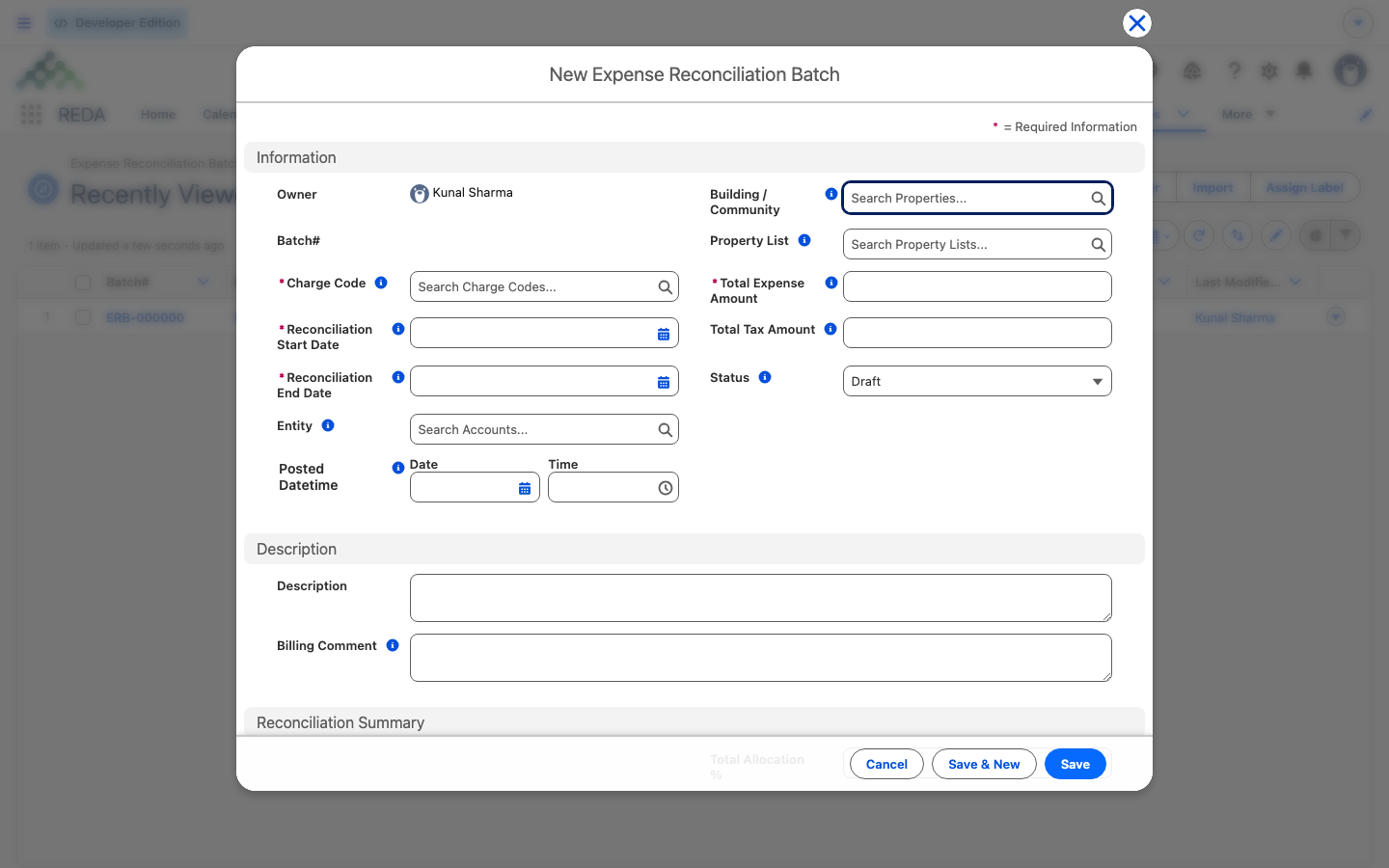
Dans l’onglet Lots de rapprochement des dépenses, cliquez sur Nouveau et renseignez le lot :
Deux contrôles vérifient le périmètre lors de l’enregistrement de l’en-tête. Si vous renseignez à la fois un immeuble et une liste, REDA affiche :
Si vous laissez les deux vides, vous voyez :
Choisissez un seul périmètre ; une fois les champs requis renseignés, le lot s’enregistre au statut Brouillon.
Lancer le calcul
Après enregistrement, cliquez sur Calc./Recalc. lignes de rapprochement. REDA vous avertit que l’action est irréversible : les résultats actuels seront supprimés et reconstruits. Après confirmation, il effectue trois opérations :
Chaque bien est calculé séparément. Les données incorrectes d’un bien n’altèrent donc pas le calcul des autres : l’échec est compté et journalisé, tandis que les biens valides sont traités. Vous n’avez pas à actualiser sans cesse l’écran ; une notification vous avertit à la fin (voir ci-dessous).
À la fin du calcul
REDA actualise l’en-tête et vous envoie une notification via la cloche, sur ordinateur ou mobile, avec un lien vers le lot. Vous savez ainsi que le calcul est terminé sans surveiller l’écran. L’en-tête indique le résultat :
| Statut | Signification | Action à effectuer |
|---|---|---|
Terminé | Tous les biens ont été calculés sans erreur ; les pourcentages d’allocation, statistiques et Date/heure du dernier calcul sont renseignés | Examiner les écarts |
Terminé avec erreur | Certains biens ont échoué ; le lot est lié à un journal détaillant chaque échec, tandis que les autres biens ont été calculés | Corriger les données signalées et recalculer |
Les compteurs Total d'enregistrements traités, Enregistrements réussis et Enregistrements échoués, ainsi que Date/heure du dernier calcul, indiquent ce qui a été traité et quand.
Lire les résultats
Deux écarts de l’en-tête permettent d’évaluer le calcul. Ils diagnostiquent deux problèmes distincts :
| Valeur | Formule | Signification d’une valeur non nulle |
|---|---|---|
| Écart de rapprochement | Montant net total des dépenses − Montant net de rapprochement | Dépenses non réparties sur les lignes : jours non couverts, allocations manquantes ou intervalles exclus |
| Écart d'allocation % | 1 − Allocation totale % | Les pourcentages des unités ou des éléments de liste ne totalisent pas 100 % |
Un calcul cohérent donne un Écart de rapprochement proche de zéro et un Écart d'allocation % nul : toutes les dépenses sont réparties et les parts correspondent. Si l’Écart d'allocation % n’est pas nul, corrigez les pourcentages d’allocation des unités ou de répartition de la liste, puis recalculez. Si l’Écart de rapprochement est non nul malgré une allocation correcte, recherchez des jours non couverts : exclusions ou lacunes de propriété ayant laissé des intervalles sans ligne.
Recalculer en connaissance de cause
Le recalcul est le moyen habituel de corriger un lot, mais il est destructif. Comprenez précisément son effet avant de le relancer :
Autre point : modifier les dépenses, le périmètre ou la période après un calcul n’actualise pas les résultats automatiquement. Ils reflètent toujours la dernière exécution, datée par Date/heure du dernier calcul. Après modification, relancez Calc./Recalc. lignes de rapprochement pour les actualiser.
Diagnostiquer un calcul en erreur
Si le résultat est Terminé avec erreur, commencez par l’en-tête :
| Symptôme | Où chercher | Cause probable |
|---|---|---|
| Terminé avec erreur | Lien vers le journal du lot et pièce jointe | Données incorrectes de certains biens, isolés par le calcul individuel |
| Écart de rapprochement non nul, Écart d'allocation % nul | Couverture des lignes sur la période | Jours non couverts en raison d’exclusions ou de lacunes de propriété |
| Écart d'allocation % non nul | Pourcentages des unités ou de la liste | Le total des pourcentages est différent de 100 % |
| Aucune ligne pour une unité | Cases d’exclusion et dates des baux | Vérifiez les exclusions et la couverture de propriété. L’absence de bail chevauchant la période peut produire une ligne de vacance ; elle ne suffit donc pas à expliquer l’absence de toute ligne |
La pièce jointe du journal liste chaque enregistrement en échec pour identifier les biens à corriger. Corrigez les données, puis recalculez.
Exemple détaillé : charges communes du 1er trimestre 2026
Meridian Properties régularise les charges communes du premier trimestre de Meridian Court : périmètre d’immeuble, code « Récupération des charges communes », 1er janvier 2026 → 31 mars 2026, dépenses de 12 000,00 et taxes de 600,00. Chacune des quatre unités porte une allocation de 25 %.
| Votre action | Action de REDA |
|---|---|
| Nouveau lot : renseignez à la fois un immeuble et une liste pour constater le contrôle | Bloque l’enregistrement : « Vous pouvez indiquer soit un bâtiment/résidence, soit une liste de biens, mais pas les deux. » |
| Videz la liste et gardez Meridian Court ; renseignez période, dépenses et code de facturation ; enregistrez | Le lot est enregistré au statut Brouillon |
| Cliquez sur Calc./Recalc. lignes de rapprochement, puis confirmez | Statut → En cours de traitement ; crée 5 lignes (quatre unités, dont #103 divisée en occupation et vacance) ; envoie la notification |
| Ouvrez le lot terminé | Statut Terminé ; Allocation totale % = 100 % ; Écart d'allocation % = 0 % |
Pour illustrer le diagnostic, réglez l’allocation de #104 sur 20 % (total des quatre unités : 95 %) et recalculez. L’en-tête affiche alors Écart d'allocation % = 5 % et un Écart de rapprochement non nul : 5 % des dépenses ne sont attribués à aucune unité. Rétablissez #104 à 25 % et recalculez : toutes les lignes sont remplacées et les écarts redeviennent nuls. La facturation des compléments est décrite dans Valider et dévalider les régularisations.
Référence : cycle du calcul
| Étape | Statut affiché | Opération | Votre action |
|---|---|---|---|
| Préparation | Brouillon | Vous saisissez périmètre, dépenses et période | Enregistrer ; corriger l’erreur de périmètre, le cas échéant |
| Démarrage | En cours de traitement | Suppression des anciennes lignes et de leurs factures ; mise en attente des biens | Attendre la notification |
| Par bien | En cours de traitement | Création des lignes d’occupation et de vacance ; recherche des montants déjà facturés | — |
| Fin sans erreur | Terminé | Pourcentages d’allocation, statistiques et Date/heure du dernier calcul renseignés | Examiner les écarts |
| Fin avec erreurs | Terminé avec erreur | Journal lié ; sa pièce jointe liste les enregistrements en échec | Corriger les données ; recalculer |
| Après validation | Posted | Lot et lignes verrouillés | Annuler la validation avant toute modification |
Libellés selon l’édition
Les instructions et messages utilisent les libellés Platform. Le tableau indique les variantes Sales Cloud. L’onglet Lots de rapprochement des dépenses est identique dans les deux éditions. Posted reste la valeur finale documentée, hors des choix standard traduits du champ Statut. Les explications de périmètre portent sur un seul immeuble ou une seule liste ; le message Sales Cloud emploie son libellé fourni, même lorsque sa formulation est moins précise.
| Platform | Sales Cloud |
|---|---|
| Écart d'allocation % | Variance d'allocation % |
| Exclure biens gérés | Exclure les propriétés gérées |
| Exclure biens détenus | Exclure les propriétés détenues |
| Date/heure du dernier calcul | Date et heure du dernier calcul |
| Montant net total des dépenses | Montant total net des dépenses |
| Liste de biens | Liste des propriétés |
| Bâtiment / Résidence | Bâtiment / Communauté |
| Date de début de rapprochement | Date de début du rapprochement |
| Enregistrements échoués | Résultats des échecs |
| Enregistrements réussis | Records de succès |
| Total d'enregistrements traités | Nombre total d'enregistrements traités |
| En cours de traitement | Traitement |
| Terminé | Complété |
| Terminé avec erreur | Terminé avec une erreur |
| Vous pouvez indiquer soit un bâtiment/résidence, soit une liste de biens, mais pas les deux. | Vous pouvez fournir soit une liste de bâtiments/communautés, soit une liste de propriétés, mais pas les deux. |
| Un bâtiment/résidence ou une liste de biens doit être indiqué. | Il faut fournir soit une liste des bâtiments/de la communauté, soit une liste des propriétés. |
| Calc./Recalc. lignes de rapprochement | Lignes de rapprochement Calc/Recalc |
Pour aller plus loin
- Valider et dévalider les régularisations : facturer les compléments et retirer les factures si nécessaire.
- Régularisation des charges : concepts : le calcul de chaque ligne.
- Journaux asynchrones : diagnostiquer un calcul Terminé avec erreur.
- Listes de biens : préparer un périmètre de liste avec ses pourcentages de répartition.
Questions fréquentes
Vérifiez le périmètre. REDA exige un seul choix entre immeuble et liste de biens : « Un bâtiment/résidence ou une liste de biens doit être indiqué. » si les deux sont vides, ou « Vous pouvez indiquer soit un bâtiment/résidence, soit une liste de biens, mais pas les deux. » si les deux sont renseignés.
Le lot est validé. Le calcul est bloqué et un écran indique qu’il l’est déjà. Annulez la validation, puis recalculez.
Non, il les supprime : le recalcul efface les anciennes lignes et leurs factures liées, puis reconstruit les résultats. C’est pourquoi vous devez vérifier les conséquences avant de recalculer un lot dont les factures ont déjà été envoyées.
Certains biens ont échoué pendant le calcul. Le lot est lié à un journal dont la pièce jointe liste chaque enregistrement en échec ; les autres biens ont été calculés. Corrigez les données signalées, puis recalculez.
Les pourcentages d’allocation des unités ou de répartition de la liste ne totalisent pas 100 %. Corrigez-les, puis recalculez. Écart d'allocation % indique l’écart exact.
Les résultats reflètent le dernier calcul ; vérifiez Date/heure du dernier calcul. Modifier les dépenses, le périmètre ou la période ne recalcule rien automatiquement. Relancez Calc./Recalc. lignes de rapprochement.
Cet article vous a-t-il été utile ?