
Vues de liste et Kanban dans REDA
Vous souhaitez afficher uniquement vos baux ou les tickets de cet immeuble, et peut-être suivre vos affaires sur un tableau visuel. Les vues de liste et Kanban répondent à ces besoins. Les onglets d’objets REDA donnent accès à une vue de liste que vous pouvez sélectionner, filtrer, trier ou copier ; les onglets Opportunités et Tickets permettent aussi de passer en mode Kanban pour faire avancer un dossier en déplaçant sa carte. Ces mécanismes sont des fonctions standard de Salesforce. Cet article explique leur utilisation dans REDA : les onglets concernés, les champs de regroupement et les règles REDA qui continuent de s’appliquer lors d’un déplacement de carte.
Accès nécessaire. Pour consulter les listes, vous devez disposer des droits de lecture sur l’objet et les enregistrements concernés. La création d’une vue personnelle nécessite aussi l’autorisation Salesforce de création et personnalisation des vues de liste. Le partage demande des autorisations supplémentaires, accordées par l’administrateur. Pour changer l’étape ou le statut en déplaçant une carte, vous devez pouvoir modifier l’enregistrement.
Comprendre une vue de liste
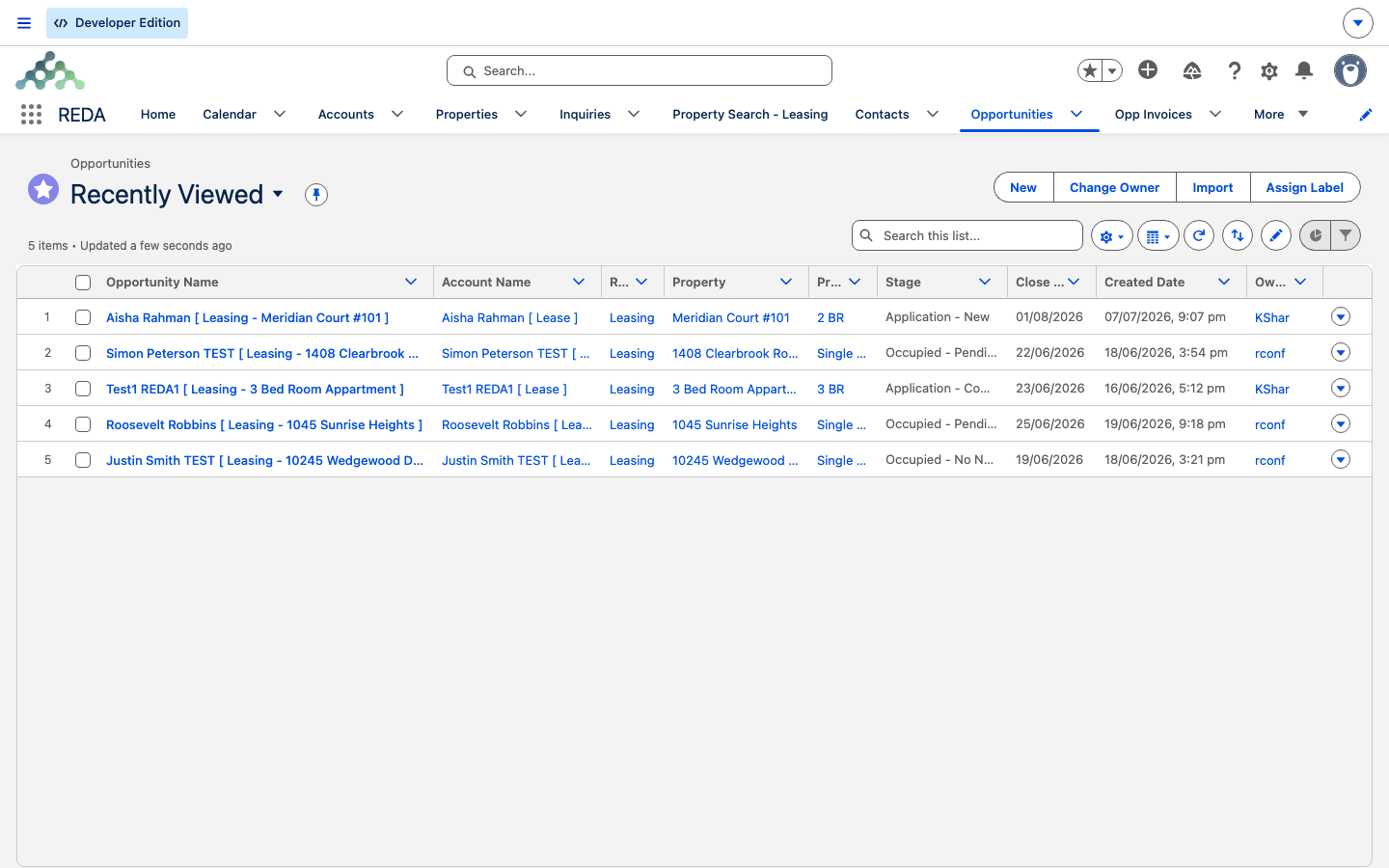
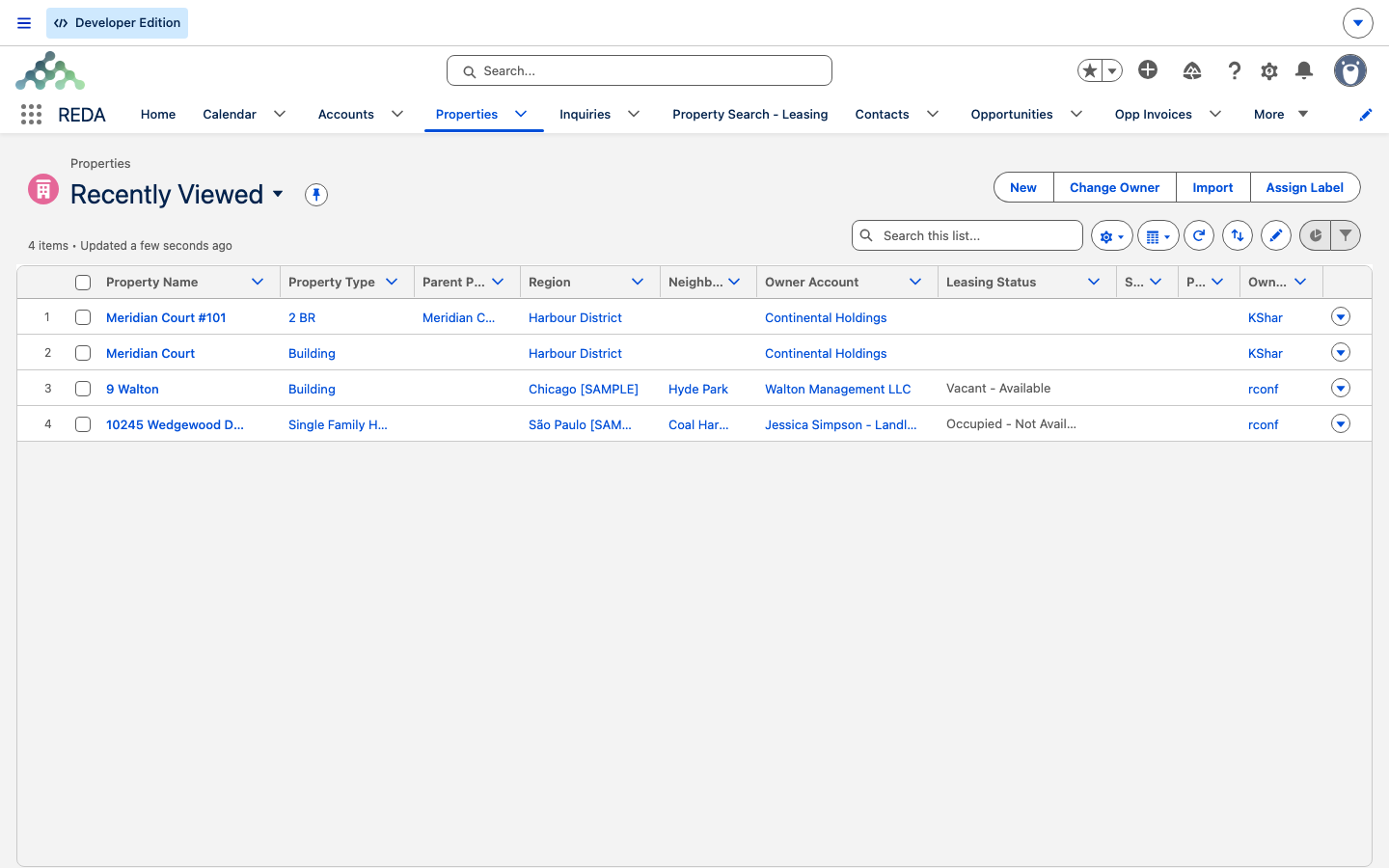
Une vue de liste est un tableau d’enregistrements avec des filtres enregistrés et des colonnes que vous pouvez trier. Les onglets d’objets en proposent plusieurs, par exemple « Récemment visualisés » ou une vue de toutes les opportunités. Pour changer de vue, utilisez le sélecteur de vue, en haut à gauche de la liste, qui affiche le nom de la vue actuelle. Vous pouvez épingler une vue pour l’ouvrir par défaut. Certaines colonnes permettent une modification directement dans la liste, sans ouvrir la fiche. Les règles de validation REDA restent applicables : une modification peut être refusée avec le même message que sur la page d’enregistrement. La vue Récemment visualisés ne permet pas d’ajouter des filtres comme une vue personnalisée.
Filtrer et trier
Ajoutez un filtre pour limiter la liste : uniquement vos opportunités, les dossiers dont l’étape est Sous contrat, ou les tickets dont le statut est Ouvert. Cliquez sur un en-tête de colonne pour trier les lignes. Vous passez ainsi d’une liste complète aux enregistrements qui demandent votre attention.
Certains filtres sont particulièrement utiles dans REDA. Sur Opportunités, le type d’enregistrement permet de séparer la location des ventes et des acquisitions : c’est souvent le premier filtre à définir. Sur Tickets, filtrez sur le statut, par exemple Ouvert ou un statut précis, pour organiser une file chargée. Sur Propriétés, filtrez sur la région ou la disponibilité à la location pour retrouver les logements concernés. Les baux, ventes et acquisitions étant réunis dans Opportunités, ces filtres permettent à chaque équipe de suivre son propre portefeuille d’affaires.
Créer votre propre vue de liste
Pour créer une vue adaptée à votre travail :
Les vues personnalisées sont particulièrement utiles sur les onglets opérationnels : Opportunités (baux et affaires), Tickets, Demandes de renseignements, Propriétés, Factures opportunité, Ordres de travail et Réservations. Les libellés cités ici sont ceux de l’édition Platform.
Kanban : travailler sur un tableau visuel
Dans une vue de liste compatible, le sélecteur Afficher en tant que, en haut à droite, permet de passer de Tableau à Kanban. Les enregistrements sont répartis en colonnes selon un champ de statut ou d’étape : vous visualisez la progression et pouvez déplacer une carte. Ce mode convient particulièrement aux dossiers qui suivent un parcours d’étapes. Dans REDA, vous l’utiliserez notamment sur ces deux onglets :
| Onglet | Champ de regroupement | Les colonnes représentent… |
|---|---|---|
| Opportunités | Étape | Les étapes de l’affaire. Chaque type d’opportunité possède son parcours. Pour une vente immobilière dans Platform : Sélection du bien, Acompte de réservation, Contrat envoyé, Sous contrat, Financée, Prêt à clôturer, Clôturée gagnée / Clôturée perdue. Dans Sales Cloud, les valeurs correspondantes sont Sélection de propriétés, Liant, Sous-traitance, Sous contrat, Financé, Autoriser à fermer, Fermé Gagné / Fermé Perdu. |
| Tickets | Statut | Les statuts du ticket. REDA prévoit un parcours pour chaque type, notamment l’entrée dans les lieux, la sortie, le renouvellement et le contrat de location. |
Déplacer une carte modifie l’étape ou le statut de l’enregistrement. Une règle essentielle reste valable dans REDA :
Kanban sert à faire avancer les dossiers au quotidien. Pour analyser ou exporter les mêmes données, utilisez plutôt un rapport : consultez Créer des rapports.
Exemple : le tableau des ventes de Meridian
Le responsable des ventes de Meridian ouvre Opportunités et sélectionne une vue « Meridian Sales - Open », limitée aux ventes immobilières non clôturées. Il choisit ensuite Afficher en tant que → Kanban, avec un regroupement par Étape : les ventes en cours sont réparties dans les colonnes correspondantes. Il déplace la vente de la villa Harbour de David Okafor de Sous contrat à Financée. Le prix de vente et la date de mise sous contrat sont déjà renseignés, et les autres validations sont satisfaites : le déplacement réussit. Pour une autre affaire sans prix, la carte revient à sa place avec le message « Vous devez renseigner le Prix de vente / d'achat avant de mettre à jour l'étape. ». Il ouvre cette fiche, renseigne le prix, puis déplace à nouveau la carte.
Pour poursuivre
- Les bases de la navigation dans REDA — trouver le bon onglet.
- Comprendre une page d’enregistrement REDA — utiliser le parcours d’étapes sur la fiche.
- Les étapes d’une vente immobilière — le parcours de vente et ses règles de validation.
- Comprendre les tickets — les statuts utilisés pour regrouper les cartes Kanban.
- Créer des rapports — analyser les données.
Questions fréquentes
Sélectionnez une vue filtrée sur vos enregistrements ou créez une vue avec ce critère. Vous pouvez ajouter d’autres filtres, par exemple Statut égal à Ouvert pour les tickets ; ce filtre de statut seul ne limite pas la liste à vos propres tickets. Changez de vue dans le sélecteur en haut à gauche de la liste.
Sur Opportunités ou Tickets, choisissez Afficher en tant que → Kanban. Regroupez les affaires par Étape et les tickets par Statut. Déplacez une carte vers une autre colonne pour faire avancer le dossier, sous réserve des validations applicables.
Une règle de validation REDA peut avoir bloqué la modification, comme lors d’une saisie sur la fiche. Lisez le message, ouvrez l’enregistrement, renseignez le champ indiqué, puis réessayez. Un exemple courant dans Platform est « Vous devez renseigner le Prix de vente / d'achat avant de mettre à jour l'étape. » pour une vente. Le message correspondant dans Sales Cloud est cité plus haut.
Oui. Lors de la création, choisissez une visibilité pour tous les utilisateurs ou pour des groupes précis, selon les options et autorisations dont vous disposez. Le partage nécessite des autorisations Salesforce supplémentaires. Même une vue personnelle nécessite le droit de création et personnalisation des vues de liste ; votre administrateur peut vérifier ces accès.
Utilisez une vue de liste et Kanban pour travailler directement sur les dossiers. Utilisez un rapport pour analyser, synthétiser ou exporter les mêmes données. Ces outils sont complémentaires.
Cet article vous a-t-il été utile ?