
Configurer la comptabilité de gestion immobilière
Ce guide rassemble les étapes de configuration qui relient les biens et les opérations REDA à la comptabilité REDA Financials : factures de loyer, honoraires de gestion, prélèvements et relevés propriétaires, puis analyse par bien, immeuble et portefeuille. Il présente le parcours de configuration de bout en bout, dans un ordre adapté aux dépendances, en expliquant le rôle de chaque paramètre et les conséquences d’une omission. Chaque phase renvoie à un guide détaillé. Vous pouvez ainsi préparer l’intégration, puis vérifier ses résultats avec des opérations de test représentatives ; une configuration renseignée ne prouve pas à elle seule le bon fonctionnement de tous les traitements.
Accès nécessaire. La configuration nécessite les droits d’administration adaptés sur les comptes, biens, portefeuilles, codes de charges et paramètres comptables. Si les champs sont absents, faites contrôler l’installation, les droits effectifs et leur placement sur la page.
Le modèle à deux parties
Le parcours de gestion pour compte de tiers décrit ici met en relation deux comptabilités :
- L’entité propriétaire tient les livres du bailleur. Les loyers sont comptabilisés dans ses livres ; les distributions propriétaires sont enregistrées à leur débit selon les comptes configurés.
- L’entité de gestion immobilière tient les livres de votre société de gestion. Les honoraires que vous facturez y sont comptabilisés en produits.
Une Entity REDA Financials représente un ensemble de livres avec ses paramètres de grand livre, de devise et d’exercice. Chaque propriétaire dont vous tenez une comptabilité distincte possède généralement une entité, comme votre société de gestion. Le bien relie le compte propriétaire et le compte de la société de gestion à leurs entités comptables. La configuration définit les banques, les produits et les correspondances utilisés par les documents. Les écritures entre les deux comptabilités doivent être distinguées des transferts bancaires effectifs.
L’exemple utilisé dans ce guide est le suivant : Meridian Properties gère pour Continental Holdings les immeubles Meridian Court et Harbour Tower.
Ordre de configuration
Suivez cette liste, puis les explications détaillées de chaque phase. Les phases ultérieures dépendent des premières ; consignez aussi les résultats de vos essais :
- 1. Vérifier l’extension comptable. Confirmez son installation, sa compatibilité et son paramètre d’activation.
- 2. Activer les entités et configurer leurs banques et produits. Préparez la société de gestion et chaque bailleur, puis renseignez les paramètres réellement lus sur chaque entité : banques, produits d’honoraires, produit de prélèvement et bien d’administration éventuel.
- 3. Relier les codes de charges à la comptabilité. Configurez Product, le compte général direct ou hérité du produit, ainsi que les dimensions et profils fiscaux nécessaires.
- 4. Marquer les comptes généraux de gestion immobilière. Identifiez les produits, charges, actifs, passifs et capitaux propres que les traitements doivent lire.
- 5. Configurer les dimensions immobilières. Vérifiez la catégorie de portefeuille, la région, le type et le bien parent pour permettre l’analyse financière.
- 6. Vérifier les payeurs sélectionnables. Contrôlez les rôles contacts ; l’automatisation des locataires dépend du parcours et de l’activation de l’extension.
- 7. Configurer les frais NSF (facultatif) — facturer des frais lors des annulations d’encaissement admissibles.
- 8. Configurer les paiements électroniques EFT (facultatif) — préparer les coordonnées de l’émetteur et les instructions de collecte ou de paiement ACH.
- 9. Planifier les relevés propriétaires (facultatif) — préparer chaque portefeuille, ses contacts et son jour d’envoi, puis planifier le traitement quotidien.
- 10. Tester la liaison de facturation. Créez une facture de test, vérifiez le document comptable lié et les montants retournés.
Phase 1 — Vérifier l’extension comptable
Le paramètre d’extension comptable autorise plusieurs parcours entre REDA et REDA Financials, notamment l’activation des entités, la liaison des factures et la synchronisation des paiements. Les traitements consultés qui utilisent ce paramètre exigent sa valeur d’activation. Il ne prouve toutefois ni que le package est installé ni que tous les outils, traitements planifiés et actions comptables consultent ce même interrupteur. Vérifiez chaque parcours utilisé.
La Console d’administration REDA est accessible depuis le Lanceur d’application → REDA Admin → Console d’administration REDA. Dans l’espace des paramètres globaux de l’application, faites vérifier le paramètre d’extension comptable correspondant à votre version. Votre équipe de mise en œuvre peut déjà l’avoir configuré ; contrôlez sa valeur et l’installation de l’extension avant de le modifier.
Phase 2 — Activer les entités, puis configurer banques et produits
Cette phase constitue la base des opérations suivantes. Effectuez-la pour votre société de gestion et pour chaque bailleur dont vous tenez les livres.
Activer l’entité
Sur le compte, ouvrez le Lanceur d’application → REDA → Comptes, cochez Financial Active et enregistrez. Lorsque les conditions sont remplies et que le compte n’est pas déjà lié, l’extension crée une Entity ou retrouve une entité déjà associée à ce compte. Préparez les éléments ci-dessous avant l’activation ; contrôlez ensuite le résultat et les éventuelles erreurs.
| Élément à préparer | Rôle |
|---|---|
| Compte de type Client, ou entité interne de type société | Le flux consulté accepte Client ou Internal_Entity avec le type Company ; il ne transforme pas indistinctement tous les comptes locataires ou fournisseurs en entités. |
| Code de compte unique, limité à 10 caractères | Il fournit le code initial de l’entité. Le champ de code du compte est unique sans distinction de casse ; choisissez une valeur cohérente avec vos entités. |
| Région et territoire | Le territoire fait l’objet d’un contrôle explicite ; la devise est lue depuis la région lors de la création. Vérifiez les deux pour éviter un arrêt ou une erreur de création. |
La création renseigne notamment le nom, le code, le territoire, la région et sa devise, avec une comptabilité d’engagement, un début d’exercice en janvier et un statut actif. Ces valeurs initiales ne terminent pas la configuration comptable : contrôlez les grands livres, les périodes et les paramètres requis. Voir Activer un compte client comme entité comptable.
Configurer les banques et les produits
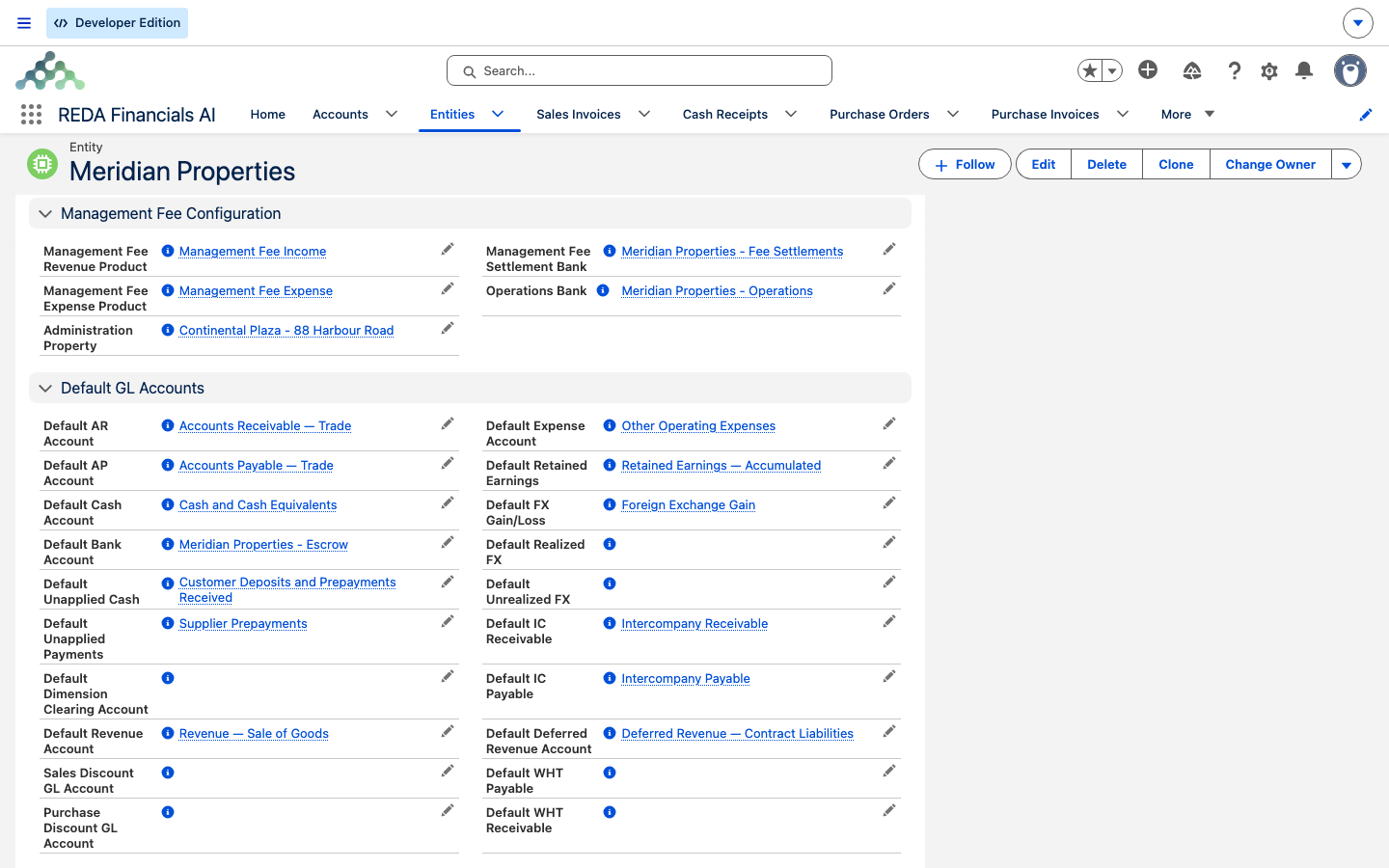
Les traitements doivent connaître les banques à reprendre sur les documents et les produits portant les comptes généraux. Renseignez les paramètres sur l’entité effectivement lue par votre version. Le parcours documenté des honoraires lit notamment ses deux produits et sa banque de règlement sur l’entité de la société de gestion :
| Paramètre | Entité concernée | Rôle dans le traitement |
|---|---|---|
| Operations Bank | Société de gestion | Banque d’exploitation dont le compte général reçoit la contrepartie entrante dans l’écriture de règlement des honoraires. L’écriture seule ne réalise pas un transfert bancaire. |
| Management-Fee Settlement Bank | Société de gestion dans le parcours consulté | Banque copiée sur les documents d’honoraires côté société et côté bailleur. Vérifiez ce rattachement dans votre version ; ne déduisez pas de la présence de deux comptabilités que le champ doit être lu sur chacune. |
| Management-Fee Revenue Product | Société de gestion | Produit dont le compte de produits par défaut sert à facturer les honoraires dans les livres de la société. |
| Management-Fee Expense Product | Société de gestion, pour le parcours consulté | Produit dont le compte de charges par défaut sert au document miroir dans les livres du bailleur. Le paramètre est lu sur l’entité de gestion, même si la charge est comptabilisée chez le propriétaire. |
| Owner Draw Product | Bailleur | Produit et compte général par défaut utilisés par les documents de prélèvement propriétaire. |
| Administration Property | Selon le traitement : société de gestion ou bailleur | Bien administratif facultatif. Le règlement des honoraires utilise celui de la société ; le prélèvement propriétaire reprend celui du bailleur lorsqu’il existe. |
Les paramètres Financials habituels sont aussi nécessaires : Default Bank Account fournit notamment la banque source de l’écriture de règlement des honoraires sur l’entité de gestion, et la banque reprise sur d’autres documents selon leur entité. Default Cash Account et Default Ledger sont copiés depuis l’entité propriétaire lors de l’enregistrement d’un paiement locataire. Configurez aussi leurs comptes généraux et règles de comptabilisation. Voir le centre d’aide REDA Financials.
Phase 3 — Relier les codes de charges à la comptabilité
Un code de charges définit une facturation réutilisable : loyer, dépôt, frais de retard ou d’entrée. La liaison comptable utilise ses paramètres pour créer la ligne financière. Ouvrez le Lanceur d’application → REDA Admin → Codes de facturation, puis chaque code concerné.
| Champ | Signification | Utilisation |
|---|---|---|
| Product (obligatoire) | Produit comptable correspondant à la charge. | La ligne comptable requiert un produit ; vérifiez sa validité et ses comptes par défaut. |
| GL Account | Compte général direct de la ligne. | S’il est vide, la liaison utilise le compte de produits par défaut du produit. Renseignez-le pour déroger à ce compte par défaut. |
| Cost Center | Dimension analytique facultative dans la liaison. | Attribue un centre de coûts à la ligne ; des règles comptables locales peuvent le rendre nécessaire. |
| Tax Profile | Profil fiscal transmis pour une facture individuelle. | Participe au calcul des taxes sur les factures individuelles ; une valeur vide ne signifie pas nécessairement absence de taxe. |
| Tax Profile (Batch) | Profil fiscal transmis pour une facture groupée. | Participe au calcul des taxes lorsque les charges sont regroupées sur un même document. |
| Cash Application Sort Order | Valeur de priorité d’affectation. | Une valeur plus basse est prioritaire parmi les factures admissibles ; les autres critères d’éligibilité et de tri comptables s’appliquent aussi. |
Phase 4 — Marquer les comptes généraux de gestion immobilière
Les traitements d’honoraires, de prélèvement et de relevé lisent les comptes généraux marqués Property Management GL Account. Ce marquage détermine les comptes retenus, en complément des filtres propres à chaque traitement : type de compte, entité, bien et dates. Il ne remplace donc pas une définition précise du périmètre comptable :
| Types de comptes à vérifier | Utilisation |
|---|---|
| Revenue — produits locatifs retenus | Le calcul des honoraires y lit sa base Collected Amount, sans filtre de reçu garantissant l’encaissement ; les relevés y lisent les produits. |
| Expense — charges retenues | Le calcul des honoraires y lit Billed Amount sur la période. Une reprise ne déduit les honoraires antérieurs que si leurs écritures entrent dans ce périmètre ; les relevés y lisent leurs charges. |
| Asset et Liability — trésorerie, créances, dépôts et dettes | Le prélèvement propriétaire calcule les actifs moins les passifs, puis soustrait la réserve. Ce montant ne prouve pas les fonds en banque. |
| Equity — distributions | Les relevés y lisent les distributions comptabilisées. |
Phase 5 — Configurer les dimensions immobilières
Les dimensions permettent d’analyser les produits et les charges par bien, immeuble, catégorie de portefeuille, type et région. Les documents utilisent le bien renseigné et ses attributs ; les écritures comptables reçoivent les valeurs selon les correspondances actives au moment de la comptabilisation. Ouvrez le Lanceur d’application → REDA → Propriétés et contrôlez ces données :
| Dimension | Analyse permise |
|---|---|
| Bien | Produits et charges d’un lot ou d’un immeuble précis. |
| Bien parent | Regroupement des lots sous leur immeuble ou ensemble immobilier. |
| Catégorie de portefeuille — Residential / Commercial / Industrial | Analyse par catégorie d’investissement ; ce champ ne désigne pas le portefeuille nommé utilisé pour les relevés. |
| Type de bien — appartement, bureau, entrepôt, etc. | Analyse par type précis de bien. |
| Région | Analyse géographique ou territoriale. |
L’extension documentée contient les cinq déclarations de dimensions et leurs correspondances. Vérifiez leur présence et leur activation dans votre version, puis la qualité des données des biens. Les attributs dérivés du document peuvent suivre la fiche actuelle ; modifier cette fiche ne corrige pas rétroactivement les dimensions stockées sur les écritures déjà comptabilisées. Contrôlez donc aussi les résultats comptables. Voir Dimensions immobilières dans les rapports financiers.
Phase 6 — Vérifier les payeurs
Dans le parcours Enregistrer les paiements des locataires, le payeur désigne le contact auquel le reçu est attribué ; sa sélection peut être facultative. Le parcours documenté marque le rôle contact Lessee comme admissible lors de sa création ou mise à jour, si l’extension est active. Vérifiez les rôles existants : cette règle ne prouve pas un remplissage rétroactif. Pour un garant ou un autre payeur, un administrateur peut configurer le rôle contact approprié afin qu’il apparaisse dans la liste.
Phase 7 — Configurer les frais NSF, si nécessaire
Les frais NSF désignent des frais pour insuffisance de provision. Le flux documenté peut créer une facture lorsqu’un encaissement passe à l’état annulé et remplit les conditions prévues ; il ne vérifie pas à lui seul que le motif d’annulation est un rejet bancaire. Sur le compte client du reçu, configurez les champs suivants uniquement selon votre politique de facturation :
| Champ | Rôle |
|---|---|
| Charge NSF Fee | Autorise la facturation automatique pour les reçus admissibles de ce client. |
| NSF Fee Amount | Montant positif des frais à créer lors d’une annulation admissible. |
| NSF Fee Charge Code | Code de charges de la nouvelle facture ; vérifiez son produit et son compte général résolu, comme en phase 3. |
Le flux requiert aussi l’extension active, le passage de non annulé à annulé, une opportunité liée et un compte créancier résolu. La facture porte la date de facturation comme échéance, sans délai de grâce ajouté par ce flux. Sans ces conditions, cette automatisation ne crée pas de frais ; l’annulation comptable suit son propre traitement. Validez les cas de rejet et les autres motifs d’annulation avant d’activer cette option.
Phase 8 — Configurer les paiements électroniques EFT, si nécessaire
Le parcours documenté peut préparer des fichiers ACH / NACHA pour collecter des loyers ou payer des bénéficiaires. Il nécessite une banque et un format compatibles, puis trois niveaux de configuration. Utilisez-le si vos opérations bancaires le prévoient :
Pour une date de traitement, l’outil retient les instructions admissibles, crée les documents prévus et génère un fichier à télécharger puis à remettre à la banque. La création du fichier ne confirme ni son acceptation ni le règlement effectif. Voir Traitement bancaire EFT / NACHA.
Phase 9 — Planifier les relevés propriétaires, si nécessaire
REDA peut préparer un relevé PDF des produits, charges, distributions et soldes, puis tenter son envoi selon une planification. Les relevés sont organisés par Portefeuille, qui regroupe les comptes et les biens concernés. Pour préparer l’envoi automatique :
Le calcul des prélèvements et la préparation des relevés sont détaillés dans Prélèvements et relevés propriétaires.
Phase 10 — Tester la liaison de facturation
La liaison de facturation transforme les factures REDA admissibles en documents comptables via un traitement asynchrone. Les nouvelles factures individuelles ne sont préparées automatiquement que si les paramètres du code et les conditions du flux le prévoient ; les lots ont leur propre déclencheur de création comptable. Vérifiez donc les conditions et les paramètres des phases précédentes pour chaque cas de test :
- Le compte créancier résolu de la facture doit être renseigné et lié à l’entité comptable prévue. Il peut provenir des valeurs par défaut et des règles applicables au code et au bien.
- Chaque code de charges doit disposer des correspondances comptables nécessaires.
Créez une facture de test admissible et vérifiez le document comptable lié au statut Posted, ses lignes, son entité et ses montants. Un succès valide ce cas, pas tous les scénarios. Si Accounting Error Message est renseigné, identifiez la cause, contrôlez l’absence de document partiellement créé, puis suivez la procédure de reprise du flux ; effacer le message seul ne le redéclenche pas. Voir Synchronisation des paiements et des soldes et Fonctionnement de REDA avec REDA Financials.
Enchaînement des opérations après configuration
Une fois la configuration validée, les parcours suivants utilisent ces paramètres. Certains se déclenchent sur les données ; d’autres nécessitent une action ou un traitement planifié :
Les dimensions immobilières permettent ensuite l’analyse des écritures par bien, immeuble, catégorie de portefeuille, type et région, si leurs données sources et leurs correspondances sont renseignées. Contrôlez les valeurs réellement comptabilisées ; elles ne sont pas garanties sur tout document par le seul fait d’installer l’extension.
Référence : synthèse de configuration
Pour chaque phase, voici le paramètre, son emplacement et les effets possibles d’une configuration incorrecte :
| Phase | Emplacement | Conséquence possible |
|---|---|---|
| 1. Extension comptable vérifiée | Console d’administration REDA → paramètres globaux de l’application | Les parcours qui contrôlent ce paramètre peuvent ne pas démarrer ; certains affichent une erreur. |
| 2. Entités, banques et produits | Compte (Financial Active), puis paramètres d’entité | Exclusions du calcul d’honoraires ou de prélèvement, ou erreurs des documents et paiements. |
| 3. Correspondances des codes de charges | REDA Admin → Codes de facturation | Échec de création ou de comptabilisation de la facture. |
| 4. Comptes généraux de gestion marqués | Comptes généraux Financials | Base de calcul incomplète, nulle ou non trouvée selon le traitement. |
| 5. Dimensions immobilières | Fiche du bien et correspondances comptables | Colonnes vides ou valeurs incorrectes dans les rapports ; les écritures historiques ne se corrigent pas automatiquement. |
| 6. Payeurs admissibles | Rôle contact, avec automatisation Lessee sous conditions | Un payeur attendu n’apparaît pas dans la liste du parcours de paiement. |
| 7. Frais NSF | Compte client du reçu : Charge NSF Fee, montant et code | Pas de frais automatiques si les conditions ne sont pas remplies ; option à tester selon les motifs d’annulation. |
| 8. Configuration EFT | Compte bancaire, valeurs du compte et instruction EFT | Instruction exclue, document ou fichier non généré ; option soumise aux exigences bancaires. |
| 9. Envoi des relevés | Portefeuille actif, contacts et traitement planifié | Envoi non lancé ou en erreur ; consulter le bilan et les résultats d’e-mail. |
| 10. Liaison de facturation testée | Facture de test avec ses paramètres réels | Absence de déclenchement ou erreur à diagnostiquer avant toute reprise. |
Référence : paramètres des entités
| Paramètre | Entité | Utilisation |
|---|---|---|
| Operations Bank | Société de gestion | Compte général destinataire de l’écriture de règlement des honoraires. |
| Management-Fee Settlement Bank | Société de gestion dans le parcours consulté | Banque copiée sur les deux documents d’honoraires. |
| Management-Fee Revenue Product | Société de gestion | Compte de produits utilisé par la facture d’honoraires. |
| Management-Fee Expense Product | Société de gestion dans le parcours consulté | Compte de charges utilisé dans les livres du propriétaire. |
| Owner Draw Product | Bailleur | Produit et compte utilisés pour les distributions propriétaires. |
| Administration Property | Entité utilisée par le traitement concerné | Bien des écritures de règlement ou des documents administratifs. |
| Default Bank Account | Société de gestion ou bailleur selon le parcours | Source de l’écriture de règlement des honoraires côté société ; banque par défaut des autres documents selon leur entité. |
| Default Cash Account et Default Ledger | Entité propriétaire | Valeurs copiées sur l’encaissement locataire ; à configurer dans Financials. |
Référence : résultats des traitements
| Traitement | Données lues | Résultat prévu |
|---|---|---|
| Management Fee — honoraires | Écritures de produits et de charges marquées, sur l’entité, le bien et la période retenus | Facture client d’honoraires côté société, facture fournisseur miroir côté propriétaire, puis écriture de règlement si les phases précédentes réussissent. Vérifier chaque phase ; ce n’est pas une preuve de transfert bancaire. |
| Owner Equity Draw — prélèvement propriétaire | Actifs moins passifs de gestion immobilière, puis réserve | Documents de distribution dans les livres du propriétaire, répartis selon les parts admissibles. |
| Owner Statement — relevé propriétaire | Produits, charges et capitaux propres du périmètre du portefeuille | PDF personnalisé et tentative d’envoi ; aucune écriture créée. |
| Bank EFT | Instructions admissibles à la date du traitement | Documents d’encaissement ou de décaissement et fichier NACHA à contrôler puis à transmettre à la banque. |
Exemple : intégrer Continental Holdings
Meridian Properties prend en gestion les immeubles Meridian Court et Harbour Tower pour Continental Holdings. La préparation se déroule ainsi :
| Action | Résultat à contrôler |
|---|---|
| Renseigner le Code de compte, la région et le territoire de Continental Holdings, puis cocher Financial Active | Une entité admissible est créée ou retrouvée et reliée au compte ; compléter ensuite sa configuration comptable. |
| Vérifier la Settlement Bank et le Management-Fee Expense Product sur l’entité de Meridian Properties pour le parcours documenté ; configurer Owner Draw Product et la banque sur l’entité de Continental Holdings, puis sa réserve sur le compte | Les paramètres des honoraires et des prélèvements sont préparés ; les tester avant toute utilisation réelle. |
| Sur Meridian Court et Harbour Tower, relier Continental Holdings comme propriétaire et Meridian Properties comme société de gestion, puis renseigner le mandat (par exemple 8 %), la catégorie de portefeuille, la région et le type | Les biens sont reliés aux deux comptabilités et disposent de leurs données analytiques. |
| Vérifier le produit et le compte général du code de loyer, puis le marquage du compte de produits retenu | La facture dispose de ses correspondances ; le calcul d’honoraires peut lire les écritures admissibles, sans garantie qu’elles représentent uniquement des encaissements. |
| Créer une facture de loyer de test | Vérifier le document comptable lié, son statut, ses montants et l’absence d’erreur pour ce cas. |
Pour aller plus loin
- Activer un compte client comme entité comptable — phase 2 et valeurs initiales de l’entité.
- Configuration comptable des codes de charges — phase 3, champ par champ.
- Automatiser les frais de gestion — calcul, documents et contrôles de reprise.
- Prélèvements et relevés propriétaires — phase 9 et calcul des distributions.
- Traitement bancaire EFT / NACHA — phase 8 en détail.
- Dimensions immobilières dans les rapports financiers — phase 5 et contrôles des écritures.
- Enregistrer les paiements des locataires — parcours quotidien des encaissements.
- Fonctionnement de REDA avec REDA Financials — vue d’ensemble de l’intégration.
Questions fréquentes
Vérifiez l’extension et l’admissibilité du compte : Client, ou Internal_Entity de type Company, avec un Code de compte et un territoire ; la région fournit la devise. Le parcours de création ne traite pas un compte déjà lié. Complétez les paramètres et enregistrez, puis inspectez le lien et les erreurs. Une entité déjà associée peut être retrouvée plutôt que recréée.
Ce contrôle demande que les devises de l’entité et de la région soient cohérentes : « Entity Currency must match the Region Currency. Please ensure both currencies are aligned. » La devise initiale est lue depuis la région, mais l’activation de cette règle dépend de votre version ; la source locale consultée la contient désactivée. Faites vérifier les devises et la règle, sans modifier librement la devise de livres déjà utilisés.
Vérifiez le compte propriétaire du bien de l’opportunité et son lien vers l’entité attendue. Un compte absent, incorrect ou non activé peut empêcher la résolution. Complétez la phase 2 et contrôlez les paramètres comptables avant de réessayer.
L’entité propriétaire résolue ne possède pas de compte général de trésorerie par défaut. Faites configurer Default Cash Account et vérifier les autres valeurs copiées sur le reçu. Voir le centre d’aide REDA Financials.
Faites vérifier le paramètre d’extension dans les paramètres globaux de la Console d’administration REDA, ainsi que l’installation et la compatibilité des composants. Corrigez la configuration de la phase 1 avant de reprendre le parcours.
Lisez le message : un Product ou un compte général résolu manquant est une cause possible, parmi d’autres validations. Corrigez les paramètres et recherchez un document partiellement créé. La reprise exige le déclencheur propre à la facture individuelle ou au lot ; effacer l’erreur seul ne relance pas le flux documenté.
Le message « No Property Management GL Accounts found with Type = Revenue. Please flag rent collection GL Accounts as Property Management GL Accounts. » indique un marquage de comptes de produits manquant. Une liste de biens vide peut aussi venir du client actif, du mandat clôturé, de ses dates ou des liens du bien. Vérifiez ces filtres ainsi que les comptes de la phase 4 ; ne confondez pas les deux diagnostics.
Lisez le motif : « PM Entity not configured » ou « Landlord Entity not configured » indique un lien d’entité manquant ; « Entity missing: … » précise les paramètres incomplets ; « Currency mismatch (PM: …, Landlord: …) » signale des devises différentes. Le contrôle documenté explique : « The Landlord Entity and PM Entity must have the same Currency ISO Code. Management Fee calculations cannot be performed across different currencies. » Faites corriger la configuration comptable adaptée ; d’autres filtres de sélection peuvent agir avant ces exclusions.
Vérifiez Statement Send Day, l’activation du portefeuille, ses contacts avec adresse e-mail et la planification quotidienne. Contrôlez aussi les comptes et biens actifs liés, l’entité, les données retournées, le bilan du traitement et les résultats d’e-mail. Un PDF présent ou un horodatage d’envoi ne garantit pas la réception.
Le jour doit exister dans le mois. Les valeurs 29, 30 ou 31 n’ont pas de correspondance dans certains mois. Choisissez de 1 à 28, puis vérifiez le traitement et ses résultats d’envoi.
Vérifiez les validations affichées : montant positif, banque dotée des coordonnées d’émetteur et d’un compte général, routage du bénéficiaire à neuf chiffres, numéro et type de compte requis pour une instruction active, et date de fin non antérieure au début. Contrôlez aussi son statut, sa date d’échéance et les exigences propres à votre version et à la banque.
L’entité du bailleur, ses paramètres et ses relations doivent être préparés pour chaque nouveau propriétaire. Les codes de charges et le plan comptable peuvent être partagés selon votre organisation ; les dimensions restent propres aux biens. Vérifiez aussi les mandats, les payeurs, les parts de propriété, les instructions bancaires et les portefeuilles concernés. La configuration de la société de gestion est généralement réutilisée, mais le nouveau parcours doit être testé.
Cet article vous a-t-il été utile ?