
Le ticket de contrat d’achat
Le ticket Acquis - Contrat d'achat suit la formalisation d’une acquisition et peut affecter l’étape Sous contrat à l’opportunité liée. Ce guide explique sa création, les statuts, l’association du document signé et l’annulation. Le passage à actif peut ensuite créer un bien et un prêt provisoire selon leurs conditions : voir Création du bien et financement d’une acquisition. Les messages cités sont ceux de Platform ; les libellés Sales Cloud peuvent différer.
Accès nécessaire. REDA - Property Acquisition User couvre ce parcours, sous réserve des droits effectifs, champs, licences et partages. Dans Sales Cloud, le type se nomme Acq - Contrat d'achat.
Effets du ticket
Un ticket suit une opération. Changer son statut peut déclencher des traitements sur le dossier lié. Pour Acquis - Contrat d'achat, la signature ou clôture affecte Sous contrat à l’opportunité. Ce flux ne filtre pas son étape actuelle : vérifiez le dossier avant de traiter un ancien ticket, même si l’acquisition a déjà avancé. Voir Comprendre les tickets.
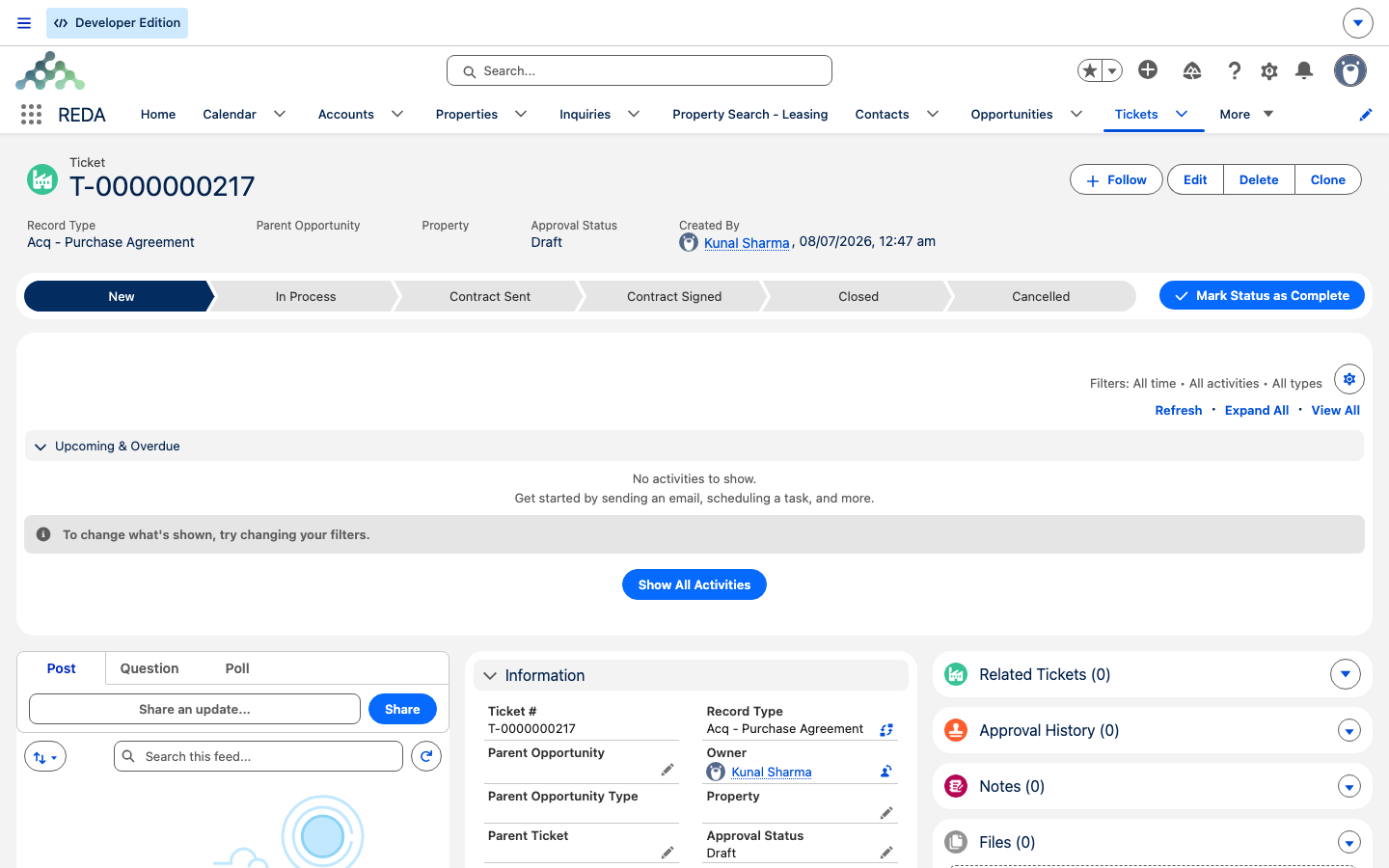
Les statuts Platform fournis sont Nouveau, valeur initiale, En cours, Contrat envoyé, Contrat signé, Fermé et Annulé, cette dernière étant une issue d’annulation. L’approbation commence à Brouillon. Dans Sales Cloud, En cours se nomme En cours de traitement.
Créer le ticket
Créez le ticket depuis l’acquisition ou associez-la au ticket créé ailleurs. Contrôlez les deux liens suivants :
Le flux mémorise l’étape de l’opportunité lorsque son champ technique de sauvegarde est vide. Cette valeur sert à l’annulation dans les conditions ci-dessous ; elle ne représente pas un historique complet de tous les effets du ticket.
Les statuts et leurs effets
Voici les traitements du flux fourni :
| Statut du ticket Platform | Effet sur l’acquisition |
|---|---|
Nouveau, valeur initiale, / En cours / Contrat envoyé | Aucun changement d’étape par ce flux ; le parcours Acquisition ne comporte pas Contrat envoyé comme étape d’opportunité |
Contrat signé | Étape → Sous contrat, lors d’un changement de statut ou d’une création dans cet état, si l’opportunité est liée ; aucune restriction sur son étape actuelle dans ce chemin |
Fermé | Étape → Sous contrat, selon les mêmes conditions ; cela ne signifie pas que l’achat est clôturé gagné |
Annulé | Au changement vers Annulé, reprise de l’étape sauvegardée uniquement si l’opportunité est actuellement Sous contrat ; sinon, conservation de son étape actuelle |
Le statut Contrat envoyé ne modifie donc pas l’étape de l’acquisition. La signature ou clôture affecte directement Sous contrat. Ce comportement diffère du contrat de vente et de ses filtres d’étapes initiales : examinez l’opportunité avant de signer ou fermer un ancien ticket.
Associer le contrat signé
Le ticket précise la signature Papier ou Électronique. Pour Papier, la clôture exige Document joint = Oui. Le contrôle de fichier associé ne vérifie pas la présence ni la validité juridique d’une signature dans le contenu.
« Veuillez joindre le document avant de fermer le ticket. »
Créez d’abord le ticket, puis joignez le fichier et renseignez Document joint = Oui. La création initiale avec Oui est bloquée ; une mise à jour avec Oui vérifie qu’un fichier est associé au ticket. Les messages ci-dessous correspondent à cette mise à jour et à la clôture papier. Contrôlez les pièces avant de poursuivre.
Effet de la signature
Lors d’un changement vers Contrat signé ou Fermé, ou d’une création dans ces états avec opportunité liée, le flux affecte Sous contrat. À Sous contrat, l’acquisition est active dans Platform ; si aucun bien n’est lié, le parcours peut créer ce bien et un prêt provisoire. Le contrat d’achat ne reprend pas ici une date de signature dans Date sous contrat comme le contrat de vente. Le début de propriété du bien créé vient de la date de clôture du dossier. Voir Création du bien et financement d’une acquisition.
Annuler le ticket
Le changement vers Annulé restaure l’étape sauvegardée uniquement si l’opportunité est actuellement Sous contrat. Il compare cette valeur, sans prouver que ce ticket est le dernier à l’avoir affectée. Si l’étape actuelle est différente, elle est conservée. Ce chemin ne supprime pas le bien, son historique ni le prêt déjà créés ; vérifiez les effets et données liés avec l’administrateur.
Guide pas à pas
Contrat envoyé lorsque le document a été envoyé selon votre procédure ; l’étape de l’opportunité reste inchangée par ce flux.Contrat signé ou Fermé. Vérifiez d’abord que l’affectation de Sous contrat convient à l’état actuel de l’acquisition.Exemple : contrat de Meridian Court
Sur Meridian Court [ Acquisition ], à Offre avec les informations d’acompte, Meridian crée un ticket Acquis - Contrat d'achat. Après l’envoi à Continental Holdings, le ticket passe à Contrat envoyé et l’acquisition reste à Offre. Dans cet exemple, le contrat est signé électroniquement ; l’équipe conserve le PDF signé et renseigne ce mode réel, puis passe à Contrat signé. Le flux affecte Sous contrat. Avec les données requises et aucun bien lié, il peut créer Meridian Court et le prêt provisoire : voir Création du bien et financement d’une acquisition. Pour une signature papier sans Document joint = Oui, la clôture peut afficher « Veuillez joindre le document avant de fermer le ticket. ».
Sous contrat à l’acquisition selon les conditions décrites ; vérifiez auparavant le dossier et les pièces.Pour poursuivre
- Création du bien et financement d’une acquisition — effets conditionnels de
Sous contratet financement. - Gérer l’acquisition : acompte et contrat — préparer la formalisation de l’achat.
- Comprendre les tickets — traitements et annulations propres à chaque type.
- Les acquisitions dans REDA — vue d’ensemble.
Questions fréquentes
Si une opportunité est liée, elle doit être de type Acquisition : « Seule une opportunité d'acquisition peut être sélectionnée. » Vérifiez le bon dossier et les droits ; ce contrôle ne justifie pas de modifier le type d’un autre dossier pour contourner l’erreur.
Le changement du ticket vers signé ou fermé, ou sa création dans cet état, affecte Sous contrat à l’opportunité liée. Ce chemin ne filtre pas son étape précédente ; un ancien ticket peut donc modifier un dossier avancé. Vérifiez les conséquences avant de poursuivre.
Avec une signature papier, Document joint doit être Oui : « Veuillez joindre le document avant de fermer le ticket. » Après création du ticket, joignez le document, vérifiez son contenu, renseignez Oui et contrôlez les autres validations avant de fermer.
En création initiale, enregistrez d’abord le ticket sans Oui. Sur un ticket existant sans fichier associé, le contrôle peut afficher « Aucun document n'a été trouvé pour ce ticket. Veuillez télécharger un document avant de répondre « Oui » à l'option « Document joint ». » Joignez le fichier au bon ticket, puis mettez à jour l’indicateur ; la vérification porte sur le lien au fichier.
Au changement vers Annulé, le flux reprend la valeur sauvegardée si l’opportunité est actuellement Sous contrat ; sinon, il conserve son étape. Il ne vérifie pas quel ticket a effectué le dernier changement et ne supprime pas les biens, prêts ou historiques déjà créés. Faites examiner ces éléments séparément.
Le parcours Acquisition fourni ne comprend pas cette étape d’opportunité. Le ticket conserve son statut Contrat envoyé sans modifier l’acquisition ; la signature ou clôture affecte Sous contrat.
Cet article vous a-t-il été utile ?