
Listes de biens et étiquettes
Une liste de biens est un groupe de biens que vous sélectionnez vous-même : pour un rapport, une répartition ou pour limiter une opération comptable, telle qu’une régularisation des charges, à certains biens. Contrairement au portefeuille, rien n’est automatique : vous choisissez exactement quels biens en font partie. Cet article explique comment créer une liste avec une étiquette, ajouter et retirer des biens en tenant compte de deux règles parfois surprenantes, et comprendre les étiquettes que REDA reporte sur chaque bien. Aucune expérience préalable de REDA n’est nécessaire.
Droits nécessaires. La création et la modification des listes nécessitent l’ensemble d’autorisations REDA - Master Data - Admin. REDA - Master Data - Read Only permet de les consulter, sans les modifier.
Listes et portefeuilles
REDA propose deux façons de regrouper les biens, pour des besoins différents. Un portefeuille est automatique et fondé sur la propriété : vous ajoutez des comptes propriétaires, puis REDA y inclut leurs biens. Une liste de biens est manuelle et fondée sur une étiquette : vous choisissez les biens un par un et chaque liste porte une étiquette courte que REDA inscrit sur ses biens.
Utilisez une liste lorsque le regroupement ne dépend pas du propriétaire : des biens candidats au refinancement, un plan de répartition ou un lot de biens à couvrir par un traitement comptable.
Créer une liste
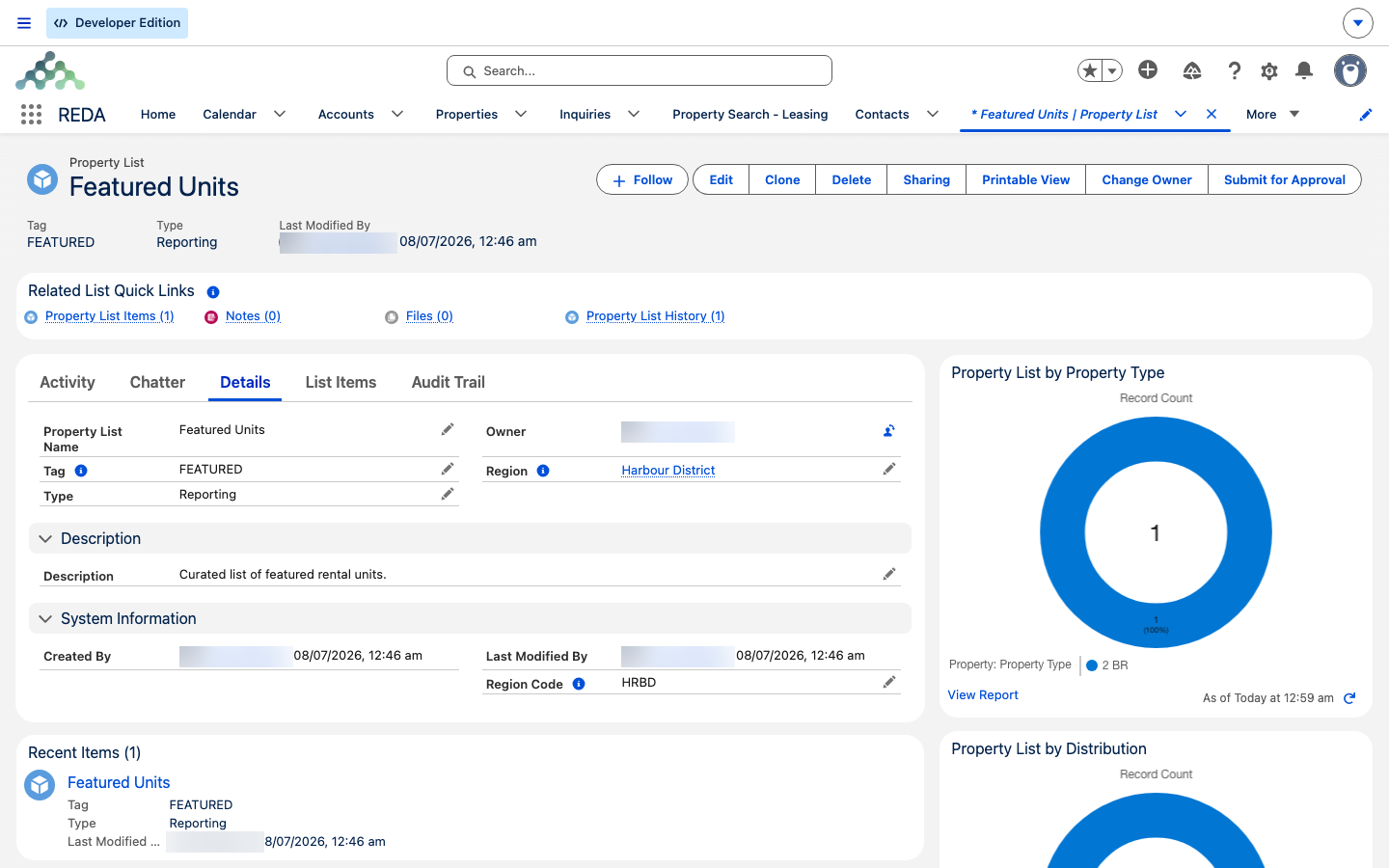
Dans l’onglet Listes de propriétés, cliquez sur Nouveau et renseignez les caractéristiques de la liste :
| Champ | Utilité |
|---|---|
| Nom de la liste des propriétés | Le nom de la liste. |
| Étiquette (Platform) / Étiqueter (Sales Cloud) | Un code court et unique, jusqu’à 20 caractères, que REDA inscrit sur chaque bien de la liste. Choisissez-le avec autant de soin que le nom : consultez l’avertissement ci-dessous. |
| Type (Platform) / Taper (Sales Cloud) | L’usage de la liste : Signalement (rapports), Distribution ou Comptabilité. Consultez À quoi servent les listes. |
| Description | Texte libre décrivant la liste. |
| Région | La région à laquelle appartient la liste, qui détermine sa visibilité. REDA renseigne automatiquement le code de cette région sur la liste. |
Ajouter des biens
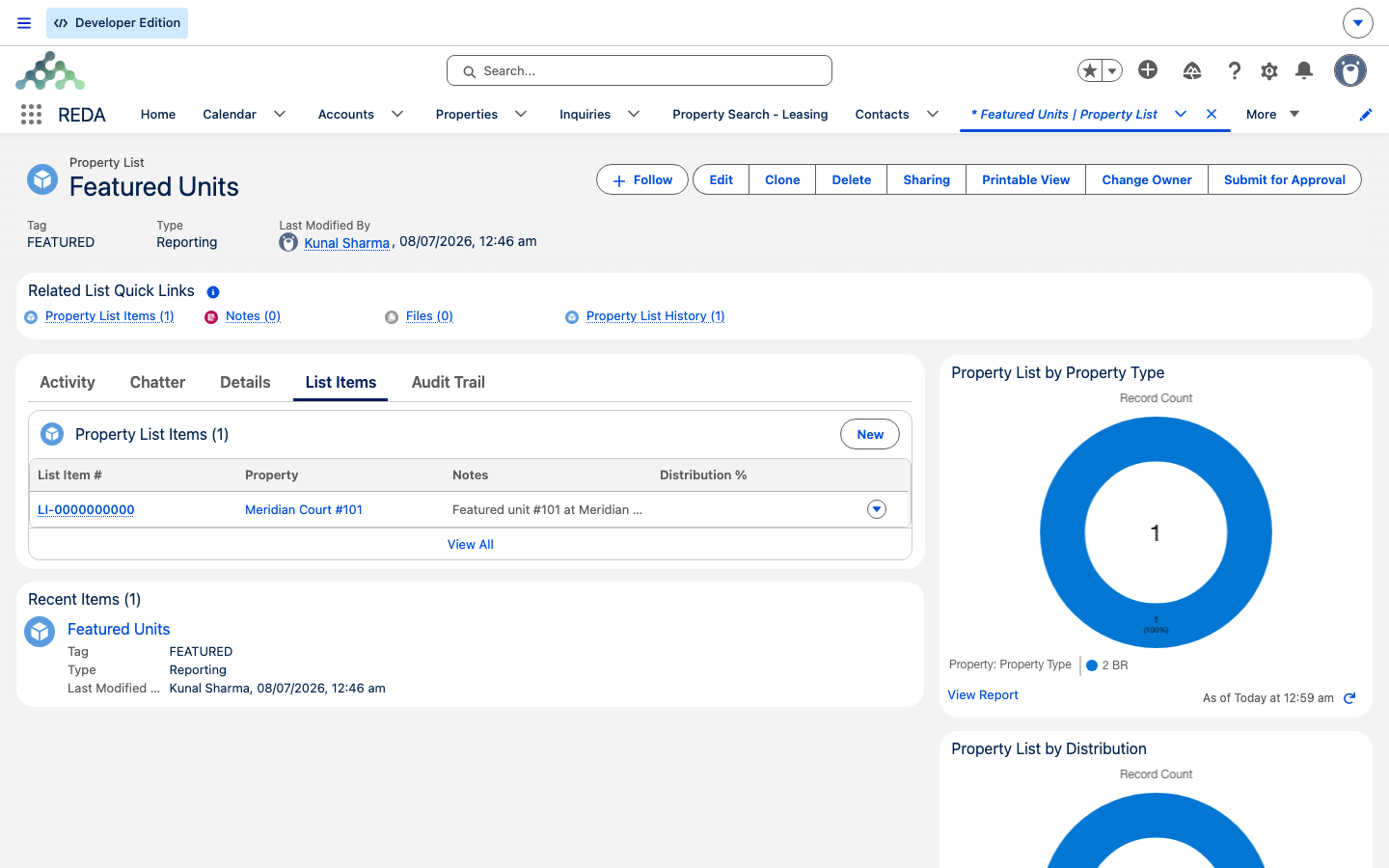
Chaque bien rejoint une liste sous la forme d’un élément de liste, à raison d’un élément par bien. Depuis l’enregistrement de la liste :
Les étiquettes sur le bien
L’ajout ou le retrait d’un bien dans une liste met à jour son champ Étiquettes de liste, qui rassemble les étiquettes de toutes ses listes. REDA le gère automatiquement : ajoutez le bien à une liste et son étiquette apparaît ; retirez-le et elle disparaît. Comme l’étiquette de chaque liste est immuable, les étiquettes du bien restent cohérentes.
Dans l’édition Sales Cloud, le texte d’aide du champ le précise : « Champ Reda. Géré automatiquement via la liste des propriétés. » Modifier directement Étiquettes de liste est inutile : REDA remplace la valeur à partir des appartenances aux listes. Modifiez ces appartenances ; les étiquettes suivront.
À quoi servent les listes
Le Type sélectionné indique à REDA et à votre équipe l’usage de la liste :
| Type | À utiliser pour… |
|---|---|
| Signalement (rapports) | Filtrer les rapports sur un ensemble précis de biens grâce à leur étiquette. |
| Distribution | Répartir un montant entre les membres selon un pourcentage : le champ % de répartition de chaque élément indique sa part, sous le libellé Distribution % dans Sales Cloud. |
| Comptabilité | Limiter une opération comptable à ces biens. La régularisation des charges REDA peut restreindre son traitement à une liste. |
Le guide sur la régularisation des charges explique comment elle utilise une liste et ses pourcentages de répartition. Retenez ici que les outils comptables REDA peuvent limiter leurs opérations à une liste de biens.
Exemple : deux listes pour Meridian Court
Vous avez besoin d’un groupe pour les rapports et d’un autre pour une répartition.
| Votre action | Résultat dans REDA |
|---|---|
Créer la liste Candidats au refinancement 2026, étiquette REFI26, type Signalement, puis ajouter trois unités de Meridian Court comme éléments | Inscrit REFI26 dans les Étiquettes de liste de chacun des trois biens |
| Constater qu’une unité a été ajoutée par erreur et tenter de remplacer le Bien immobilier de cet élément par la bonne unité | Bloque la modification : « Le bien immobilier ne peut pas être mis à jour. » (Platform), ou « La propriété ne peut pas être mise à jour. » (Sales Cloud) |
| Supprimer l’élément incorrect et en ajouter un nouveau pour la bonne unité | Retire l’étiquette de l’ancien bien et l’ajoute au nouveau |
| Créer la liste Continental Holdings — Répartition A, de type Distribution, avec trois éléments ayant les pourcentages de répartition 50 / 30 / 20 | Enregistre la part de chaque membre dans la répartition |
Pour aller plus loin
- Portefeuilles — l’alternative automatique, fondée sur le propriétaire, à une sélection manuelle de biens.
- Comprendre les biens — l’enregistrement du bien et ses champs gérés par le système, comme Étiquettes de liste.
- Régions — la région qui détermine la visibilité d’une liste et lui fournit son code.
Questions fréquentes
Les étiquettes sont définitives : « L'étiquette de la liste de biens immobiliers ne peut pas être mise à jour. » dans Platform, ou « L'étiquette « Liste des propriétés » ne peut pas être mise à jour. » dans Sales Cloud. Cela maintient la cohérence des étiquettes des biens. Pour utiliser une autre étiquette, créez une nouvelle liste et ajoutez-y de nouveau les membres.
Le bien d’un élément est définitif : « Le bien immobilier ne peut pas être mis à jour. » dans Platform, ou « La propriété ne peut pas être mise à jour. » dans Sales Cloud. Supprimez l’élément, puis créez-en un pour le bon bien.
Non. Le système renseigne ce champ et remplace vos modifications. Ajoutez plutôt le bien à une liste de biens, ou retirez-le : les étiquettes se mettent à jour automatiquement.
Le champ % de répartition, Distribution % dans Sales Cloud, indique la part de chaque membre utilisée pour les répartitions et les traitements comptables. REDA n’impose aucun total. Considérez donc le total de 100 % comme une convention à respecter et vérifiez-le vous-même.
Un bien présent dans une liste ne peut pas être supprimé tant que vous ne l’avez pas retiré de cette liste. La suppression d’un bien requiert dans tous les cas les droits d’administration des données de référence.
Cet article vous a-t-il été utile ?