
Vendre un bien immobilier
Suivez une vente dans REDA, de la création du dossier à l’acompte de réservation, au contrat et à la clôture. Le ticket de contrat pilote certaines étapes et informations ; le passage à gagnée peut transférer le propriétaire du bien et déclencher les commissions. Dans Platform, cela peut déjà intervenir à Financée. Ce guide explique ce que l’équipe renseigne, les traitements conditionnels et les contrôles de réouverture, sans présumer que toute vente doit franchir toutes les étapes dans l’ordre.
Accès nécessaire. REDA - Property Sales User couvre ventes, tickets et plans de paiement ; REDA - Master Data - Admin fournit les accès d’administration concernés. Des droits sur les comptes et contacts existent déjà dans certains ensembles REDA. L’administrateur doit vérifier l’ensemble des permissions effectives, les licences, les champs, le partage et le parcours de conversion, sans supposer qu’un seul ensemble suffit à toutes les opérations.
Définir une vente
Une vente est une opportunité, dans Opportunités, comme les locations, acquisitions, prêts et opérations de gestion. Son type est Vente de bien dans Platform, Vente immobilière dans Sales Cloud. Elle relie le bien à son acquéreur principal, représenté par Nom du compte. Le nom généré peut être Harbour Villa 7 [ Vente ] en français. Pour un nom explicite, utilisez le champ de remplacement prévu et ses conditions ; une simple modification du nom ne garantit pas sa conservation.
Les étapes disponibles dépendent du type de vente. La page peut les afficher dans un chemin ou dans l’en-tête et les détails. La référence utilise cet ordre :
Sélection du bien → Acompte de réservation → Contrat envoyé → Sous contrat → Financée → Prêt à clôturer → Clôturée gagnée, ou Clôturée perdue pour une issue sans vente.
Contrat envoyé et Sous contrat peuvent être affectées par le ticket de contrat de vente depuis des étapes source précises. Le ticket renseigne aussi la date contractuelle et le statut du bien selon ses conditions. Modifier uniquement l’étape ne reproduit pas toutes ces opérations : contrôlez la cohérence du dossier et des pièces. Dans Sales Cloud, Contrat envoyé est notamment libellé Sous-traitance ; les libellés ci-dessous décrivent Platform sauf précision.Avant de commencer
Préparez les éléments suivants :
- Vérifiez la disponibilité du bien. Renseignez son Statut de vente à En stock - Disponible pour activer la disponibilité calculée. Le filtre de recherche du bien sur la vente aide à choisir une propriété disponible dans la bonne région, mais il est facultatif ; vérifiez aussi le type, les droits et le partage si le bien manque.
- Identifiez l’acquéreur. Une demande de vente Platform peut être convertie en vente, avec création ou réutilisation du compte et du contact choisis, puis création du rôle principal configuré. Contrôlez le compte acquéreur et le rôle après conversion ; Sales Cloud utilise son propre parcours standard de piste.
Le parcours, étape par étape
Le tableau indique les actions et contrôles. Il ne faut pas forcer chaque transition : dans Platform, Financée est gagnée et Prêt à clôturer ne l’est pas, ce qui peut bloquer leur enchaînement après transfert. Les messages exacts sont cités plus loin.
| Étape Platform | Action de l’équipe | Traitement ou contrôle | Validation applicable |
|---|---|---|---|
Sélection du bien | Vérifier le compte acquéreur, le bien, sa disponibilité et sa région | Compte vendeur repris du propriétaire seulement si vide et dossier non clôturé ; règle de commission reprise si vide et comptabilité non active ; nom préparé selon sa règle | — |
Acompte de réservation | Renseigner Acompte de réservation = Oui, avec montant, date et société de titre | La saisie des détails ne change pas à elle seule l’étape ; mettre celle-ci à jour selon votre procédure | Montant, date et société de titre requis si Oui |
Contrat envoyé | Suivre l’envoi du contrat dans le ticket | Contrat envoyé sur le ticket affecte cette étape seulement depuis Sélection du bien ou Acompte de réservation | — |
Sous contrat | Enregistrer la signature et les pièces dans le ticket | Contrat signé ou Fermé peut affecter cette étape depuis les premières étapes autorisées et reprendre la date de signature du document | Prix de vente / d'achat et Date sous contrat requis |
Financée | Vérifier les fonds reçus, puis enregistrer la situation correspondante | Gagnée dans Platform : peut déjà déclencher transfert et commissions au passage de non gagnée à gagnée | Prix et date requis ; compte requis lors d’une mise à jour gagnée |
Prêt à clôturer | Préparation finale : visite et vérification du titre selon votre procédure | Non gagnée dans Platform : un passage depuis Financée peut être bloqué après transfert | Prix et date requis ; contrôle de réouverture si applicable |
Clôturée gagnée | Enregistrer la vente conclue | Transfert, historique et commissions conditionnels seulement lors d’un nouveau passage de non gagnée à gagnée | Prix et date requis ; compte requis en mise à jour |
Clôturée perdue | Enregistrer une issue sans vente, après vérification de l’historique | Devient non active ; aucun retour automatique au propriétaire précédent ; une transition réussie depuis gagnée supprime les commissions liées | Contrôle de réouverture si applicable |
Le ticket de contrat de vente
Un ticket suit une opération du dossier. Le ticket de contrat de vente porte le type Ventes - Contrat de vente et d'achat dans Platform, Ventes - Contrat d'achat et de vente dans Sales Cloud. Son statut peut modifier l’étape de la vente et le statut de vente du bien, selon des conditions distinctes. Il ne constitue pas une garantie d’annulation automatique de tous les effets.
| Statut du ticket Platform | Effet à vérifier |
|---|---|
| Nouveau, valeur par défaut | Le parcours conserve l’étape initiale. La création depuis la vente avec le mappage fourni reprend aussi le statut initial du bien ; ne supposez pas ce mappage pour toute création globale ou manuelle. |
| En cours | Le statut de vente du bien devient Sous contrat - En cours. |
| Contrat envoyé | Étape → Contrat envoyé, uniquement depuis Sélection du bien ou Acompte de réservation ; la date contractuelle est effacée par ce chemin. |
| Contrat signé | Étape → Sous contrat depuis les étapes initiales autorisées ; date reprise de la signature du document. Le bien passe à Sous contrat - Terminé. |
| Fermé | Même contrôle d’étape que Contrat signé ; le statut de vente du bien devient Vendu. Le ticket ne passe pas la vente à Clôturée gagnée. |
| Annulé | Aucun chemin fourni ne restaure l’étape précédente de l’opportunité. Le statut du bien reprend sa valeur sauvegardée seulement si son statut actuel est Vendu ; vérifier la présence et la pertinence de cette valeur. |
Pour un contrat signé sur papier, le ticket Fermé exige Document joint = Oui. Créez d’abord le ticket, joignez le fichier, puis mettez cet indicateur à Oui. Le contrôle vérifie une association de fichier, pas la présence d’une signature valide dans son contenu. Les messages Platform correspondants sont :
« Aucun document n'a été trouvé pour ce ticket. Veuillez télécharger un document avant de répondre « Oui » à l'option « Document joint ». »
Voir Le ticket de contrat de vente pour les étapes détaillées, les libellés par édition et les limites de l’annulation.
Enregistrer l’acompte de réservation
L’acompte de réservation suit le dépôt de l’acquéreur prévu par votre procédure. Renseignez Acompte de réservation = Oui, Montant de l'acompte, Date de l'acompte et Société de titre acompte. La règle exige ces trois informations lorsque Oui est sélectionné ; elle ne prouve pas que les fonds ont été reçus et ne modifie pas automatiquement l’étape :
Passage à gagnée et clôture
Le passage à Clôturée gagnée peut déclencher les opérations suivantes s’il constitue un passage de non gagnée à gagnée. Dans Platform, Financée peut les avoir déjà déclenchées :
Si la vente est déjà active, sa clôture ne génère pas à elle seule un nouveau calendrier. La génération se produit lors du passage de non active à active avec un plan sur le bien, sans vérifier qu’il s’agit de la première activation ni qu’aucune échéance n’existe. Examinez donc les lignes avant toute réactivation.
Clôturée gagnée, la transition vers non gagnée est bloquée si l’acquéreur reste propriétaire du bien et que le vendeur diffère de ce propriétaire. Un administrateur doit préparer toute correction du bien et de son historique. Remettre simplement une ancienne date ne rembobine pas l’historique et peut échouer ; le message figure dans les questions fréquentes.Si le projet change
Avant de passer le ticket de contrat à Annulé, examinez ses effets. Le flux fourni ne rétablit pas l’étape antérieure de la vente. Il ne restaure le statut sauvegardé du bien que si le statut actuel est Vendu. L’opportunité, les documents, la propriété et les autres opérations doivent donc être vérifiés séparément ; ne présumez pas une remise à zéro complète.
Une issue sans vente peut être enregistrée à Clôturée perdue, sous réserve des validations. Le dossier devient non actif, mais son étape actuelle n’efface pas les effets d’un passage gagné antérieur. Si la propriété a déjà été transférée, la validation de réouverture peut bloquer ; faites examiner le dossier avant de poursuivre.
Exemple : Harbour Villa 7
Meridian Properties vend Harbour Villa 7, au Statut de vente En stock - Disponible, pour 1 000 000,00. Le propriétaire actuel est Continental Holdings et l’acquéreur David Okafor. Voici les points de contrôle de ce dossier :
| Action | Résultat ou vérification |
|---|---|
| Convertir la demande de vente de David Okafor | Créer la vente à Sélection du bien ; reprendre le vendeur Continental Holdings et la règle de commission si leurs conditions de valeur par défaut sont remplies. |
| Saisir Acompte de réservation = Oui, 50 000,00, date du 15 juin et société de titre | Les détails complets satisfont ce contrôle ; l’équipe renseigne séparément Acompte de réservation lorsque cela correspond au parcours. |
| Créer le ticket de contrat et le passer à Contrat envoyé le 20 juin | Depuis une étape source autorisée, la vente passe à Contrat envoyé. |
| Renseigner le Prix de vente / d'achat de 1 000 000,00, joindre le contrat signé, vérifier la date de signature du 1er juillet et passer le ticket à Contrat signé | Depuis l’étape autorisée, la vente passe à Sous contrat et Date sous contrat reprend le 1er juillet depuis la date de signature du document. |
| Vérifier la réception des fonds et la préparation finale du titre | Dans Platform, Financée est gagnée et peut déjà transférer le bien. Un passage ultérieur à Prêt à clôturer, non gagnée, peut être bloqué ; l’administrateur examine le dossier au lieu de forcer cette séquence. |
Enregistrer la vente conclue le 15 août à Clôturée gagnée, lorsque cela correspond au dossier | Si le transfert a déjà eu lieu à Financée, l’acquéreur est déjà propriétaire depuis le 1er juillet enregistré et l’entrée précédente se termine au 30 juin. Sinon, un premier passage de non gagnée à gagnée peut produire ces effets avec les liens et dates valides. Les commissions suivent leurs conditions propres. |
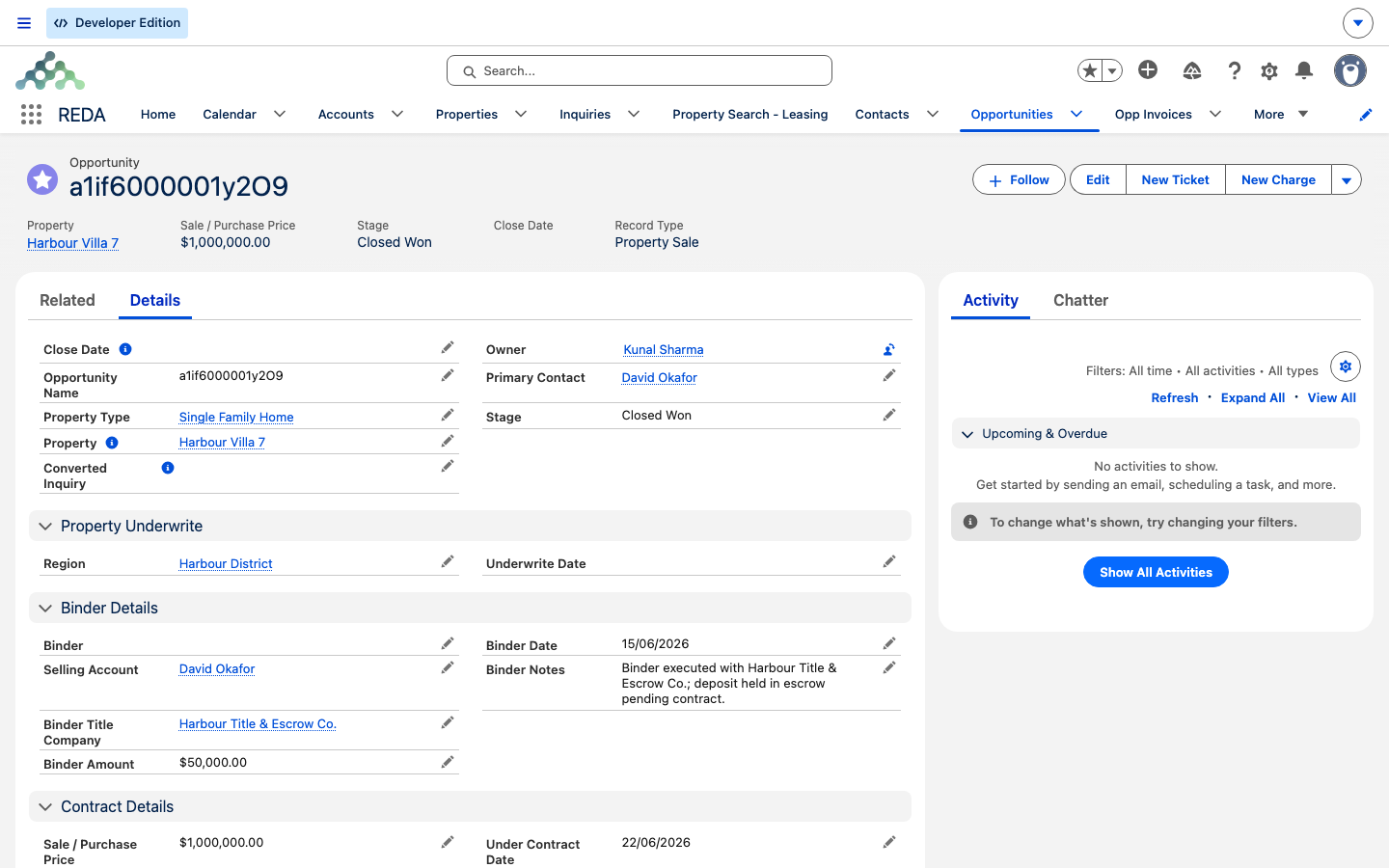
Clôturée gagnée dans Platform en français, avec Property = Harbour Villa 7, Sale / Purchase Price = 1 000 000,00 et le type Property Sale.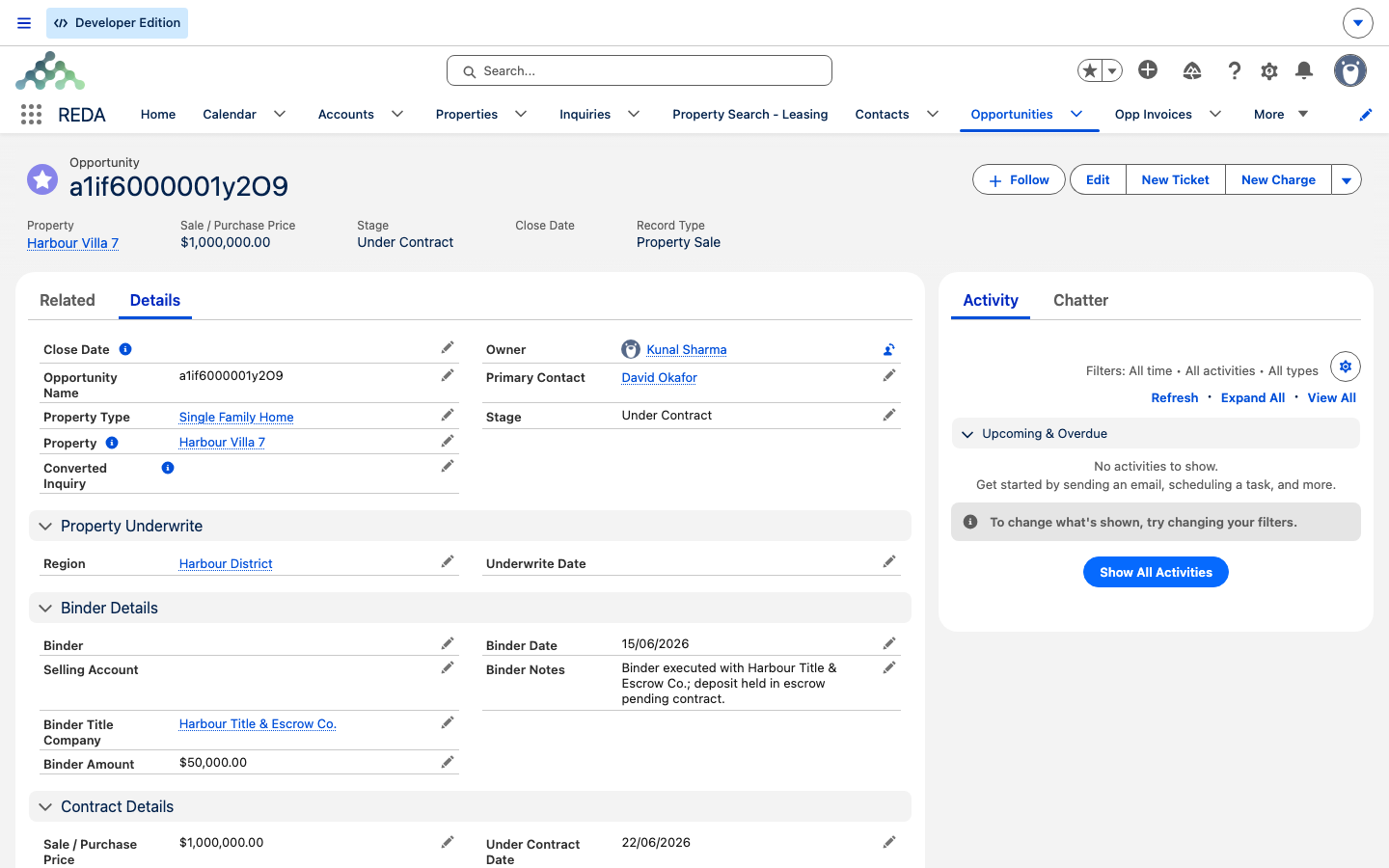
Sous contrat, avec la date du 22/06/2026, différente du 1er juillet de l’exemple textuel.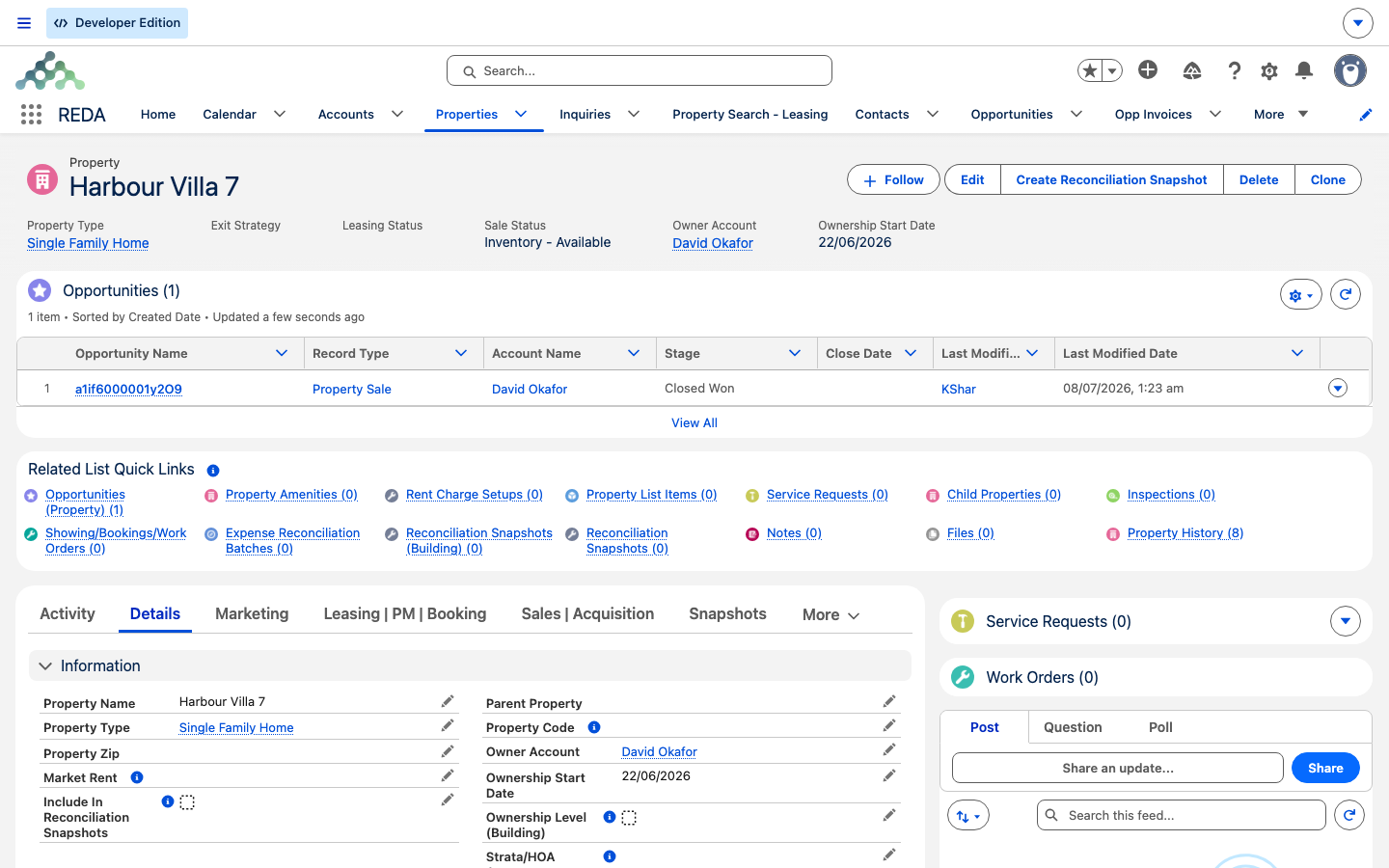
Clôturée gagnée. Cette capture montre l’état après transfert ; elle ne prouve pas que l’effet a eu lieu exclusivement à Clôturée gagnée plutôt qu’au premier passage gagné antérieur.Référence des indicateurs Platform
Le flux Platform calcule les indicateurs actif et gagné. Le passage à actif peut générer les échéances ; le passage à gagnée pilote le transfert et les commissions, et le passage inverse peut déclencher la validation de réouverture. Dans Sales Cloud, vérifiez les indicateurs standard du processus attribué.
| Étape Platform | Actif ? | Gagné ? |
|---|---|---|
Sélection du bien | — | — |
Acompte de réservation | — | — |
Contrat envoyé | — | — |
Sous contrat | Actif | — |
Financée | Actif | Gagné |
Prêt à clôturer | Actif | — |
Clôturée gagnée | Actif | Gagné |
Clôturée perdue | — | — |
Financée ; Prêt à clôturer n’est toutefois pas gagnée. La clôture positive est Clôturée gagnée . Consultez Référence des étapes de vente pour les effets et limites de ces indicateurs. Pour poursuivre
- Référence des étapes de vente — signification, indicateurs et validations.
- Le ticket de contrat de vente — contrat, document et annulation.
- Frais de règlement et décomptes de clôture — coûts et totaux calculés.
- Les ventes immobilières dans REDA — vue d’ensemble.
Questions fréquentes
Vérifiez le Prix de vente / d'achat et la Date sous contrat. Platform peut afficher « Vous devez renseigner le Prix de vente / d'achat avant de mettre à jour l'étape. » et « Vous devez renseigner la Date sous contrat avant de mettre à jour l'étape. ». Avec le ticket, renseignez le prix et la date de signature du document avant Contrat signé ; le flux reprend cette date seulement depuis les étapes source prévues.
Si l’acquéreur reste propriétaire et que le vendeur diffère de ce propriétaire, le contrôle peut afficher « La propriété du bien a été mise à jour lorsque cette opportunité a été marquée "Clôturée gagnée". Annulez les modifications de propriété sur le bien associé avant de mettre à jour l'étape de l'opportunité. » Il porte sur gagnée → non gagnée, y compris Financée → Prêt à clôturer dans Platform. Faites préparer la correction de propriété et d’historique par un administrateur ; aucune restauration complète n’est garantie par un simple changement de date.
Le ticket peut piloter ce changement : Contrat envoyé affecte Contrat envoyé depuis Sélection du bien ou Acompte de réservation ; Contrat signé ou Fermé affecte Sous contrat depuis ces deux étapes ou Contrat envoyé. Un dossier déjà Sous contrat ou plus avancé n’est pas réécrit par ces chemins.
Pour une signature papier, Document joint doit être Oui : « Veuillez joindre le document avant de fermer le ticket. » Créez d’abord le ticket, joignez un fichier, puis sélectionnez Oui ; lors d’une mise à jour sans fichier associé, le contrôle affiche « Aucun document n'a été trouvé pour ce ticket. Veuillez télécharger un document avant de répondre « Oui » à l'option « Document joint ». » Il vérifie une association de fichier, pas sa signature juridique. D’autres validations peuvent aussi s’appliquer.
Elle est recalculée depuis le Statut de vente du bien et n’est vraie que pour En stock - Disponible. Renseignez donc En stock - Disponible lorsque le bien doit être proposé, puis vérifiez les autres conditions de recherche et de publication configurées.
Le Compte vendeur est repris du Compte propriétaire seulement si le champ vendeur est vide, que le dossier n’est pas clôturé et qu’un propriétaire est présent. Une valeur déjà renseignée n’est pas continuellement remplacée par ce chemin. Si elle change malgré cela, faites examiner les autres automatisations et l’historique ; ne modifiez pas la propriété uniquement pour contourner ce comportement.
Une transition réussie de gagnée à non gagnée supprime les commissions liées. Une transition refusée n’atteint pas ce traitement. Un calcul ultérieur admissible peut les reconstruire à partir des règles et données alors applicables ; les modifications manuelles des lignes traitées ne sont pas conservées.
Cet article vous a-t-il été utile ?