
Gérer les prospects acheteurs
La Demande de renseignements permet de saisir, qualifier et suivre un acheteur potentiel avant de créer une vente. Ce guide décrit le parcours Platform : enregistrer la demande, évaluer le prospect, puis utiliser la conversion pour préparer l’opportunité avec le compte, le contact et le rôle d’acheteur. Chaque statut est expliqué au fil de la lecture.
Autorisations nécessaires. REDA - Property Sales User donne les droits courants sur les demandes et les opportunités. L’administrateur vérifie votre autorisation d’exécuter la conversion et vos accès aux Comptes, aux Contacts et aux champs. Ces accès peuvent provenir du profil, d’ensembles REDA ou d’autres ensembles ; ils ne sont pas nécessairement accordés séparément. Le traitement de conversion Platform effectue certaines écritures en mode système : ne déduisez pas les contrôles d’accès du seul fait qu’un dossier a été créé.
Ce que représente le prospect acheteur
Un prospect acheteur est une Demande de renseignements de type Vente de bien dans Platform. Sa description anglaise signifie « acheteur potentiel de biens disponibles ». Vous y consignez la personne, le bien qui l’intéresse et l’avancement de la qualification, sans encore créer d’engagement de vente.
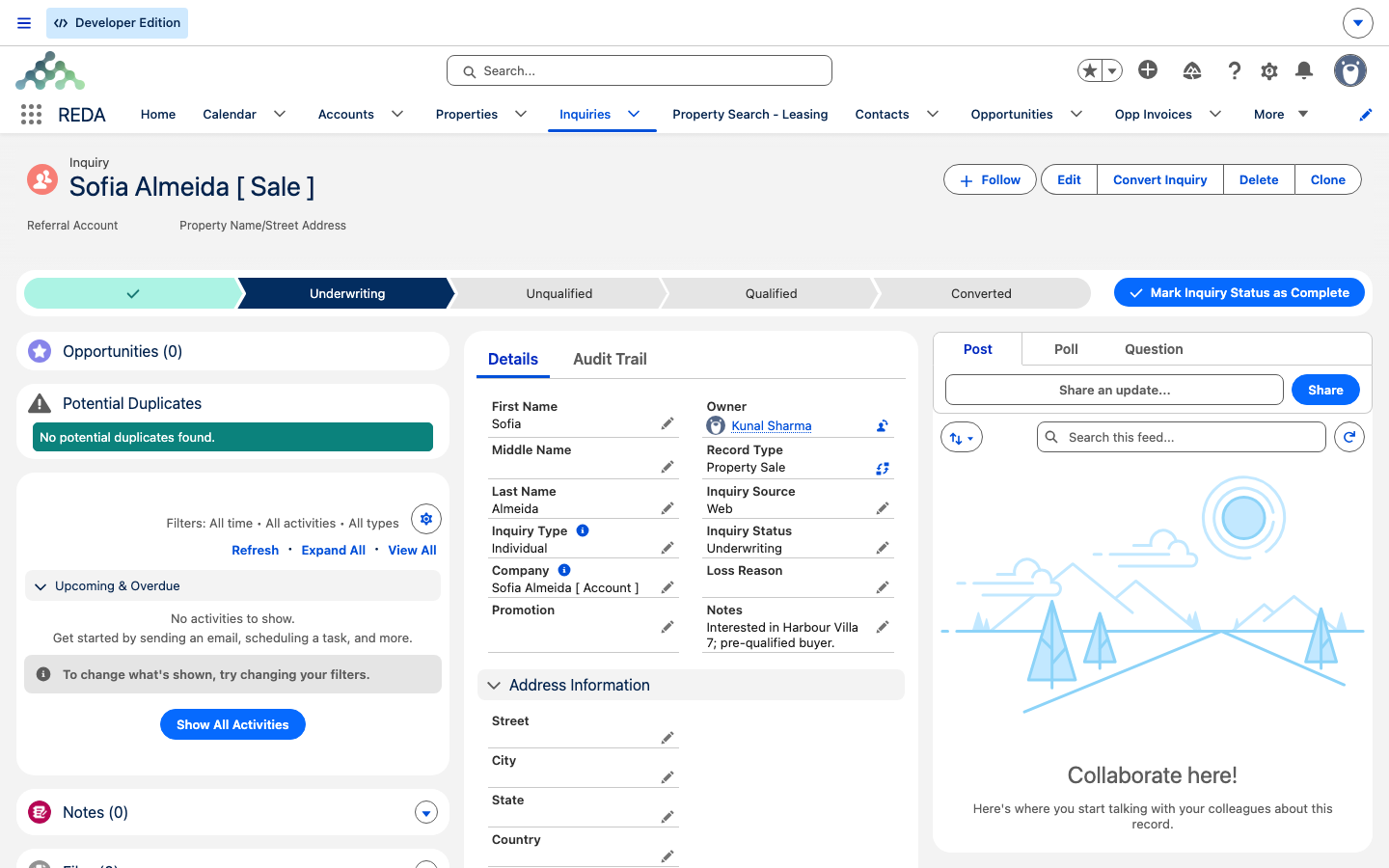
Par défaut, REDA formate le nom sous la forme Prénom Nom [ Vente ]. Le suffixe [ Vente ] identifie le type dans les listes et la recherche. Les noms déjà générés dans une autre langue peuvent conserver leur suffixe existant ; un remplacement du nom peut aussi être configuré.
Saisir la demande
Qu’un acheteur appelle ou utilise un formulaire web configuré, vérifiez les éléments suivants sur la nouvelle demande :
La conversion fournie reprend le Compte de recommandation et les Frais de recommandation : ces valeurs sont transmises à l’opportunité. En revanche, le Compte de commission et le Montant de commission de la demande ne figurent pas dans les correspondances par défaut. Renseignez la configuration de commission appropriée sur la vente après conversion : voir Commissions de vente.
Qualifier le prospect
Le chemin du type Vente de bien présente les statuts ci-dessous. L’équipe renseigne les statuts de qualification ; la conversion met à jour le statut final. Des automatismes supplémentaires peuvent exister dans votre organisation.
| Statut | Signification | Responsable de la mise à jour |
|---|---|---|
| Nouvelle (par défaut) | Demande nouvellement enregistrée, pas encore traitée. | REDA à la création. |
| En évaluation | Évaluation du financement et de l’adéquation de l’acheteur. | Vous. |
| Qualifiée | Prospect prêt à devenir une opportunité. | Vous. |
| Non qualifiée | Prospect écarté ; renseignez le motif. | Vous. |
| Convertie | Une opportunité de vente a été créée. | REDA lors de la conversion ; statut bloqué avant conversion effective. |
Lorsque la demande est Non qualifiée, renseignez le Motif de perte pour conserver la raison. Pendant l’étape En évaluation, le choix Évaluation terminée et la Date d'évaluation permettent de documenter la fin de l’analyse. Les contrôles fournis ne les imposent pas pour chaque changement de statut ; respectez néanmoins les exigences de votre processus et les règles de l’organisation.
La sélection du type Vente de bien ne comporte pas Contactée : elle passe de Nouvelle à l’évaluation et à la qualification. Avant la conversion effective, vous ne pouvez pas simplement définir Convertie. REDA affiche alors :
L’action Biens correspondants permet de rechercher des alternatives selon les critères de la demande. La carte Doublons potentiels peut signaler des demandes proches. Vérifiez les candidats et sélectionnez ceux à traiter avant d’utiliser Fusionner les doublons ; des besoins distincts d’une même personne ne sont pas nécessairement des doublons à fusionner.
Convertir la demande en vente
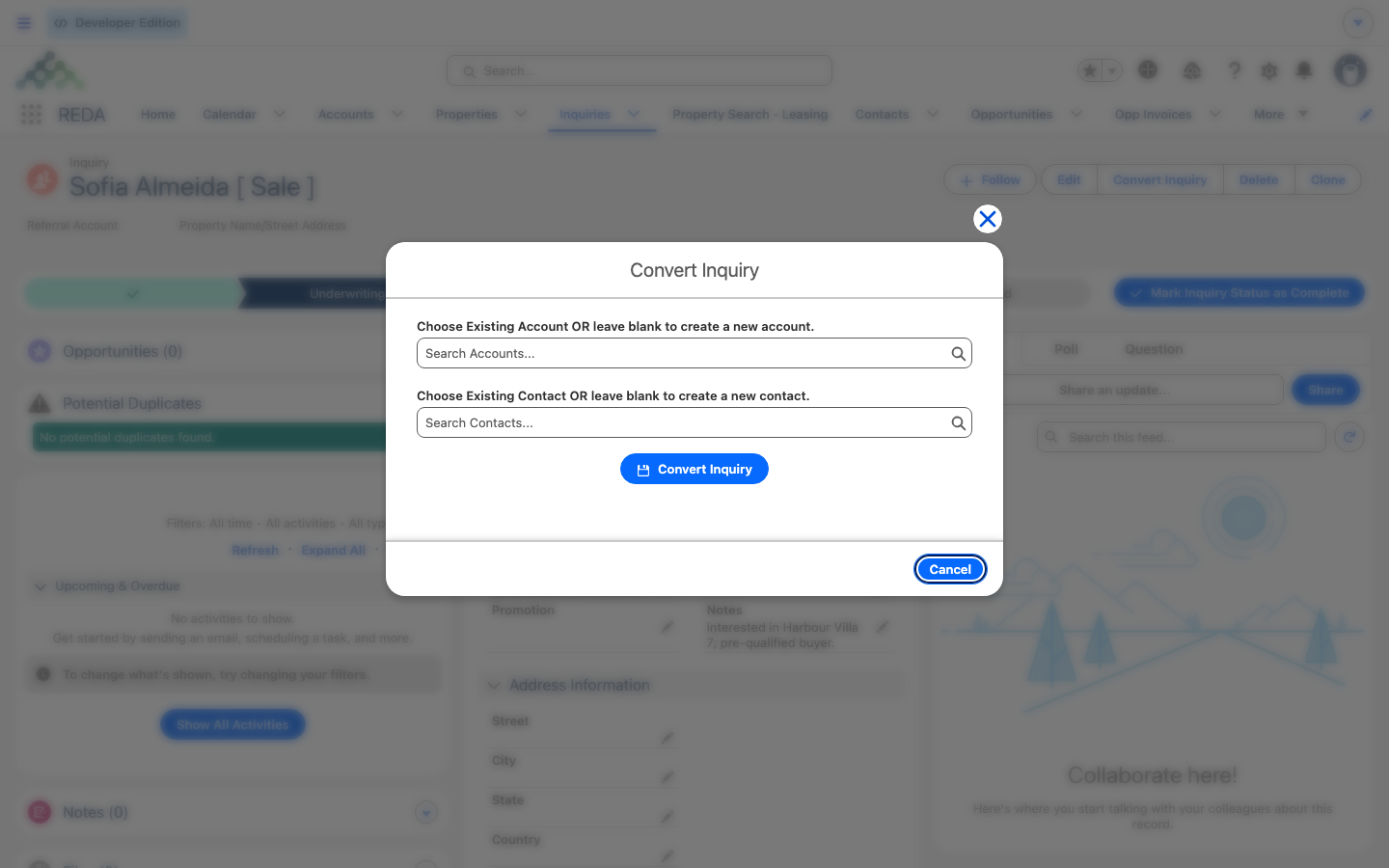
Lorsque le prospect est prêt, ouvrez Convertir la demande. Le traitement Platform est transactionnel : un échec serveur traité annule les créations de cette tentative. Une erreur d’affichage ne prouve pas à elle seule l’absence de résultat ; vérifiez avant de réessayer. La conversion prépare quatre relations, avec création du compte et du contact seulement si vous ne réutilisez pas de fiches existantes :
| Enregistrement | Contenu |
|---|---|
| Compte | Compte de l’acheteur créé à partir des correspondances de la demande, ou compte existant choisi. |
| Contact | Pour un nouveau contact : prénom, nom, e-mail, téléphones et adresse postale selon les correspondances. Une fiche réutilisée n’est pas réécrite par cette conversion. |
| Opportunité de vente (type Vente de bien) | Créée à Sélection du bien, avec le bien, l’origine et les informations de recommandation prévues par les correspondances. |
| Rôle de contact | Relie le contact à la vente, avec Est principal coché et le rôle Acheteur selon la correspondance active. |
La fenêtre comporte deux sélections facultatives pour réutiliser des fiches existantes ou laisser le traitement en créer :
Choisissez « Contact existant » OU laissez ce champ vide pour créer un nouveau contact.
Pour un nouvel acheteur sans fiche existante, laissez les deux champs vides. Sinon, sélectionnez le compte et le contact appropriés ; la conversion ne fusionne pas automatiquement les doublons. Vérifiez ces choix, puis cliquez sur Convertir la requête, le libellé du bouton de confirmation. Le message de succès fourni est :
Les correspondances par défaut ne transmettent pas tous les champs de la demande. Voici ce qui est repris et ce qui reste sur ses enregistrements d’origine :
| Repris sur l’opportunité | Non repris par défaut sur l’opportunité |
|---|---|
| Propriété, Type de bien, Région et Quartier. | Coordonnées de l’acheteur (elles figurent sur le contact). |
| Source de la demande, dans le champ Origine de la demande de l’opportunité. | Champs d’attribution web et campagne (ils restent sur la demande). |
| Compte de recommandation et Frais de recommandation. | Compte de commission et Montant de commission (vérifiez et renseignez la configuration de commission sur la vente). |
Après la conversion
REDA définit le statut Convertie et empêche une seconde conversion de la même demande. La nouvelle vente commence à Sélection du bien, avec le contact principal lié par le rôle Acheteur. Poursuivez dans Vendre un bien.
Si la demande est déjà convertie ou ne peut pas être ouverte par le contrôle d’accès de l’action, REDA peut afficher :
Exemple : David Okafor s’intéresse à Harbour Villa 7
Une demande web concerne Harbour Villa 7, bien proposé par Meridian Properties à 1 000 000,00. L’acheteur, David Okafor, est de type Individuel, avec la source Web. Dans cet exemple, l’intégration transmet les informations d’attribution. Le nom français généré est David Okafor [ Vente ].
| Votre action | Résultat REDA |
|---|---|
| Évaluer le financement de David et passer à En évaluation, puis à Qualifiée. | Mettre à jour le chemin et conserver le nom formaté David Okafor [ Vente ], sauf remplacement prévu. |
| Lancer Biens correspondants. | Dans cet exemple, présenter Harbour Villa 7 et un autre bien correspondant. |
| Ouvrir Convertir la demande, laisser les deux sélections vides et confirmer avec Convertir la requête. | Créer le Compte et le Contact de David, une vente à Sélection du bien et le rôle Acheteur principal de David. |
| Ouvrir la nouvelle vente. | Définir le statut de la demande à Convertie et empêcher une nouvelle conversion. |
Référence : statuts d’une demande de vente
Les valeurs fournies pour le type Vente de bien et leurs modes de mise à jour :
| Statut | Signification | Responsable de la mise à jour |
|---|---|---|
| Nouvelle (par défaut) | Demande nouvelle, pas encore traitée. | REDA à la création. |
| En évaluation | Financement et adéquation en cours d’analyse. | Vous. |
| Qualifiée | Prête à être convertie. | Vous. |
| Non qualifiée | Prospect écarté ; renseignez le motif. | Vous. |
| Convertie | Opportunité créée. | REDA lors de la conversion ; la saisie du statut avant conversion est bloquée. |
Pour poursuivre
- Vendre un bien — faire progresser la nouvelle vente.
- Acheteurs et coacheteurs d’une vente — associer les personnes et gérer le contact principal.
- Rendre un bien disponible à la vente — préparer sa disponibilité commerciale.
- Convertir une demande de renseignements — fonctionnement général de la conversion Platform.
- Attribution web et campagnes — données transmises par les intégrations et conditions d’association aux campagnes.
Questions fréquentes
Avant une conversion effective, la saisie de ce statut déclenche « Veuillez convertir la demande avant de passer le statut à "Convertie". » Qualifiez la demande, vérifiez les fiches existantes, puis utilisez Convertir la demande.
Vérifiez si la demande est déjà convertie, si l’action est présente sur la page et si vos accès permettent de l’ouvrir. Le message fourni est « Requête incorrecte. Soit la requête a déjà été convertie, soit vous ne disposez pas des autorisations suffisantes pour la convertir. Veuillez contacter votre administrateur système. » Il ne désigne pas à lui seul un droit précis manquant ; faites vérifier le contexte par l’administrateur.
Lorsque le Type de demande est Entreprise, un nom valide est exigé : « Veuillez fournir un nom d'entreprise valide ». Renseignez la bonne entreprise ou corrigez la catégorie de partie si elle était erronée.
Les correspondances par défaut ne transfèrent pas le Compte de commission ni le Montant de commission de la demande. Vérifiez la configuration de commission appropriée sur la vente. En revanche, le compte et les frais de recommandation sont repris. Des correspondances personnalisées peuvent modifier ce périmètre.
Oui. Sélectionnez le compte et, si nécessaire, le contact existants dans la fenêtre. Un champ laissé vide entraîne la création de la fiche correspondante. Vérifiez les personnes et relations choisies : la conversion ne fusionne pas les doublons et ne déplace pas automatiquement un contact existant vers un autre compte.
Le filtre tient notamment compte de Disponible à la vente, de la région et du type de bien. Vérifiez le statut En stock - Disponible, les critères de la demande, le partage et vos droits. Le filtre fourni est facultatif ; sa présence ne garantit pas à elle seule toute sélection. Consultez Rendre un bien disponible à la vente.
Cet article vous a-t-il été utile ?