
Tester REDA dans une sandbox Salesforce
Une sandbox est un environnement Salesforce de test séparé de la production. Elle reprend la configuration de l’organisation ; la copie des données dépend de son type et de son modèle de copie. Vous pouvez y préparer une modification, une règle de location ou une mise à niveau avant son passage en production. Les automatisations REDA restent applicables aux données de test : une petite modification peut entraîner plusieurs mises à jour. Ce guide présente les points propres à REDA : les paramètres à revérifier après création ou actualisation, les traitements nécessaires aux essais et les limites de réinitialisation et de suppression. Les types de sandbox et les mécanismes de copie sont documentés par Salesforce.
Accès nécessaire. La création et l’actualisation nécessitent les droits Salesforce de gestion des sandbox. À l’intérieur, vérifiez les accès effectifs de chaque utilisateur après la copie. Dans la configuration Platform fournie, l’ensemble REDA - Master Data - Admin accorde l’accès à la console REDA ; ne supposez pas que toutes les licences et attributions de production sont identiques après une copie.
Pourquoi utiliser une sandbox
Deux types de changement nécessitent particulièrement une répétition préalable :
- Modification d’une règle de location. La modification peut recopier ses paramètres sur les baux actifs concernés et remplacer des ajustements manuels. Vérifiez dans la sandbox quels champs sont modifiés et conservez un état de référence avant d’appliquer le changement en production.
- Répétition d’une mise à niveau. Installez et testez la nouvelle version REDA dans une sandbox adaptée. Vérifiez les traitements, paramètres et intégrations avant la mise à niveau de production.
Testez aussi les changements de facturation : fenêtres des factures récurrentes, frais de retard, location au mois et désactivation éventuelle de processus. Isolez les données et connexions pour observer leurs effets sans affecter les opérations réelles.
Points à revérifier dans chaque sandbox
Plusieurs paramètres sont propres à l’organisation et leur état doit être vérifié après la création ou l’actualisation d’une sandbox. Certains peuvent être copiés, d’autres nécessitent une reconfiguration ; une valeur héritée de production peut aussi être inadaptée aux tests. Contrôlez les éléments suivants avant de tirer des conclusions d’un essai :
| Vérification | Emplacement | Importance |
|---|---|---|
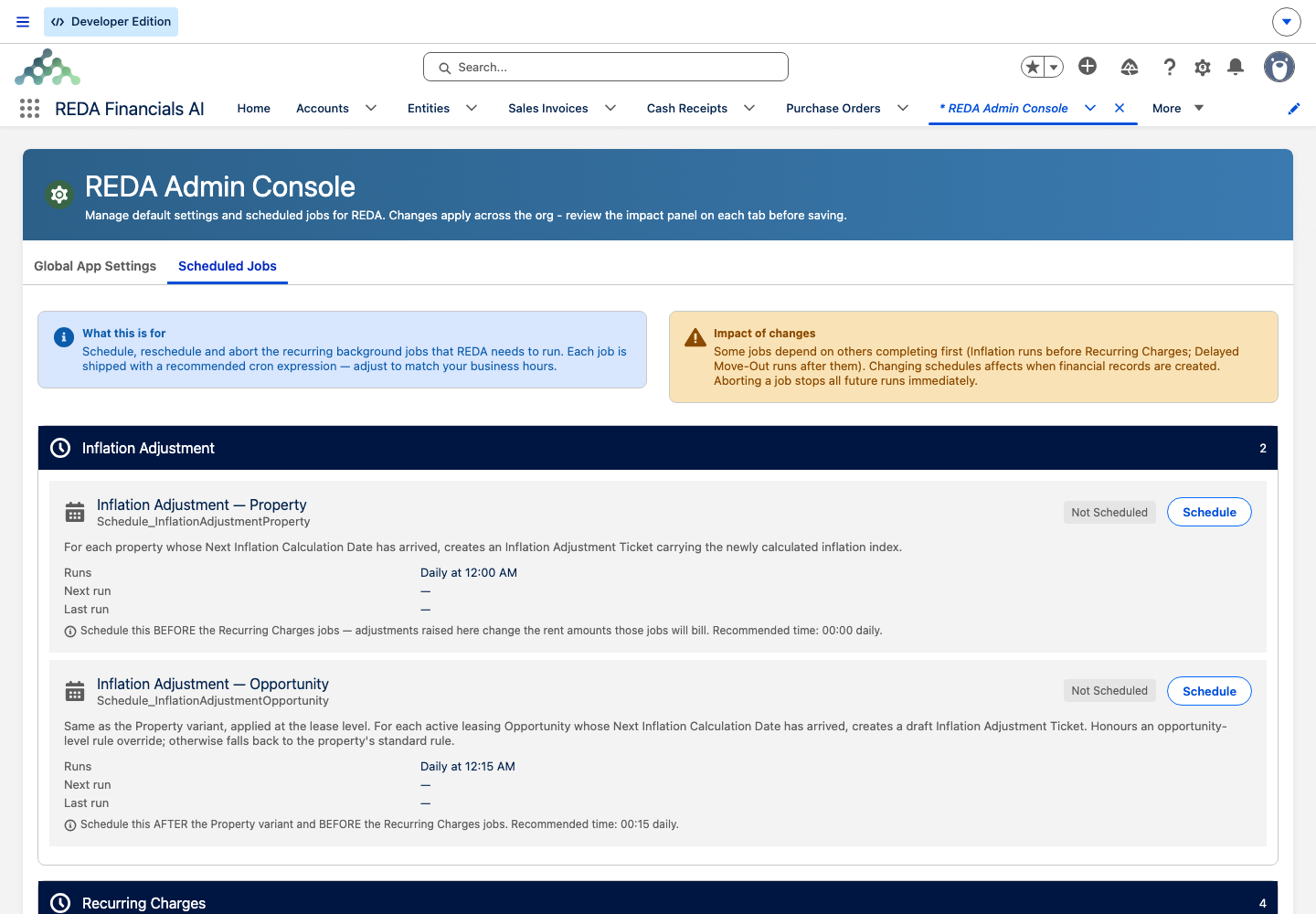
| Présence des traitements nécessaires au scénario | Console d'administration REDA → Tâches planifiées | Contrôlez les planifications effectives dans cette organisation ; ne présumez pas leur présence après la copie. |
| Paramètre de l’extension comptable | Console d'administration REDA → Paramètres globaux de l'application | Ne déduisez pas la synchronisation de la seule valeur d’un indicateur. Vérifiez les packages installés, la configuration d’intégration et sa destination réelle. |
| Paramètre multidevise | Paramètres globaux de l'application | Il contrôle le comportement de renseignement des devises par REDA. |
| Data Service désactivé ou doté de clés de test | Configuration Data Service, par l’administrateur | Les clés des formulaires web sont propres à l’organisation. Les formulaires de production ne doivent pas envoyer de données à la sandbox. |
| Adresses de base des portails et sites | Paramètres de l’application, propres à l’organisation | Les flux REDA utilisent ces adresses pour leurs liens. Des adresses de production conservées dans la sandbox peuvent rediriger les tests vers le mauvais environnement. |
| Packages de la suite présents | Configuration Salesforce → Packages installés | Une sandbox REDA seul ne se comporte pas comme une sandbox de la suite complète : la synchronisation vers les factures de vente requiert notamment l’extension Financials appropriée. |
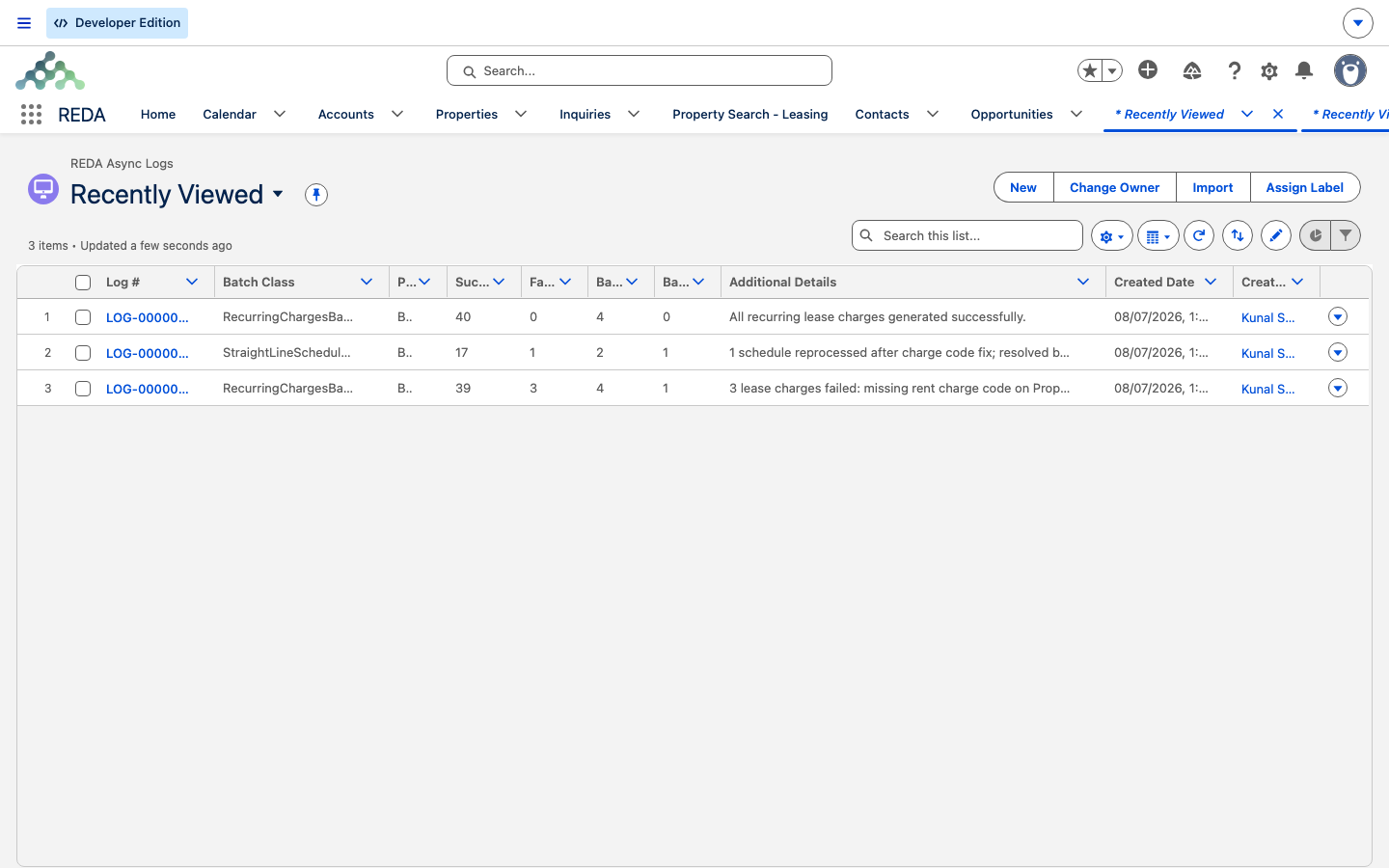
| État de référence des journaux asynchrones | REDA Admin → Logs asynchrones REDA | Relevez l’état initial et l’heure de début du test pour identifier les nouveaux résultats, sans supprimer l’historique nécessaire. |
| Délivrabilité des e-mails | Configuration Salesforce | Vérifiez les réglages et les destinataires de test avant tout scénario susceptible d’envoyer des e-mails. |
Isoler les tests
Une sandbox est une organisation fonctionnelle : elle peut contacter de vrais destinataires ou des services externes si ses connexions le permettent. Avant un test d’envoi ou de synchronisation, vérifiez les destinations :
- E-mails. Contrôlez la délivrabilité et utilisez des destinataires de test. Une sandbox fraîchement actualisée est normalement limitée aux e-mails système, mais vérifiez son réglage effectif avant tout essai de notification.
- Formulaires web et liens des portails. Ne dirigez pas un formulaire de production vers une sandbox. Désactivez Data Service ou attribuez-lui des clés et adresses réservées aux tests.
- Synchronisation comptable. Vérifiez la configuration d’intégration, les connexions et la destination des factures ; un indicateur d’extension ne suffit pas à prouver une synchronisation active. Activez uniquement la synchronisation voulue vers l’environnement comptable de test.
Tester la facturation de bout en bout
Une absence de factures récurrentes peut simplement venir de traitements en arrière-plan non planifiés. Cela ne signifie pas que toute création de facture est impossible : certaines actions manuelles ou automatisations peuvent aussi en produire. Pour votre scénario, configurez le traitement nécessaire et vérifiez les conditions d’éligibilité des charges :
| Scénario | Traitement à prévoir | Point de calendrier |
|---|---|---|
| Facturation récurrente des loyers | Charges récurrentes, selon le cycle mensuel, quotidien ou hebdomadaire | Le traitement ordinaire sélectionne les charges dues à sa date de traitement, aujourd’hui par défaut. Alignez la prochaine date de facturation sur le jour de l’essai. |
| Politique de frais de retard | Frais de retard quotidiens et/ou mensuels | Le calcul tient compte des périodes dues selon ses critères ; vérifiez le résultat après l’exécution. |
| Frais de location au mois ou de maintien dans les lieux | Traitements correspondants, quotidiens et/ou mensuels | Le calcul reprend les périodes dues selon ses critères ; une planification manquée doit néanmoins être examinée. |
| Inflation et augmentation de loyer | Les deux traitements d’inflation, avec une règle et l’indice du mois concerné | Le calcul prend en compte les périodes dues. Un indice absent produit « Indice d'inflation non défini pour la période. » dans Platform. |
| Facturation liée à une sortie retardée | Traitement des charges récurrentes de sortie retardée | Sa date de traitement par défaut est la veille ; il sélectionne les sorties prévues ce jour-là dont la sortie effective n’est pas enregistrée, sous réserve des autres critères. |
| Échéanciers de loyer linéaire | Traitement des échéanciers ou action de calcul sur un bail | L’action sur la fiche permet de tester un bail sans planifier le traitement général. |
| Inspections récurrentes | Traitement des inspections récurrentes | Vérifiez explicitement sa planification : elle est souvent oubliée lors des tests. |
| Instantanés d’occupation | Traitement des instantanés ou action Créer instantané de rapprochement | L’action attend un mois : « Saisie invalide. Vous devez fournir une valeur au format AAAA-MM. Par exemple, pour janvier 2026, saisissez 2026-01. » |
Le calendrier fait partie du scénario. Le traitement ordinaire des charges récurrentes sélectionne une date précise et ne constitue pas un rattrapage général des dates antérieures. Les traitements de frais de retard, de location au mois et d’inflation calculent les périodes dues selon leurs propres règles. Cette capacité de rattrapage ne garantit pas qu’une exécution réussira ni qu’une interruption de planification est sans conséquence : vérifiez les conditions, les données et les résultats attendus.
Répéter les changements sensibles
Trois scénarios couvrent les principaux besoins :
Repartir entre deux essais
Les protections de suppression s’appliquent aussi dans la sandbox. Une facture partiellement payée ou liée à un lot, une charge protégée par un dossier approuvé ou une ligne de rapprochement comptabilisée ne deviennent pas supprimables parce qu’il s’agit d’un test. Préparez des données dédiées et préservez les preuves des scénarios comptabilisés ou approuvés. Pour les baux éligibles, examinez l’action Réinitialiser location et ses effets destructifs avant de l’utiliser.
La réinitialisation supprime les charges, tickets et factures liés au bail, peut supprimer les lots de factures concernés et remet l’étape à Demande - Nouvelle (Application - New). L’avertissement Platform est « Lors de la réinitialisation, les frais, tickets et factures liés à l'opportunité seront supprimés et l'étape de l'opportunité sera définie sur “Nouvelle demande”. ». Les étapes autorisées dans le flux de référence sont Demande - Nouvelle (Application - New), Demande - Terminée (Application - Completed), Demande - Approuvée (Application - Approved), Contrat - En cours (Agreement - In Process) et Occupé - Emménagement en attente (Occupied - Pending Move In). Le simple critère « non occupé » ne suffit donc pas. Un bail hors de ces étapes est refusé avec « Le bail d'un espace occupé ne peut pas être réinitialisé. Veuillez contacter votre administrateur système. ». Les droits et autres validations restent applicables ; l’action ne garantit pas le contournement des protections de suppression. Sauvegardez les éléments nécessaires avant de confirmer.
Exemple : tester un changement de frais de retard
L’administrateur de Meridian souhaite modifier une politique de frais de retard. Il prépare le scénario suivant :
Pour poursuivre
- Liste de contrôle avant mise en production — les traitements à vérifier d’abord dans la sandbox.
- Planifier les traitements en arrière-plan — le catalogue des traitements utiles aux essais de facturation.
- Règles de location — les paramètres propagés aux baux actifs.
- Surveiller les journaux asynchrones — retrouver les résultats et erreurs des traitements.
- Notes de version — préparer les essais de chaque mise à niveau.
Questions fréquentes
Pas nécessairement. Pour la facturation récurrente, vérifiez les traitements planifiés, la date de traitement, l’activation comptable du bail et l’éligibilité de la charge. Configurez le traitement adapté dans la sandbox, puis contrôlez son résultat et les erreurs éventuelles. Consultez la liste de contrôle avant mise en production.
Ne le supposez pas. Les imports et modifications déclenchent les automatisations dont les conditions sont remplies. Aucun contournement global n’est prévu dans cette procédure. Préparez le chargement dans un environnement isolé ; toute désactivation ciblée doit être testée avec ses dépendances.
Les protections de suppression s’appliquent aussi dans la sandbox. Préparez des jeux de données dédiés et conservez les résultats nécessaires. L’action Réinitialiser location est réservée aux étapes autorisées et supprime plusieurs enregistrements liés ; elle reste soumise aux droits et validations et ne constitue pas un effacement universel des données de test.
Lorsqu’un traitement similaire est encore en cours, REDA peut refuser un lancement concurrent avec « Une tâche similaire est en cours. Veuillez patienter jusqu'à la fin de la tâche en cours avant d'en lancer une nouvelle. Contactez votre administrateur système pour obtenir de l'aide. ». Attendez la fin de la première exécution, vérifiez son résultat, puis relancez si nécessaire.
Oui, si son étape fait partie des cinq étapes autorisées citées plus haut et si les autres validations et droits sont satisfaits. Réinitialiser location supprime les charges, tickets et factures liés et remet le bail à Demande - Nouvelle (Application - New) ; les lots concernés peuvent également être supprimés. Hors des étapes autorisées, le message est « Le bail d'un espace occupé ne peut pas être réinitialisé. Veuillez contacter votre administrateur système. ». Préservez les preuves et données nécessaires avant de confirmer cette suppression.
Cet article vous a-t-il été utile ?