
Connecteur publicitaire : configuration et activation
Ce guide décrit la configuration du connecteur publicitaire REDA dans une organisation : installer le package adapté, attribuer les accès, afficher l’onglet Comptes publicitaires et ses champs, rendre visibles les informations d’attribution et de conversion, puis vérifier les paramètres nécessaires. Suivez les étapes dans l’ordre, car les suivantes utilisent les éléments préparés auparavant. Pour comprendre le fonctionnement, consultez Connecteur publicitaire REDA : présentation.
Avant de commencer
- Vous devez disposer des droits d’administration système appropriés, ou de droits équivalents, pour installer le package et modifier la configuration concernée.
- Vous utiliserez la Configuration Salesforce : ensembles d’autorisations, onglets, présentations de page, paramètres de sites distants et métadonnées personnalisées.
- REDA administre les identifiants partagés de l’application de connexion. Le type protégé Ad Secret n’est pas un écran que l’administrateur client doit renseigner. Avec Connecter le compte publicitaire, vous vous authentifiez sur votre compte Google ou Meta et autorisez l’accès dans le parcours partagé. Si les identifiants protégés nécessaires manquent, faites intervenir REDA ; ne cherchez pas à les créer dans la configuration de l’organisation cliente.
Étape 1 — Installer le package
Installez le package géré REDA correspondant à votre édition et à la version validée pour votre organisation. Les objets, onglets, boutons, paramètres de sites distants et automatisations du connecteur sont fournis par le package concerné ; les étapes suivantes vérifient leur présence, leurs accès et leur configuration.
Étape 2 — Attribuer les accès
Distinguez les deux rôles suivants :
- Administrateurs publicitaires : ils créent les comptes et utilisent Connecter le compte publicitaire, Déconnecter le compte publicitaire et Sélectionner la cible de conversion. Ils ont besoin des droits sur le connecteur, ses champs, pages et classes.
- Utilisateurs chargés des prospects : ils consultent et traitent les demandes reçues. Vérifiez leurs droits métier sur Demande de renseignements ou Piste, les champs d’attribution et le partage. Le remplissage automatique de ces champs ne leur confère pas à lui seul un droit de lecture ; ils n’ont pas besoin d’administrer les connexions pour traiter les prospects.
Dans Platform (OEM) : attribuez l’ensemble spécialisé aux administrateurs publicitaires concernés.
| Ensemble d’autorisations | Nom d’API | Droits accordés |
|---|---|---|
| REDA - Ads Integration | REDA_Ads_Integration |
Création, lecture, modification et suppression sur Compte publicitaire, accès aux pages et classes des trois boutons, visibilité de l’onglet Comptes publicitaires et lecture des champs d’attribution des demandes. Les champs de configuration du compte disposent de droits distincts, dont plusieurs droits de modification. |
- Plateforme publicitaire est un champ obligatoire au niveau de l’objet. Son absence dans les entrées individuelles de droits de champ ne démontre pas qu’une autorisation de modification manque. Vérifiez les droits sur le compte, la présentation et le contrôle qui empêche de changer de plateforme après connexion. Choisissez Google ou Meta à la création.
- Les champs de conversion de la demande — Convertie, Conversion envoyée, Date/heure d'envoi de la conversion et Dernière valeur de conversion — ne figurent pas dans cet ensemble spécialisé. Vérifiez leurs accès séparément. Convertie est renseigné par le processus de conversion : ne cochez pas cette case manuellement pour simuler une conversion. Les indicateurs d’envoi sont également gérés par l’automatisation.
Étape 3 — Afficher l’onglet Comptes publicitaires
Rendez l’onglet Comptes publicitaires accessible aux administrateurs concernés. Dans Platform, REDA_Ads_Integration le rend visible ; dans Sales Cloud, REDA - Master Data - Admin le fait également. Vous pouvez l’ajouter à la navigation de l’application utilisée au quotidien. Vérifiez aussi les attributions et l’accès réel aux enregistrements.
Étape 4 — Afficher les champs et boutons du compte
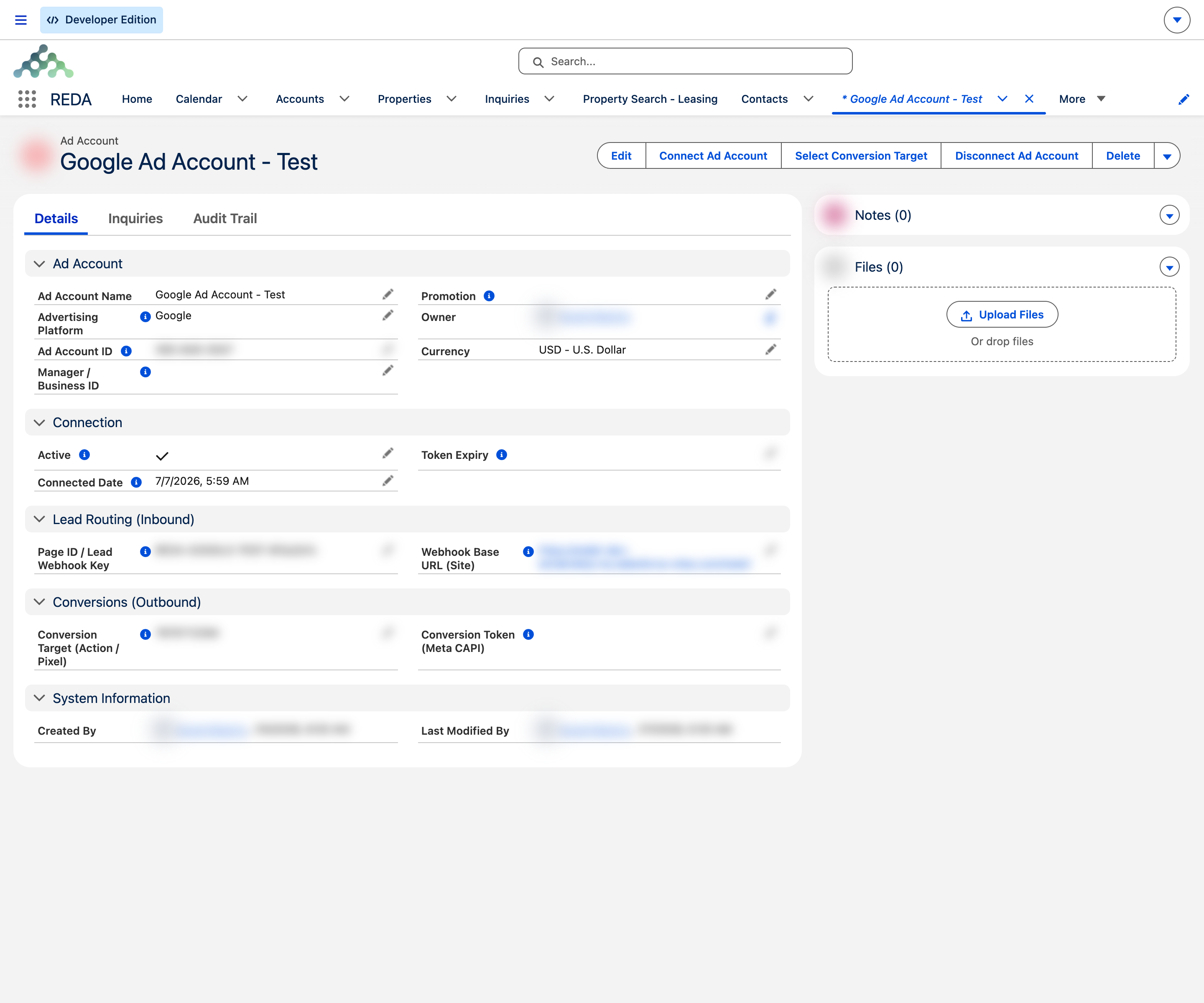
Ouvrez la présentation ou la page d’enregistrement Lightning de Compte publicitaire et affichez les champs nécessaires à la configuration et à la connexion :
| Champ | Utilité |
|---|---|
| Plateforme publicitaire | Obligatoire : Google ou Meta. Détermine la plateforme utilisée pour la connexion. |
| ID du compte publicitaire | Identifiant client Google Ads ou identifiant du compte publicitaire Meta. |
| ID du gestionnaire / de l'entreprise | Compte administrateur Google ou entreprise Meta, le cas échéant. Dans Sales Cloud : ID de gestionnaire / d'entreprise. |
| ID de page / Clé webhook prospect | ID de Page Facebook pour Meta ; clé partagée du formulaire pour Google. Dans Sales Cloud : ID de page / clé de webhook de piste. |
| URL de base du webhook (Site) | Adresse de base du Site recevant les transmissions du connecteur ; elle est aussi requise par le parcours de connexion partagé. |
| Cible de conversion (action / pixel) | Destination du retour de conversion : action Google ou jeu de données/pixel Meta. |
| Jeton de conversion (Meta CAPI) | Meta uniquement : jeton autorisant l’envoi de conversions. Gérez-le comme un secret ; il est distinct du jeton de connexion géré automatiquement. |
| Actif et Date de connexion | Indicateurs renseignés par la connexion ou la déconnexion. Affichez-les en consultation ; ne les utilisez pas pour simuler une connexion réussie. |
| Promotion (Platform) / Campagne (Sales Cloud) | Attribution des prospects à cette promotion ou campagne lorsqu’elle est configurée. |
Ajoutez ensuite les trois boutons à la présentation pour gérer la connexion depuis l’enregistrement :
Étape 5 — Afficher l’attribution et la conversion sur les prospects
Pour consulter la provenance et suivre le retour de conversion, affichez les champs appropriés dans la présentation du prospect : Demande de renseignements pour Platform (OEM), objet standard Piste pour Sales Cloud (ISV).
Champs d’attribution : affichez-les en lecture seule dans le parcours courant ; le connecteur les renseigne. Les libellés ci-dessous suivent Platform, avec les différences Sales Cloud indiquées :
- Compte publicitaire, ID du compte publicitaire (« ID de compte publicitaire » dans Sales Cloud), ID de campagne publicitaire, ID du formulaire publicitaire (« Identifiant du formulaire Web » dans Sales Cloud)
- Plateforme publicitaire, Plateforme de diffusion publicitaire (« Plateforme de l'éditeur » dans Sales Cloud)
- Web gclid, Web fbclid
- ID externe du prospect (« ID de piste externe » dans Sales Cloud), Réponses publicitaires non mappées (« Réponses non mappées » dans Sales Cloud)
| Édition | Champs de conversion à afficher | Enregistrement concerné |
|---|---|---|
| Platform (OEM) | Convertie, Conversion envoyée, Date/heure d'envoi de la conversion, Dernière valeur de conversion | Présentation de Demande de renseignements. Le processus de conversion de la demande déclenche le retour ; ses indicateurs ne doivent pas être modifiés manuellement. |
| Sales Cloud (ISV) | Conversion envoyée, Date et heure d'envoi de conversion | Présentation d’Opportunité. Pour Google, la valeur vient du Montant de l’opportunité issue de la conversion de la piste ; l’événement Meta de ce parcours ne contient pas de montant. |
Étape 6 — Vérifier le site distant du routeur pour Meta
Déconnecter le compte publicitaire appelle le routeur REDA pour libérer l’association d’une Page Meta. Le démarrage de la connexion utilise une redirection du navigateur. La déconnexion Google effectue une désactivation locale et ne passe pas par cet appel de libération Meta. Elle ne suspend pas à elle seule la réception des formulaires Google, qui dépend du webhook et de son interrupteur.
| Nom du paramètre de site distant | Usage |
|---|---|
REDA_Router | Déconnecter le compte publicitaire pour Meta : libérer l’association de la Page côté routeur. |
REDA_Router nécessaire est absent ou inactif, l’appel au routeur peut échouer avant la désactivation locale. Si une référence de support apparaît, vérifiez ce réglage et le journal correspondant, puis réessayez selon le diagnostic.Étape 7 — Vérifier les autres sites distants
Le guide recense les cinq paramètres de sites distants suivants. Vérifiez leur présence, leur activation et leur usage dans votre version depuis Configuration → Paramètres de site distant :
| Nom | Usage |
|---|---|
REDA_Router | Libération de l’association Meta lors de la déconnexion. |
Meta_Graph_API | Appels aux services Meta. |
Google_OAuth | Appels de jetons Google nécessaires au connecteur. |
Google_Ads_API | Opérations Google Ads. |
Data_Manager_API | Transmission des conversions Google. |
Étape 8 — Activer les plateformes utilisées
Les métadonnées personnalisées Data Service Setup portent les interrupteurs de réception par plateforme pour l’objet concerné. L’arrivée des prospects nécessite l’activation du paramètre correspondant ; vous pouvez le désactiver pour suspendre la réception. Cette configuration publique est distincte des secrets d’application protégés administrés par REDA.
| Interrupteur | Activer pour |
|---|---|
| Formulaire pour prospects Google activé | Recevoir les formulaires Google. Dans Sales Cloud, le libellé est Formulaire de leads Google activé. |
| Publicités à formulaire Meta activées | Recevoir les prospects Facebook et Instagram. Dans Sales Cloud, le libellé est Meta Lead Ads activé. |
Étape 9 — Vérifier la configuration
Vous pouvez maintenant connecter un premier compte et tester le parcours. Suivez Connecteur de prospects Google ou Connecteur de prospects Meta pour la réception, puis Retour des conversions et cible de conversion pour vérifier la transmission des résultats.
Pour aller plus loin
- Connecteur publicitaire REDA : présentation : comprendre les fonctions et leurs relations.
- Connecteur de prospects Google : connecter un compte et recevoir les formulaires.
- Connecteur de prospects Meta : connecter une Page et recevoir les formulaires Facebook et Instagram.
- Retour des conversions et cible de conversion : transmettre les événements admissibles à Google et Meta.
- Connecteur publicitaire : dépannage : diagnostiquer une demande ou une conversion manquante.
- Demandes web et Recevoir des demandes : les autres parcours de réception dans REDA.
Questions fréquentes
Dans Platform, cet ensemble est destiné aux administrateurs qui créent les comptes et utilisent les trois boutons du connecteur. Les utilisateurs chargés des prospects ont besoin des droits métier, des champs et du partage nécessaires. Dans Sales Cloud, il n’existe pas d’ensemble publicitaire distinct ; REDA - Master Data - Admin fournit les droits d’administration du connecteur dans le catalogue présenté, avec un périmètre plus large à évaluer.
Distinguez les champs du compte publicitaire, dont plusieurs sont modifiables, des champs d’attribution de la demande accordés en lecture seule. Les champs de conversion demandent un examen séparé. Plateforme publicitaire est obligatoire au niveau de l’objet ; son absence des droits de champ individuels ne suffit pas à diagnostiquer un manque. Vérifiez la présentation, les droits effectifs et le verrouillage après connexion. Ne modifiez pas manuellement les indicateurs système de conversion.
Pas pour le parcours partagé décrit ici : REDA administre l’application et ses identifiants protégés. Avec Connecter le compte publicitaire, vous vous authentifiez sur votre compte et autorisez l’accès. Cela ne dispense pas de configurer les formulaires et, pour les conversions Meta, le jeton CAPI et la cible requis.
Le démarrage de la connexion est une redirection du navigateur. Le paramètre REDA_Router autorise l’appel serveur de Déconnecter le compte publicitaire pour libérer une Page Meta ; la déconnexion Google effectue sa désactivation localement. Vérifiez aussi les autres prérequis de chaque parcours.
Le parcours est similaire, mais les prospects arrivent dans Piste, les indicateurs de conversion sont sur l’opportunité et certains champs d’attribution portent des noms différents. Les droits d’administration du connecteur sont fournis par REDA - Master Data - Admin dans le catalogue Sales Cloud présenté, sans ensemble publicitaire distinct. Vérifiez les accès et la version installée.
Cet article vous a-t-il été utile ?