
Créer un prêt
Ce guide explique comment créer un dossier de prêt, renseigner l’emprunteur et le bien concerné, saisir le Montant du prêt et vérifier les validations associées. Il explique aussi pourquoi les soldes d’un dossier neuf restent à 0,00 tant qu’aucun mouvement n’est enregistré. Les conditions détaillées, taux, fréquence et allocations sont présentés dans Conditions et allocations de prêt.
Accès nécessaire. REDA - Property Lending User couvre la création et la modification des prêts. Vérifiez également les droits sur les comptes du prêteur et de l’emprunteur, les champs et le partage : les accès peuvent provenir des ensembles REDA, du profil ou d’autres ensembles.
Avant de commencer
Le prêt est une opportunité de type Prêt, comme expliqué dans Les prêts dans REDA. Préparez les parties, c’est-à-dire le compte du prêteur ou de la partie au dossier et celui de l’emprunteur, le bien concerné et le capital convenu.
Vérifiez d’abord les prêts existants. Le flux fourni crée un dossier provisoire lors de l’enregistrement d’un nouveau bien avec une acquisition liée. S’il correspond au financement prévu, complétez-le pour éviter un doublon. Les contrôles ci-dessous restent applicables.
Créer l’opportunité
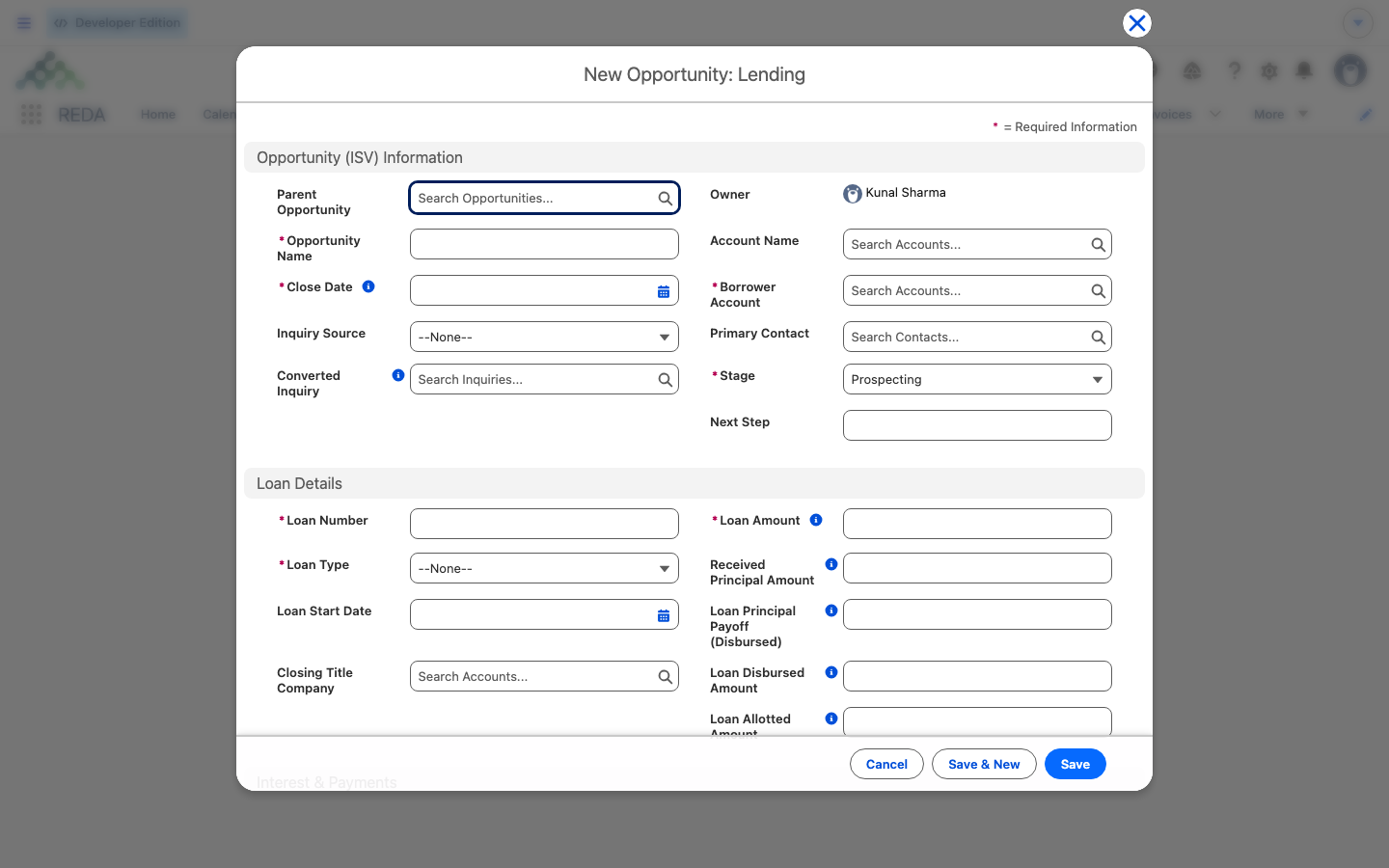
Dans Opportunités, cliquez sur Nouveau et choisissez Prêt. Par défaut, REDA construit le nom à partir du compte et d’un suffixe localisé ; un champ de remplacement du nom peut modifier ce comportement. L’étape initiale du type fourni est Prospection.
Renseigner les parties et le bien
Indiquez les parties au financement et le bien auquel il se rapporte.
Lorsqu’une acquisition est liée, les contrôles suivants vérifient la cohérence des champs renseignés :
« Le bien doit être identique à celui de l'Opportunité d'acquisition. »
L’emprunteur renseigné doit correspondre au compte acheteur de l’acquisition et le bien renseigné à celui de l’achat. Ces validations de cohérence ne signifient pas à elles seules que tous ces champs sont obligatoires dans chaque contexte.
Saisir le montant du prêt
Le Montant du prêt représente le capital convenu. Saisissez une valeur numérique dans la devise du dossier. Ce montant sert notamment aux deux usages suivants :
- Il constitue le plafond des montants décaissés et du capital reçu. Au niveau d’un prêt parent, il plafonne également le montant total alloué ; les validations empêchent ces valeurs de le dépasser.
- Il alimente les agrégats de prêts du bien lorsque le dossier répond aux critères, notamment d’activité. Une simple saisie sur un prêt encore en prospection n’implique pas son inclusion immédiate dans les totaux de dette active.
Ce montant contractuel reste distinct des sommes effectivement reçues, payées ou décaissées.
Les valeurs calculées par REDA
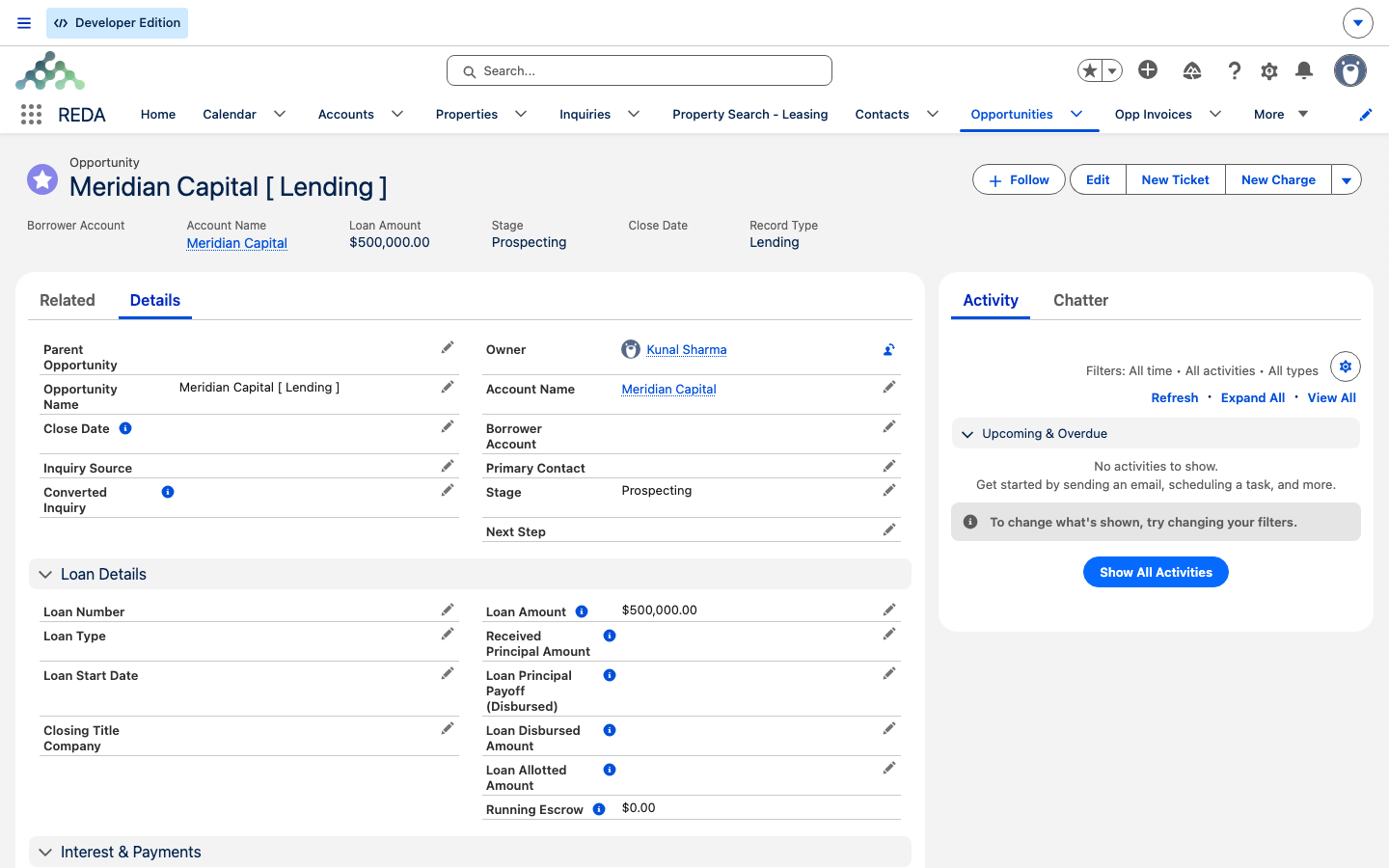
Vous saisissez le montant contractuel et les montants des mouvements dans leurs enregistrements respectifs. Les soldes de synthèse ci-dessous sont calculés par REDA à partir des paiements et tickets éligibles ; ils sont normalement à 0,00 sur un nouveau dossier sans mouvement.
| Vous renseignez | REDA calcule : normalement 0,00 sans mouvement |
|---|---|
| Nom du compte : partie au dossier | Montant de capital reçu : paiements de réception de capital terminés. Libellé Sales Cloud : Montant principal reçu. |
| Compte de l'emprunteur ; Compte emprunteur dans Sales Cloud | Montant de capital payé / Montant d'intérêts payés : échéances terminées. Dans Sales Cloud : Montant du capital remboursé / Montant des intérêts payés. |
| Bien immobilier (Propriété dans Sales Cloud) : vérifier notamment région et type | Montant de prêt décaissé : tickets de décaissement clôturés éligibles. Dans Sales Cloud : Montant du prêt décaissé. |
| Opportunité d'acquisition : lien facultatif selon le financement | Remb. capital (reçu) / Remb. capital (décaissé) : tickets de remboursement clôturés éligibles. Dans Sales Cloud, les libellés fournis sont Remboursement du capital de l'emprunt (r / Remboursement du capital emprunté (décai. |
| Montant du prêt : plafond de capital | Solde du capital du prêt : valeur calculée ; Solde du capital emprunté dans Sales Cloud. |
| Conditions du prêt : voir Conditions et allocations de prêt. | Séquestre en cours : valeur calculée ; En cours de séquestre dans Sales Cloud. |
Ne modifiez pas directement les agrégats ; enregistrez le paiement ou ticket qui justifie le mouvement. Si le capital reçu dépasse le montant contractuel, la validation peut afficher « Le Montant de capital reçu doit être inférieur ou égal au Montant du prêt. » Consultez Séquestre et solde du capital pour les formules.
Faire progresser le dossier
Les valeurs du type Prêt sont présentées dans l’ordre Prospection → En attente → Financée → Clôturée gagnée → Remboursement en attente → Clôturée perdue. Il ne s’agit pas d’un parcours imposant toutes les étapes ; l’issue perdue est distincte. À Financée, le prêt devient actif pour les agrégats concernés. Clôturée gagnée signifie que le financement a été conclu, pas que le capital est remboursé ; Remboursement en attente prépare son remboursement ou refinancement.
Les tickets de décaissement et de remboursement contrôlent notamment les indicateurs clôturé et gagné d’une opportunité de type Prêt. Dans le flux fourni, ils sont vrais à Financée, Clôturée gagnée et Remboursement en attente. Vérifiez les autres conditions dans Décaissements et remboursements de prêts.
Exemple : le prêt de Harbour Tower
Meridian Properties prépare un prêt de 500 000,00 pour Harbour Tower, avec Meridian Capital comme emprunteur :
| Votre action | Résultat ou contrôle REDA |
|---|---|
| Nouveau → type Prêt | Nom construit à partir du compte, sauf remplacement configuré ; étape initiale Prospection. |
| Renseigner Nom du compte pour le prêteur et Compte de l'emprunteur = Meridian Capital. | Enregistrer les parties. |
| Choisir Bien immobilier = Harbour Tower et l’Opportunité d'acquisition de ce bien. | Vérifier la concordance de l’emprunteur avec le compte acheteur et du bien avec celui de l’acquisition ; afficher le message applicable en cas d’écart. |
| Saisir Montant du prêt : 500 000,00. | Définir le plafond contractuel ; alimenter les agrégats du bien lorsque les critères d’activité sont remplis. |
| Ne pas saisir directement les soldes. | Les valeurs de synthèse restent à 0,00 en l’absence de paiements ou tickets éligibles. |
Passer de Prospection à En attente, puis Financée selon la réalité de l’opération. | Le compte est déjà renseigné et le prêt devient actif ; vérifier les autres validations et les agrégats attendus. |
Vous pouvez ensuite enregistrer la réception des fonds et les échéances : consultez Échéancier de remboursement du prêt, qui reprend le montant de 500 000,00.
Messages à examiner : édition Platform
| Situation | Message |
|---|---|
| Mise à jour d’une opportunité gagnée sans compte, dans Platform | « Un compte est requis pour mettre à jour une opportunité. » |
| Emprunteur renseigné différent du compte acheteur de l’acquisition liée | « Le Compte de l'emprunteur doit être identique au Compte acheteur de l'Opportunité d'acquisition. » |
| Bien renseigné différent de celui de l’acquisition liée | « Le bien doit être identique à celui de l'Opportunité d'acquisition. » |
| Capital reçu supérieur au montant du prêt | « Le Montant de capital reçu doit être inférieur ou égal au Montant du prêt. » |
Pour poursuivre
- Conditions et allocations de prêt — conditions contractuelles et répartition d’une facilité.
- Échéancier de remboursement du prêt — réception des fonds et échéances.
- Décaissements et remboursements de prêts — mouvements et contrôles des tickets.
- Séquestre et solde du capital — calcul des valeurs de synthèse.
- Préparer les emprunteurs et prêteurs — conversion d’une demande en prêt.
Questions fréquentes
Le capital reçu provient des paiements de réception terminés. Saisir le montant contractuel seul ne crée aucun mouvement. Enregistrez la réception des fonds selon le processus prévu ; les autres soldes dépendent de leurs paiements et tickets respectifs.
Cette valeur de synthèse est alimentée par les paiements de réception de capital terminés. Enregistrez le paiement correspondant au lieu de modifier directement l’agrégat : voir Échéancier de remboursement du prêt.
Dans Platform, la mise à jour d’une opportunité gagnée sans compte déclenche « Un compte est requis pour mettre à jour une opportunité. » Renseignez Nom du compte et vérifiez les autres champs requis. Les exigences de l’objet standard Opportunity dans Sales Cloud peuvent différer.
Si l’acquisition est liée et les champs concernés renseignés, ils doivent être cohérents : « Le Compte de l'emprunteur doit être identique au Compte acheteur de l'Opportunité d'acquisition. » et « Le bien doit être identique à celui de l'Opportunité d'acquisition. » Vérifiez les dossiers liés, corrigez la valeur erronée puis enregistrez.
Non. Ce lien s’utilise lorsque le financement se rapporte à une acquisition. Sans acquisition liée, ces deux validations de concordance ne s’appliquent pas ; les autres règles du dossier restent actives.
Par défaut, le nom est construit à partir du compte et d’un suffixe localisé. Sans compte, le nom provisoire utilise TBD. Le champ Texte remplacement nom opp. peut fournir un nom explicite lorsque le type de la demande source est absent ou correspond au type de l’opportunité. Dans Sales Cloud, le champ porte le libellé fourni Texte de remplacement du nom de l’opport et le contrôle concerne la piste source.
Cet article vous a-t-il été utile ?