
Tableaux de bord REDA : modèles fournis et tableaux personnalisés
Un tableau de bord rassemble sur un écran des graphiques et des chiffres qui résument votre activité. REDA en installe pour chaque activité, afin qu’un responsable des locations, des ventes ou de la direction dispose d’analyses utiles dès le premier jour. La page Accueil de REDA contient même un tableau de bord intégré. Cet article indique où trouver les tableaux de bord fournis sous leurs noms et dans leurs dossiers réels, puis explique comment créer le vôtre à partir d’un rapport existant. Le générateur de tableaux de bord est une fonction standard de Salesforce ; nous renvoyons à la documentation officielle pour ses commandes détaillées.
Autorisations nécessaires. Votre administrateur accorde l’accès aux tableaux de bord séparément de vos ensembles d’autorisations REDA. Si vous ne pouvez pas ouvrir l’onglet Tableaux de bord, contactez-le. Pour créer un tableau de bord, vous devez aussi disposer de ses rapports sources et de l’accès en lecture à leurs données, accordé par vos ensembles d’autorisations REDA.
Le tableau de bord de votre page d’accueil
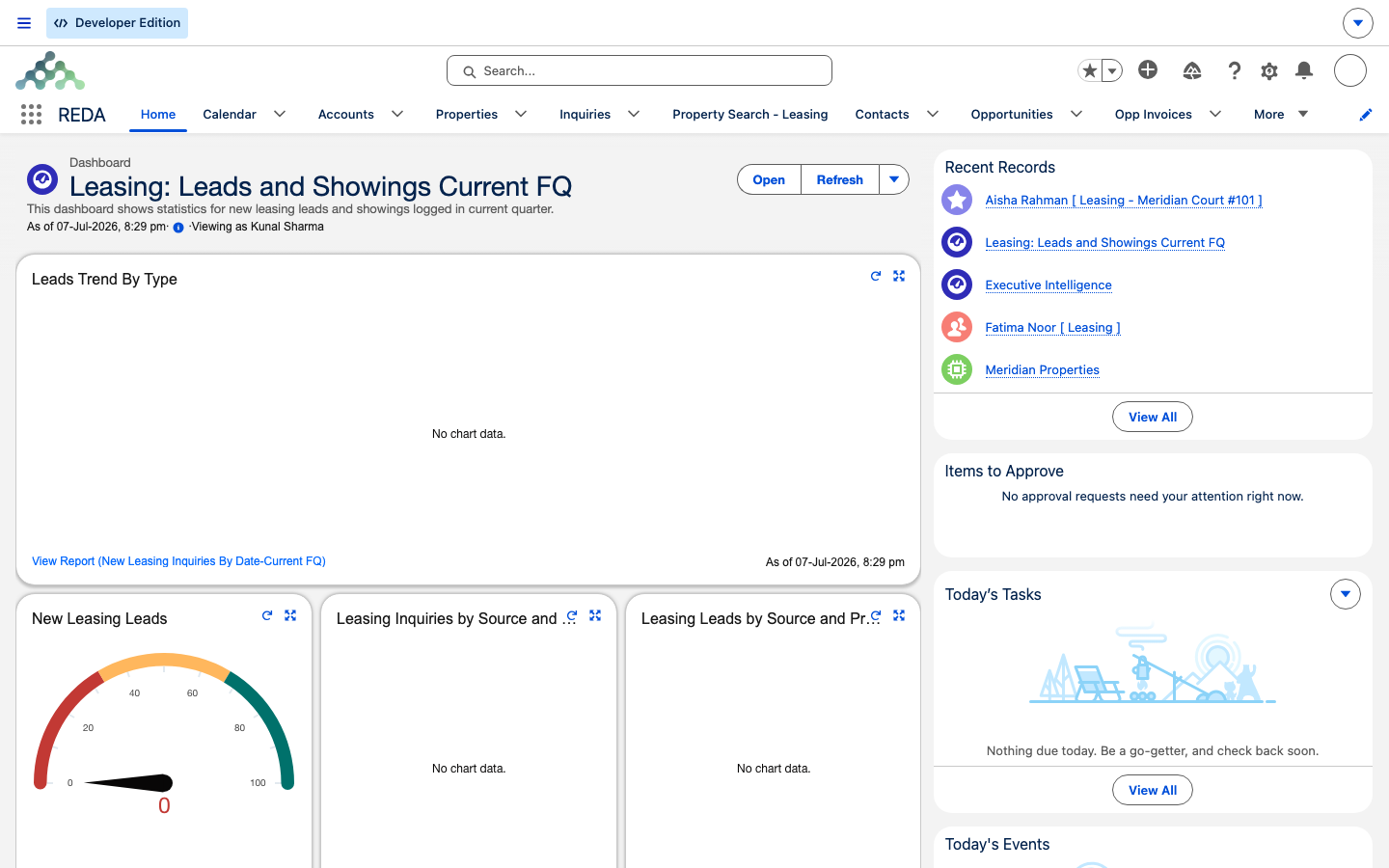
Le premier tableau de bord que vous voyez est souvent celui que vous n’avez pas ouvert vous-même : la page Accueil de REDA en intègre déjà un. Comme ce tableau est choisi et configuré pour votre organisation, nous l’appelons votre tableau de bord d’accueil, sans lui attribuer de nom fixe. Celui que vous voyez dépend de la configuration de votre administrateur. La page d’accueil présente aussi les tâches du jour, les approbations en attente, les enregistrements récents et les événements du jour, ce qui en fait également une liste de travail quotidienne.
Les tableaux de bord fournis par REDA
Ouvrez l’onglet Tableaux de bord pour retrouver les tableaux REDA classés dans des dossiers par activité. Voici les éléments fournis, avec leurs dossiers et leurs noms :
| Dossier | Tableau de bord | Synthèse |
|---|---|---|
| Leasing | Leasing Stats - Current FQ | Pipeline des locations pour le trimestre fiscal en cours. |
| Leasing | Leasing: Leads and Showings Current FQ | Volume de prospects et de visites pour le trimestre fiscal en cours. |
| Acquisition | Acquisition Stats - Current FQ | Pipeline des acquisitions, côté acheteur, pour le trimestre fiscal en cours. |
| Sales & PMA | Sales & PMA Stats - Current FQ | Pipeline des ventes immobilières et des contrats de gestion immobilière pour le trimestre. |
| Lending | Debt Summary | Situation des prêts et de la dette. |
| Executive | REDA - Executive Intelligence (Leasing) | Vue d’ensemble des locations destinée à la direction. |
« Current FQ » indique un préfiltrage sur le trimestre fiscal en cours. Pour créer une variante durable, clonez le tableau de bord dans votre propre dossier et modifiez la copie, afin qu’une mise à niveau ne remplace pas vos modifications.
Créer votre propre tableau de bord
Un tableau de bord représente un ou plusieurs rapports. Vous devez donc d’abord créer ces rapports à partir d’un type de rapport REDA, comme décrit dans Créer vos propres rapports. Une fois le rapport enregistré, quelques étapes suffisent :
Exemple : un tableau de bord de location Meridian
Le responsable des locations de Meridian ouvre l’onglet Tableaux de bord → dossier Leasing → Leasing: Leads and Showings Current FQ. Il consulte les nouvelles demandes, les visites réservées et les visites effectuées à Meridian Court et Harbour Tower pour le trimestre. Pour obtenir une vue absente du tableau fourni, il crée ensuite un tableau de bord à un composant à partir d’un rapport Promotion with Inquiries enregistré (voir Créer vos propres rapports). Il le sauvegarde dans le dossier partagé de l’équipe : une tuile sur le rendement des promotions à consulter pour chaque campagne.
Pour aller plus loin
- Rapports REDA prédéfinis : le catalogue complet des rapports prêts à l’emploi qui alimentent ces tableaux de bord.
- Créer vos propres rapports : créer les rapports nécessaires à un tableau de bord personnalisé.
- Choisir un type de rapport REDA : les points de départ associant plusieurs objets.
- S’abonner aux rapports et planifier leur envoi : planifier l’actualisation d’un tableau de bord et l’envoi d’un aperçu par e-mail.
Questions fréquentes
Dans l’onglet Tableaux de bord, au sein des dossiers par activité : Leasing, Acquisition, Lending, Sales & PMA et Executive. Ouvrez un dossier pour voir les tableaux qu’il contient.
Un tableau de bord affiche les données de votre organisation auxquelles vous avez accès. Après une nouvelle installation, les graphiques restent vides tant que les enregistrements métier n’existent pas et que les rapports sources ne renvoient pas de lignes.
La méthode prudente consiste à cloner le tableau fourni dans votre propre dossier et à modifier la copie. L’original reste intact, et une mise à niveau ne remplace pas vos modifications.
La page d’accueil de REDA affiche un tableau de bord configuré par votre administrateur : votre tableau de bord d’accueil. Son nom est propre à votre organisation ; nous utilisons donc cette désignation plutôt qu’un nom fixe.
Votre administrateur accorde l’accès aux tableaux de bord séparément de vos ensembles d’autorisations REDA. Si vous ne pouvez pas ouvrir cet onglet, demandez-lui de vous accorder cet accès.
Cet article vous a-t-il été utile ?