
Les opportunités, au centre des affaires
Dans REDA, une Opportunité est la fiche opérationnelle d’une affaire : bail, acquisition, prêt, vente ou contrat de gestion immobilière. Son type d’enregistrement précise l’activité concernée. Ce guide explique ce modèle commun, le sens du champ Étape pour chaque activité, les transitions pilotées par les tickets et la différence entre les montants indicatifs et les soldes de facturation. Aucune expérience préalable de REDA n’est nécessaire.
Accès nécessaire. La consultation est notamment accordée par REDA - Master Data - Read Only ou REDA - Invoice Management Admin et REDA - Invoice Management Read Only, ainsi que par les ensembles métier. La création et la modification sont prévues dans REDA - Property Sales User, REDA - Property Acquisition User, REDA - Property Management User et REDA - Property Lending User. Dans les ensembles Platform fournis, REDA - Master Data - Admin et REDA - Property Leasing User accordent aussi la création, la modification et la suppression. Le profil, tous les ensembles attribués, la licence et le partage déterminent vos droits effectifs.
Un objet pour cinq activités
L’idée centrale est que l’opportunité est la fiche de l’affaire. Pour une location, elle contient les dates, la durée, le compte du locataire et les paramètres de pénalités ou de prolongation mensuelle ; elle sert de référence à la facturation. Elle ne fait pas que suivre un bail stocké ailleurs : elle porte ses données opérationnelles. Le même objet représente l’analyse d’un achat, un prêt, le règlement d’une vente ou un accord de gestion. Les champs de synthèse commerciale complètent ces informations ; Montant reste indicatif pour la facturation REDA. Le partage Platform fourni est public en lecture et écriture pour les utilisateurs disposant des droits d’objet appropriés ; cela ne signifie pas que toute personne a automatiquement accès à toutes les affaires.
Les types d’affaires
Le type d’enregistrement désigne l’activité. Cinq types sont actifs dans la configuration fournie ; un sixième est inactif.
| Type | Ce que représente la fiche | Cycle de vie |
|---|---|---|
| Location | Le bail, de la candidature à l’occupation puis à l’expiration | De la candidature à l’emménagement |
| Acquisition | L’achat d’un bien : analyse, contrat et clôture | Le cycle d’une acquisition |
| Vente de bien | La vente : réservation, contrat, financement et clôture | Le cycle d’une vente |
| Prêt | Le prêt, de sa préparation au financement puis au remboursement | Les affaires de prêt |
| Gestion immobilière | La mise en gestion d’un bien | Les contrats de gestion |
| Réservation | Inactif dans la configuration fournie ; les réservations utilisent l’objet Réservation | Réservations |
Comprendre le champ Étape
L’Étape décrit l’avancement de l’affaire et apparaît dans son parcours. Platform contient 32 valeurs partagées, mais chaque type n’en utilise qu’un sous-ensemble. Un bail et un prêt ont donc des progressions différentes. Interprétez chaque valeur dans le contexte de son activité :
| Type | Progression, avec l’étape initiale en premier |
|---|---|
| Acquisition | Qualification → Inspection → Offre → Sous contrat → Prêt à clôturer → Clôturée gagnée / Clôturée perdue |
| Location | Demande - Nouvelle → Demande - Terminée → Demande - Approuvée → Contrat - En cours → Occupé - Emménagement en attente → Occupé - Sans préavis → Occupé - Préavis (départ / résiliation / expulsion) → Expirée ; autres issues : Demande - Refusée ou Demande - Annulée |
| Prêt | Prospection → En attente → Financée → Clôturée gagnée → Remboursement en attente → Clôturée perdue |
| Gestion immobilière | Prospection → Contrat envoyé → Sous contrat → Clôturée gagnée / Clôturée perdue |
| Vente de bien | Sélection du bien → Acompte de réservation → Contrat envoyé → Sous contrat → Financée → Prêt à clôturer → Clôturée gagnée / Clôturée perdue |
La location suit un cycle de bail. Occupé - Sans préavis signifie que le locataire occupe le logement sans préavis de départ enregistré ; il s’agit d’un état normal d’exploitation. Pour un prêt, Remboursement en attente peut venir après Clôturée gagnée : la conclusion et le financement de l’affaire ne signifient pas que le capital a été remboursé. Une affaire financée peut donc continuer d’être suivie pendant sa période de remboursement.
Les étapes définies par les tickets
Plusieurs transitions sont pilotées par un ticket, le dossier de suivi d’une étape du processus REDA. Utilisez le parcours du ticket et ses validations plutôt que de modifier directement l’étape qu’il pilote. Voici les principales transitions de référence :
| Étape définie par le système | Événement du parcours | Activité |
|---|---|---|
| Contrat - En cours | Mise en cours du ticket de contrat de location ou envoi du contrat, selon le parcours | Location |
| Occupé - Emménagement en attente | Clôture du ticket de contrat de location après signature | Location |
| Occupé - Sans préavis | Clôture du ticket d’emménagement | Location |
| Occupé - Préavis (départ) | Mise en cours du ticket de départ | Location |
| Occupé - Préavis (résiliation) | Clôture du ticket de résiliation | Location |
| Occupé - Préavis (expulsion) | Mise en cours ou clôture du ticket d’expulsion, selon le parcours | Location |
| Expirée | Clôture du ticket de départ | Location |
| Sous contrat | Signature ou clôture du ticket de contrat d’achat | Acquisition |
| Contrat envoyé / Sous contrat | Envoi ou signature du contrat de vente | Vente de bien |
| Retour possible à l’étape précédente enregistrée | Annulation d’un ticket, selon les règles de restauration propres à son type | Location / Acquisition / Vente |
Les premières étapes sont généralement mises à jour par l’utilisateur, sous réserve des contrôles métier : Demande - Nouvelle, Demande - Terminée, décisions de refus ou d’annulation, ainsi que Prospection, Qualification, Sélection du bien, Acompte de réservation, Inspection, Offre et les étapes du prêt. Les approbations et tickets imposent leurs propres conditions. Modifier directement une étape pilotée par un ticket peut être bloqué ou remplacé par l’automatisation et désynchroniser le dossier.
Certaines étapes que vous pouvez sélectionner exigent aussi des informations précises. Pour Vente de bien, les étapes Sous contrat, Prêt à clôturer, Financée et Clôturée gagnée nécessitent un prix : « Vous devez renseigner le Prix de vente / d'achat avant de mettre à jour l'étape. ». Elles nécessitent également la date sous contrat : « Vous devez renseigner la Date sous contrat avant de mettre à jour l'étape. ». Ces contrôles relient l’avancement aux données de l’opération ; ils ne s’appliquent pas indistinctement à toutes les étapes.
Les indicateurs système issus de l’étape
Des indicateurs sont calculés par les parcours métier : Clôturée, Gagnée, Est active (Sys) et Compta active (Sys). Consultez-les sans les modifier manuellement. Pour Location, Gagnée inclut les étapes d’occupation et Expirée, tandis que Compta active correspond aux étapes d’occupation prévues par le calcul. Cet indicateur autorise le moteur de facturation ; la création effective des factures dépend aussi des charges, dates, traitements planifiés et autres paramètres.
Les zones d’une affaire
La page Location comporte les onglets Activité · Détails · Baux enfants · Billets · Demandes de service · Comptabilité, avec les sous-onglets Actif et Inactif, · Configuration de la charge · Réservations · Registres des visiteurs · Commissions · Notes et fichiers · Piste d’audit. Le parcours Étape est dans l’en-tête. Billets est ici le libellé d’onglet des tickets ; l’onglet d’objet principal s’appelle Tickets. Les autres activités présentent les composants adaptés à leur métier.
Pour les montants, distinguez la synthèse de la facturation réelle. Montant est indicatif. Montant total frais (non exact) résume les charges configurées et reste lui aussi une estimation, sans représenter les factures réellement émises. Pour connaître la position du locataire, examinez les soldes des factures et lots ainsi que Solde net des factures, qui tient compte des prépaiements et crédits non imputés ; une valeur négative indique une position créditrice. Consultez Comprendre la facturation.
Le nom de l’affaire est généralement calculé : pour une location, à partir du contact principal et du bien ; pour une vente, du bien ; pour un prêt, du compte. Les formules utilisent les libellés de suffixe traduits. Un champ de remplacement du nom permet une valeur spécifique lorsqu’il est renseigné par un utilisateur autorisé ; les noms existants peuvent refléter un autre contexte linguistique.
Les affaires parentes et enfants
Un bail enfant, par exemple une place de stationnement ou une composante d’habitat partagé, est associé à un bail parent. Les règles de location limitent cette hiérarchie : « Le bail parent ne doit pas être associé à une Opportunité parente. ». Le compte doit être celui du parent : « Compte invalide. Le compte doit être identique à celui de l'Opportunité parente. », et le bien doit être différent : « Le bien ne peut pas être identique à celui de l'Opportunité parente. ». Selon les options de synchronisation, le parent transmet étapes, approbation et renouvellement aux baux enfants ; voir Baux enfants. Les prêts peuvent aussi avoir une relation parent-enfant, mais ces règles de location ne leur sont pas transposables : les contraintes de prêt, notamment entre le compte enfant et le compte emprunteur du parent, sont décrites dans les guides de financement.
Approbation et champs verrouillés
Le Statut d’approbation du bail suit Brouillon, Soumise, puis Approuvée ou Rejetée. L’étape Demande - Approuvée exige le statut d’approbation Approuvée ; la soumission seule ne suffit pas, même si le message indique « Soumettez la demande de location pour approbation avant de passer l'étape à "Demande - Approuvée". ». L’approbation exige des charges : « L'opportunité de location ne peut être approuvée si les Frais d'opportunité ne sont pas fournis. Si l'opportunité de location a des baux enfants, les Frais d'opportunité sur les baux enfants doivent aussi être fournis. ». Vérifiez les charges du parent et des enfants concernés par l’approbation. Une fois le bail approuvé, le bien, les dates de début et de fin et la durée sont protégés ; une modification interdite affiche « L'enregistrement de location est approuvé et verrouillé en édition. ». Il ne s’agit pas d’un verrouillage universel de tous les champs.
Exemple : lire le parcours d’un bail
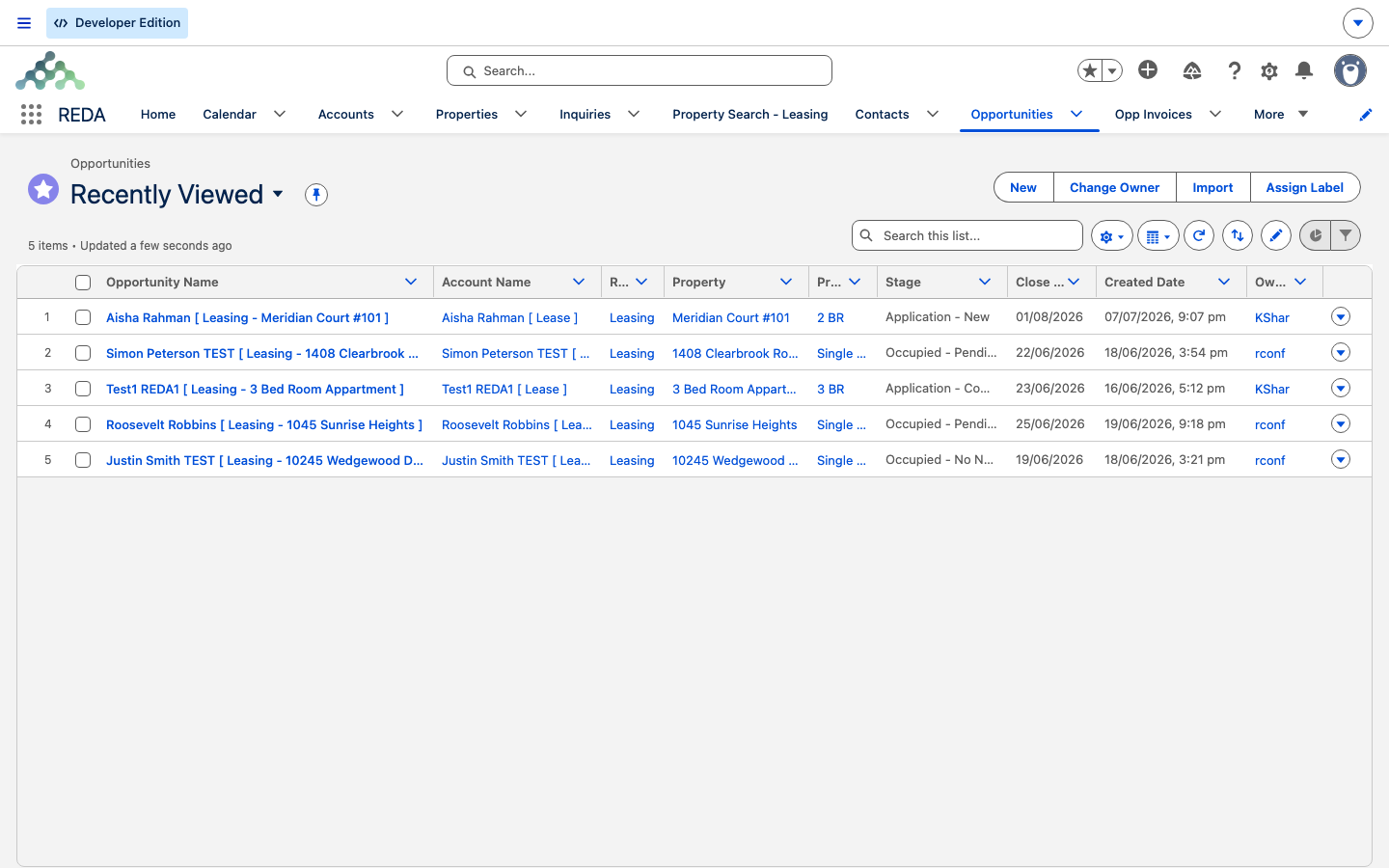
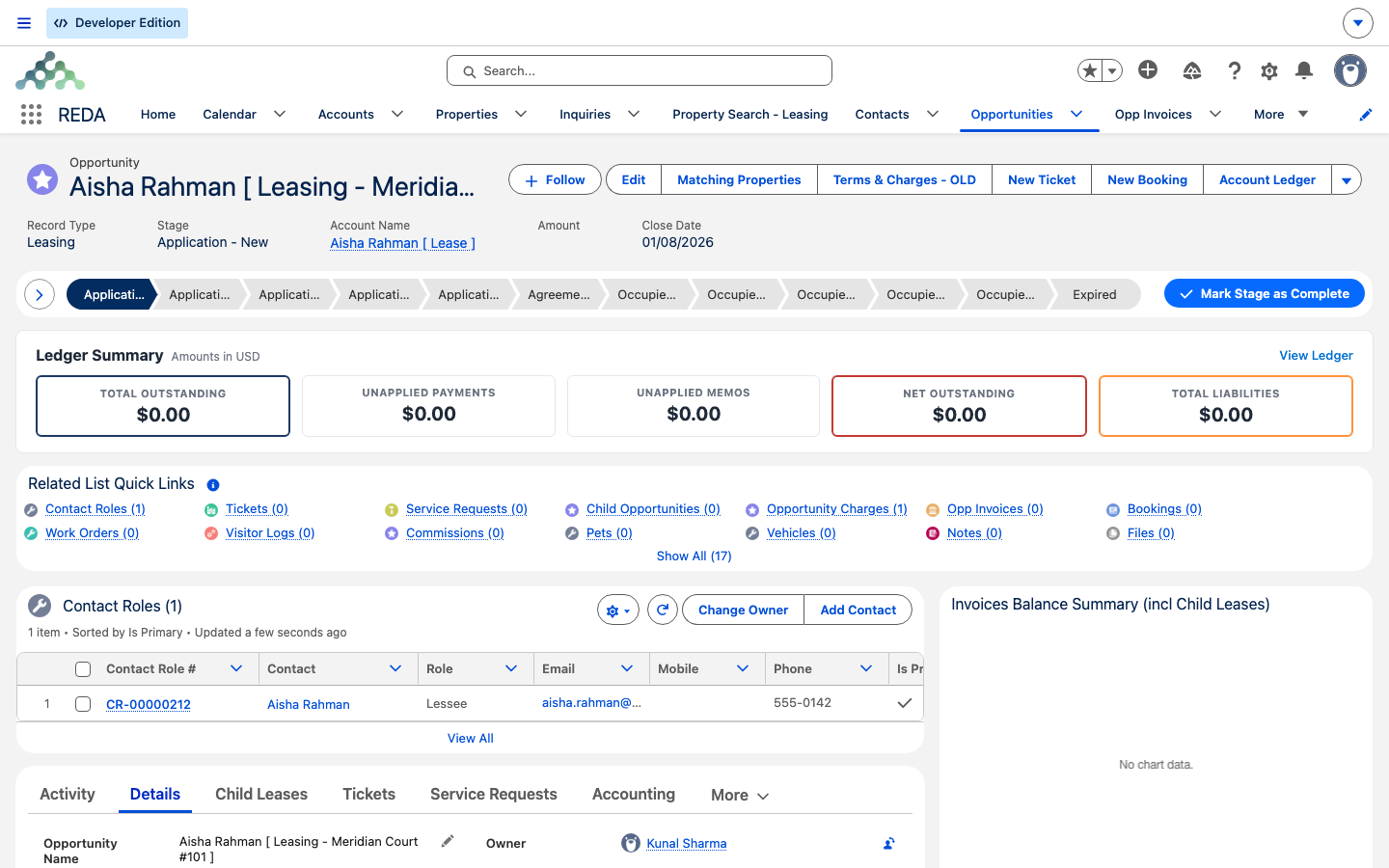
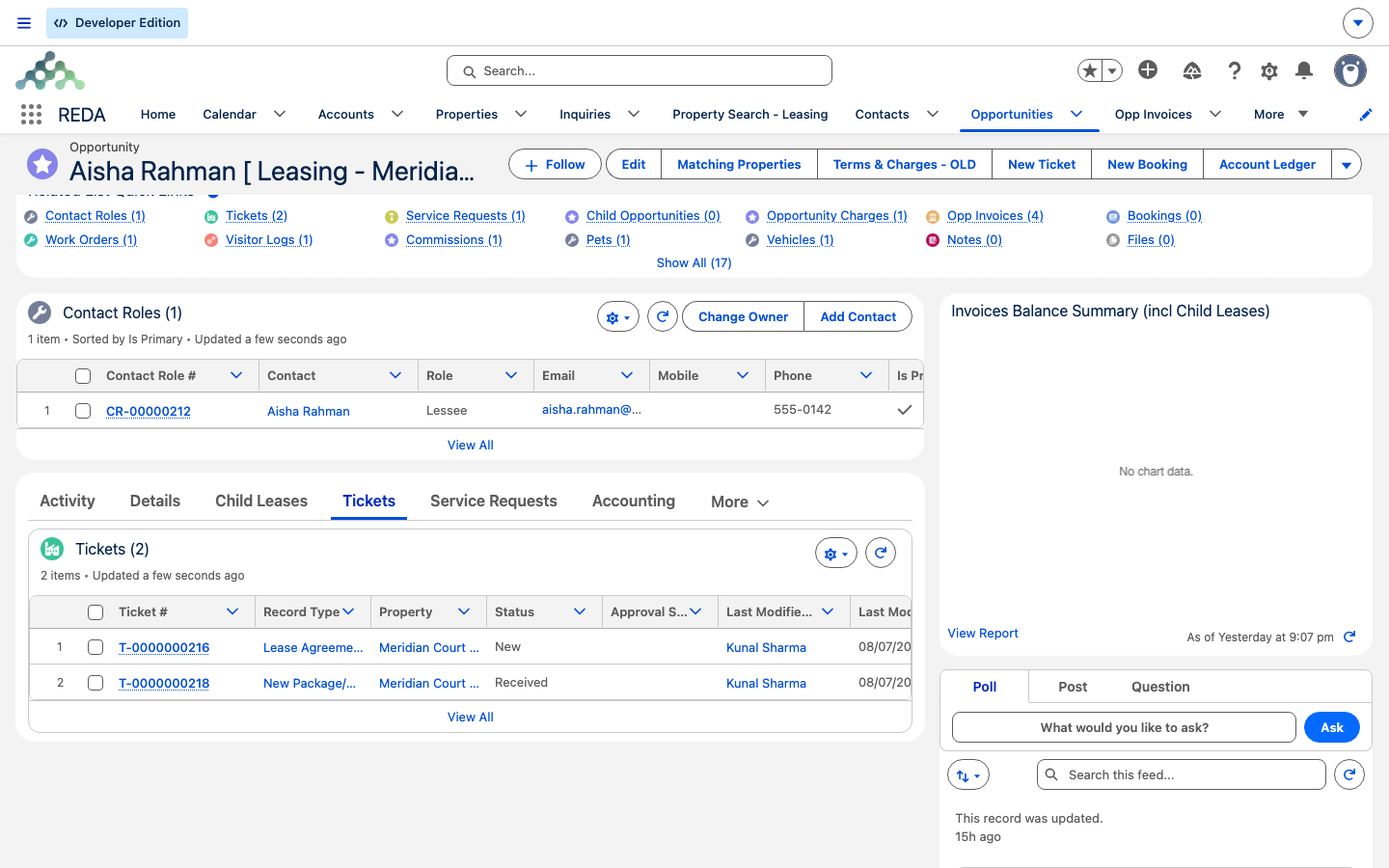
Le bail d’Aisha Rahman commence à Demande - Nouvelle après conversion. L’agent renseigne les charges, le bien et les dates requises, puis passe à Demande - Terminée. Il suit le processus d’approbation jusqu’à Demande - Approuvée. Dans ce parcours, REDA crée le ticket de contrat de location. Son envoi fait passer le bail à Contrat - En cours, puis sa signature à Occupé - Emménagement en attente, où le calcul active la comptabilité et le parcours prépare l’emménagement. Le jour prévu, la clôture du ticket d’emménagement conduit à Occupé - Sans préavis. Le loyer de l’exemple est de 1 200,00 par mois ; les sommes facturées et réglées sont suivies dans les soldes, sans être déduites du seul champ Montant. Les tickets ont piloté les transitions d’occupation.
Référence : étapes initiales par type
| Type | Étape initiale par défaut | Nombre d’étapes |
|---|---|---|
| Acquisition | Qualification | 7 |
| Location | Demande - Nouvelle | 12 |
| Prêt | Prospection | 6 |
| Gestion immobilière | Prospection | 5 |
| Vente de bien | Sélection du bien | 8 |
Pour poursuivre
- Convertir une demande de renseignements — créer l’affaire depuis un prospect.
- De la candidature à l’emménagement — le parcours de location complet.
- Comprendre les tickets — piloter les transitions métier.
- Comprendre la facturation — distinguer Montant et les factures.
- Baux enfants — gérer l’habitat partagé et les biens complémentaires.
Questions fréquentes
Le bail doit avoir obtenu le statut d’approbation Approuvée. Le message fourni est « Soumettez la demande de location pour approbation avant de passer l'étape à "Demande - Approuvée". », mais Soumise seule ne suffit pas : terminez le parcours d’approbation prévu.
L’approbation protège le bien, les dates de début et de fin et la durée. Une modification interdite affiche « L'enregistrement de location est approuvé et verrouillé en édition. ». Suivez le processus autorisé de correction ou de révision décrit dans les guides de location ; ne supposez pas qu’une simple modification directe soit possible.
Certaines étapes de contrat et d’occupation sont pilotées par les tickets. Utilisez le ticket concerné et vérifiez l’état de l’affaire. Les effets d’une annulation dépendent du type de ticket ; tous les parcours ne vérifient pas l’étape courante avant de restaurer une étape enregistrée. Demandez une vérification si le dossier a déjà progressé.
Le contrôle des charges peut afficher « L'opportunité de location ne peut être approuvée si les Frais d'opportunité ne sont pas fournis. Si l'opportunité de location a des baux enfants, les Frais d'opportunité sur les baux enfants doivent aussi être fournis. ». Vérifiez les charges et les autres conditions de chaque bail concerné, puis relancez le processus d’approbation.
Montant est une synthèse indicative. Les montants dus et réglés proviennent des charges et factures ; consultez les soldes dans Comptabilité et Comprendre la facturation. Le total des charges configurées ne remplace pas non plus le solde réel des factures.
La règle de location exige un autre bien, par exemple une place de stationnement. Sinon, REDA affiche « Le bien ne peut pas être identique à celui de l'Opportunité parente. ». Cette règle est propre au bail enfant.
Il est inactif dans la configuration fournie. Utilisez l’objet Réservation pour le parcours correspondant ; voir Réservations.
Cet article vous a-t-il été utile ?