
Conseils et listes de membres
Avant de préparer une réunion ou un e-mail communautaire, définissez les personnes concernées : membres propriétaires, organe exécutif et locataires associés aux baux. Ce guide explique les listes, les dates d’activité et les droits de vote. Il distingue aussi les indicateurs présents sur certaines fiches des critères effectivement utilisés pour générer les participants ; une case d’invitation ou de notification ne doit pas être considérée comme un filtre automatique sans vérification.
Accès nécessaire. REDA - Council Management Admin couvre la gestion ; REDA - Council Management Read Only, la consultation. Vérifiez aussi les accès aux comptes, contacts, champs et fiches associées : plusieurs droits standard sont déjà fournis par REDA, mais les permissions se cumulent avec celles de votre organisation.
Les trois groupes de participants
La communauté est ici une association de propriétaires, un conseil ou une structure comparable, représentée par un Compte. Cette appellation dans REDA ne détermine pas son statut juridique. Trois sources alimentent les participants :
| Groupe | Personnes concernées | Source |
|---|---|---|
| Propriétaires | Membres de l’association, selon leur rôle enregistré. | Fiches Membre du Conseil liées au compte. |
| Organe exécutif | Président, secrétaire, direction et autres fonctions du conseil. | Fiches Membre de l'organe exécutif du Conseil liées au compte. |
| Locataires | Occupants participant aux affaires de la communauté. | Rôle au conseil sur les contacts des baux répondant aux critères ; aucune fiche de membre propriétaire n’est nécessaire pour ce parcours. |
Les propriétaires et l’organe exécutif utilisent des fiches dédiées. Les locataires sont recherchés à partir des rôles de contact sur les baux : leur préparation est expliquée plus bas.
Le compte relie la communauté
Les membres, événements et communications se rattachent au compte de la communauté. Vérifiez le lien entre le bâtiment et ce compte : pour le parcours des locataires, le bien parent de l’unité louée doit pointer vers l’association. Cette chaîne permet de rattacher les locataires à la communauté. Consultez Comprendre les biens immobiliers pour vérifier ces relations.
Ajouter les membres propriétaires
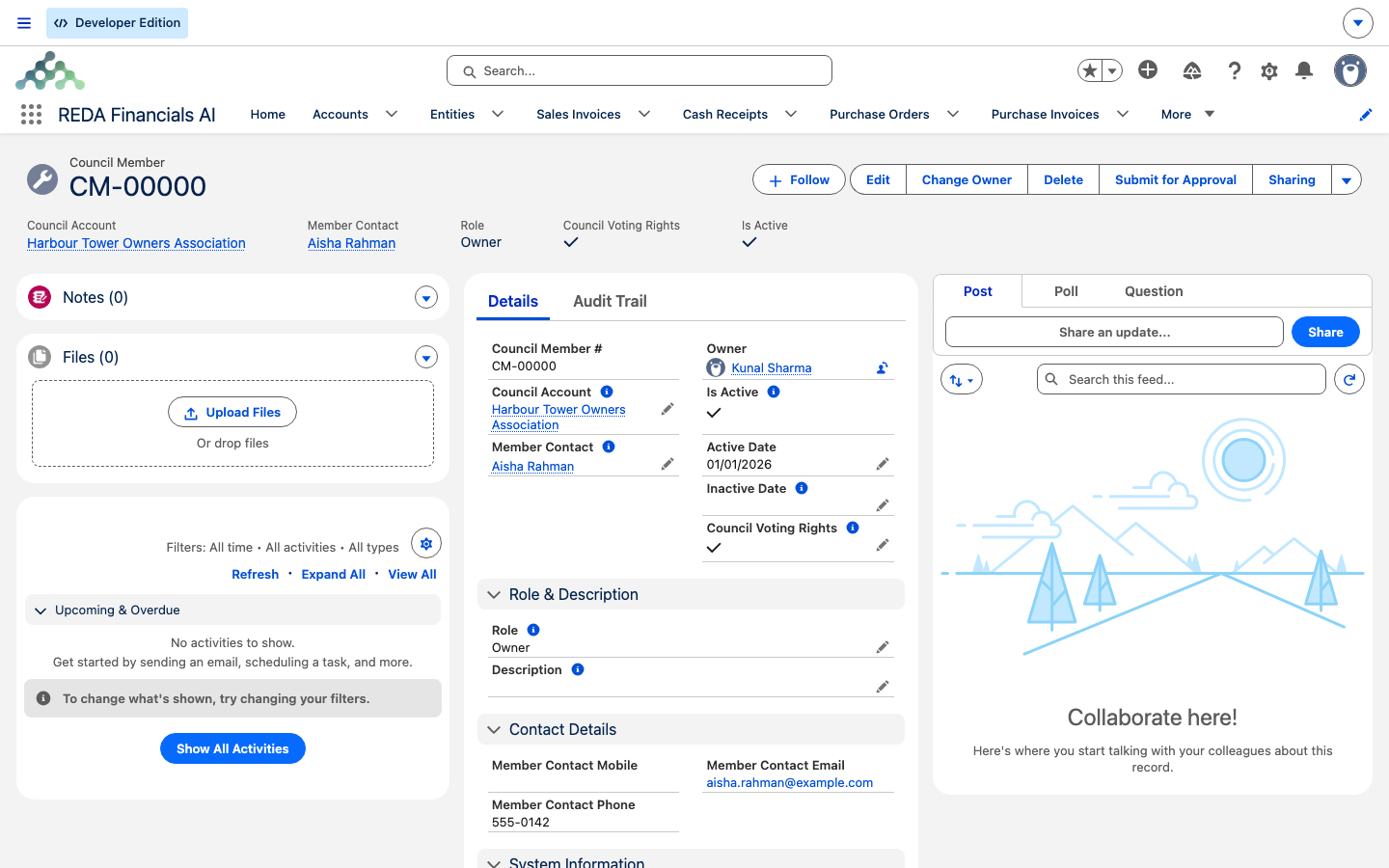
Chaque propriétaire peut être représenté par une fiche Membre du Conseil, numérotée comme CM-00000. Depuis la liste associée Membres du Conseil du compte, cliquez sur Nouveau et renseignez les informations suivantes :
Les indicateurs de participation
Les fiches Platform contiennent les trois indicateurs ci-dessous. Le générateur documenté utilise l’activité et les rôles sélectionnés sur l’événement ; il copie les droits de vote, mais ne filtre pas sur les deux autres cases. Les champs d’invitation et de notification ne figurent pas dans les objets Sales Cloud consultés.
| Indicateur | Rôle et limite |
|---|---|
| Invitation à réunion sur le membre Platform ; Invitation à la réunion sur l’organe exécutif Platform. | Indication enregistrée sur la fiche. Le générateur consulté ne l’utilise pas comme condition d’inclusion ; vérifiez les participants réels. |
| Droits de vote au conseil ; Droit de vote au conseil sur l’organe exécutif Platform. | Valeur copiée vers le participant lors de sa création. Dans Sales Cloud, les deux listes utilisent Droits de vote au conseil. |
| Notification générale dans Platform. | Indication enregistrée, sans filtre automatique dans le générateur et le parcours d’e-mail documentés. Elle ne constitue pas à elle seule une autorisation de communication. |
Ajouter l’organe exécutif
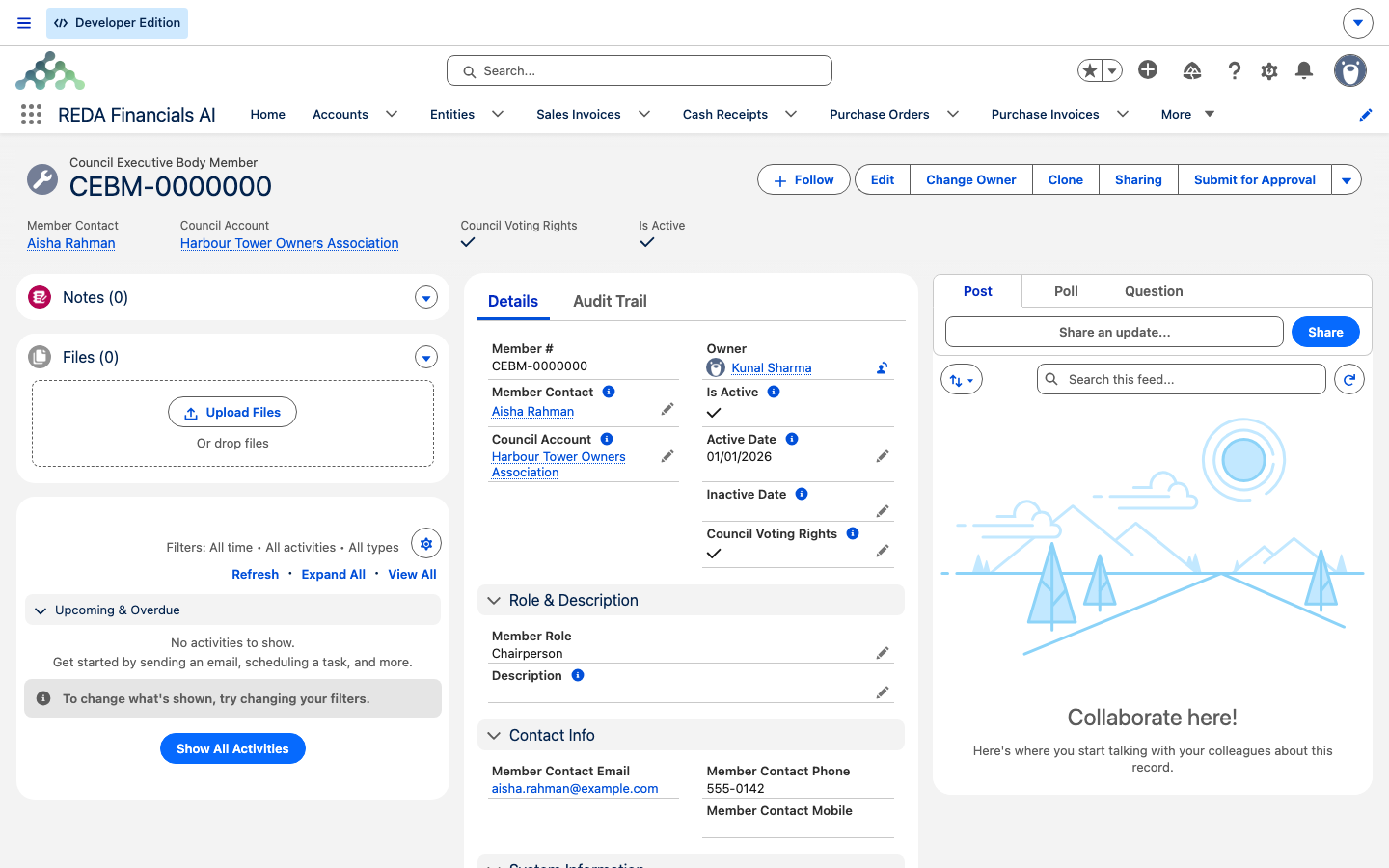
Créez les fiches Membre de l'organe exécutif du Conseil, numérotées comme CEBM-0000000, sur le compte approprié. Contact du membre et Date d'activation sont obligatoires ; Actif est calculé. Sales Cloud utilise Contact membre et Est actif. Les indicateurs disponibles dépendent de l’édition, comme indiqué ci-dessus. Le champ Rôle du membre, Rôle de membre dans Sales Cloud, propose :
Directeur · Direction de section · Secrétaire général · Président · Membre
Inclure les locataires depuis les baux
Les locataires peuvent participer à partir du Rôle au conseil sur leur rôle de contact du bail, sans fiche de membre propriétaire. Le champ est libellé Rôle du Conseil dans Sales Cloud. La relation utilisée est :
bail → unité louée → bâtiment parent → compte de l’association du bâtiment.
Pour être retenu, le rôle au conseil doit être renseigné, le bail de type Location doit être actif et son activité comptable doit aussi être activée. Le compte de l’association doit correspondre à celui de l’événement, et l’inclusion des locataires doit y être cochée. La simple présence d’un contact sur un bail ne suffit pas.
Le Rôle au conseil propose deux valeurs. Choisissez celle qui correspond à la situation réelle ; son libellé ne crée pas à lui seul un droit d’occupation :
| Rôle au conseil | Usage |
|---|---|
| Locataire avec droit de location dans Platform ; Locataire titulaire d'un bail dans Sales Cloud. | Locataire participant aux affaires de la communauté selon son bail. |
| Locataire à vie | Situation correspondant à un droit d’occupation à vie établi par les documents applicables. |
Le rôle de contact possède aussi l’indicateur Droits de vote au conseil. Cette valeur est copiée vers les participants générés. Renseignez-la selon les droits établis et contrôlez les personnes ayant plusieurs rôles. Les équipes de location préparent ces liens depuis le bail : voir Rôles des contacts.
Utilisation des listes de membres
Le générateur retient les membres actifs à la date du jour dont le rôle est sélectionné sur l’événement, puis les locataires admissibles si leur inclusion est cochée. Il copie rôle et droits de vote dans les nouvelles fiches de participants. Celles-ci constituent un instantané : une modification ultérieure du membre ne met pas automatiquement à jour toutes les listes déjà générées.
| Source | Critères de génération | Utilisation pour l’e-mail |
|---|---|---|
| Membres du Conseil | Activité calculée au jour de génération et rôle sélectionné sur l’événement. | Participants effectivement présents sur l’événement ; pas de filtre automatique Notification générale. |
| Membres de l’organe exécutif | Activité calculée et rôle sélectionné sur l’événement. | Même principe ; vérifier les personnes déjà présentes sous un autre rôle. |
| Locataires avec rôle au conseil | Option locataires de l’événement, bail Location actif et comptablement actif, chaîne vers le bon compte d’association. | Participants générés ; une notification liée peut utiliser ceux de sa réunion parente. |
Préparer une communauté
Pour une première configuration, suivez cet ordre :
Maintenir les listes à jour
Conservez l’historique en gérant les changements par dates, sans remplacer l’identité portée par une ancienne fiche :
- Changement de propriétaire. Renseignez la Date d'inactivation du vendeur, puis créez la fiche de l’acheteur avec sa date de début. Actif devient faux dès la date d’inactivation, et non le lendemain. Ce changement concerne les nouvelles générations ; vérifiez séparément les listes d’événements déjà créées. Sales Cloud utilise Date d'inactivité et Est actif.
- Renouvellement de l’organe exécutif. Terminez les anciennes fonctions par leur date de fin et créez les nouvelles. Dans Platform, le champ de fin de cette liste est Date de désactivation ; dans Sales Cloud, Date d'inactivité. Une personne réélue à une autre fonction peut ainsi conserver l’historique des deux rôles.
- Vue de contrôle. Une vue filtrée sur Actif = vrai, ou Est actif dans Sales Cloud, présente les adhésions actuellement actives. Comparez-la aux participants avant toute nouvelle communication.
Exemple : Harbour Tower Owners Association
Le bâtiment Harbour Tower est lié au compte Harbour Tower Owners Association. La gestionnaire prépare :
- Douze fiches Membre du Conseil, avec Rôle = Propriétaire et date de début fixée à la date de constitution de l’association. Dans Platform, elle renseigne Invitation à réunion selon les consignes internes et Droits de vote au conseil selon les droits établis. Elle vérifie les participants générés ; la case d’invitation ne les filtre pas automatiquement.
- Trois fiches de l’organe exécutif : Président, Secrétaire général et Directeur.
- Un propriétaire vend en mars : sa Date d'inactivation est fixée au jour prévu de fin d’adhésion. Actif devient faux à cette date ; les nouvelles générations l’excluent, tandis que les participants déjà créés restent à contrôler.
- Deux rôles de contact de baux portent un rôle au conseil. Leurs personnes sont retenues si les baux et la chaîne de compte répondent aux critères et si l’événement inclut les locataires. Douze, trois et deux sources donnent au maximum 17 lignes dans cet exemple avant la fin d’adhésion du vendeur, si toutes répondent aux critères ; après cette date, le total diminue si aucune nouvelle fiche admissible ne le remplace. Ces lignes ne correspondent pas nécessairement à des personnes distinctes.
Référence : champs des membres
Fiche Membre du Conseil. Libellés Platform, puis Sales Cloud lorsqu’ils diffèrent :
| Champ | Contenu | Obligatoire ? |
|---|---|---|
| Compte du conseil ; Compte du Conseil dans Sales Cloud | Compte de l’association. | Oui. |
| Contact du membre ; Contact membre dans Sales Cloud | Personne représentant le membre. | Oui. |
| Rôle | Propriétaire / Promoteur / Titulaire du titre de vente / propriétaire fiduciaire | Choisir selon la fonction réelle et les règles de votre organisation. |
| Date d'activation | Début de l’adhésion, inclus dans la période active. | Oui. |
| Date d'inactivation ; Date d'inactivité dans Sales Cloud | Premier jour où l’adhésion n’est plus active. | Non ; une valeur vide n’impose pas de date de fin. |
| Actif ; Est actif dans Sales Cloud | Vrai si le début est atteint et si la fin est vide ou strictement future. | Calculé, en lecture seule. |
| Invitation à réunion — Platform | Indication sur la fiche ; pas un filtre du générateur documenté. | Case à cocher ; absente de l’objet Sales Cloud consulté. |
| Droits de vote au conseil | Valeur copiée vers les participants générés. | Case à cocher. |
| Notification générale — Platform | Indication sur la fiche ; pas un filtre automatique du parcours d’e-mail documenté. | Case à cocher ; absente de l’objet Sales Cloud consulté. |
| Description | Notes sur l’adhésion. | Non. |
La fiche Membre de l'organe exécutif du Conseil suit le même principe : Contact du membre et Date d'activation obligatoires, Actif calculé et Rôle du membre parmi Directeur, Direction de section, Secrétaire général, Président et Membre. Rattachez-la au bon compte pour qu’elle alimente ses événements. Sales Cloud utilise Contact membre, Est actif et Rôle de membre ; les cases d’invitation et de notification Platform n’y sont pas présentes dans l’objet consulté.
Pour poursuivre
- Réunions du conseil et notifications — créer et vérifier les participants.
- Envoyer un e-mail à la communauté — contrôler la liste effectivement utilisée.
- Rôles des contacts — rôle des locataires sur le bail.
- Comprendre les biens immobiliers — chaîne entre unité, bâtiment et association.
Questions fréquentes
Vérifiez son compte, son rôle sélectionné et Actif. Une date de début future ou une Date d'inactivation atteinte l’exclut. Le générateur utilise la date du jour. Pour un locataire, vérifiez aussi les deux indicateurs d’activité du bail et son rattachement à l’association.
Conservez l’historique en renseignant la Date d'inactivation. Actif devient faux dès cette date. Contrôlez séparément les participants déjà générés, qui ne sont pas supprimés automatiquement par ce changement.
Par leur rôle au conseil sur le rôle de contact du bail. Le générateur vérifie le type Location, l’activité et l’activité comptable, le lien unité → bâtiment parent → association, ainsi que l’inclusion des locataires sur l’événement.
REDA - Council Management Admin couvre leur gestion. REDA - Council Management Read Only couvre la consultation. Les droits effectifs dépendent aussi des licences, champs, partages et autres autorisations cumulées.
Invitation à réunion et Notification générale sont des indications de fiche que le générateur documenté n’utilise pas comme filtres. Droits de vote au conseil est copié dans les participants. Vérifiez les listes réelles ; Sales Cloud ne possède pas les deux premières cases dans les objets consultés.
Vous pouvez représenter ses fonctions par une fiche Membre du Conseil et une fiche Membre de l'organe exécutif du Conseil. Le générateur traite les sources séparément : contrôlez les doublons de personnes et les droits de vote au niveau des participants.
Vérifiez le bien parent, son compte d’association et l’indicateur Conseil/Association de copropriétaires. Message Platform : « Vous ne pouvez pas attribuer de Rôle au conseil à ce Rôle de contact car l'Opportunité associée n'est pas disponible pour les Événements du conseil. » La validation contrôle ces liens à la création ou lors d’un changement de rôle non vide.
Cet article vous a-t-il été utile ?