
Comprendre les biens
Le bien est l’enregistrement auquel se rattache tout le reste dans REDA. Un bail porte sur un bien ; une vente en cède un ; un ordre de travail le remet en état ; une facture le concerne. Comprendre sa fiche facilite donc l’utilisation de REDA. Cet article explique ce que représente un bien, comment un immeuble ou ensemble immobilier contient ses unités, quels champs REDA renseigne et maintient automatiquement, et où le bien apparaît dans l’application. Aucune expérience préalable n’est nécessaire : chaque terme est expliqué à mesure qu’il apparaît.
Droits nécessaires. REDA - Property Leasing User et REDA - Master Data - Read Only permettent de consulter les biens. Leur création et leur modification nécessitent un ensemble d’opérations immobilières : REDA - Property Sales User, REDA - Property Acquisition User, REDA - Property Management User ou REDA - Property Lending User. La suppression est réservée à REDA - Master Data - Admin.
Qu’est-ce qu’un bien dans REDA ?
Un bien est l’enregistrement de référence REDA d’un actif immobilier : ensemble immobilier, immeuble ou unité à louer. Il contient son identité, nom et code, sa localisation, ses caractéristiques physiques, chambres, salles de bain et surface, et sa configuration commerciale, loyer, propriétaire et disponibilité. Chaque affaire et chaque transaction y sont reliées : une fiche correcte permet aux processus qui en dépendent de lire les bonnes informations.
Quelques points sont utiles dès le départ. Vous choisissez librement le Nom de la propriété. Il n’existe pas de catégories distinctes d’enregistrements à sélectionner à la création : la nature de l’actif est définie entièrement par son Type de bien, décrit ci-dessous. La visibilité au-delà du propriétaire de l’enregistrement dépend de la région et de la configuration de votre administrateur.
Un enregistrement pour six activités
Le même bien peut être loué, vendu, acquis, géré, financé et réservé : six activités se rejoignent sur une seule fiche. Dans REDA, chaque affaire, bail, vente, acquisition, mandat de gestion ou prêt, est une Opportunité. Le bien conserve un lien actualisé vers l’affaire en cours de chaque activité pour vous permettre de l’ouvrir directement :
| Activité | Informations suivies sur le bien |
|---|---|
| Location | La Location active et toute Location future déjà prévue, avec leurs étapes affichées en texte. Dans Sales Cloud : Bail actif et Bail futur. |
| Vente | L’Opportunité de vente et son étape. |
| Acquisition | L’Opportunité d'acquisition et son étape. |
| Gestion immobilière | L’Opportunité de gestion (PM), Opportunité PM dans Sales Cloud, et son étape. |
| Prêt | Les totaux de financement : montant total des prêts, solde net et solde du compte séquestre, calculés sur les prêts du bien. |
| Réservation | La case Disponible à la réservation et les tarifs de réservation pour les courts séjours ou les équipements. |
REDA maintient automatiquement les cinq liens vers les affaires et les libellés de leurs étapes. Vous ne les modifiez pas à la main. Lorsqu’une étape de bail actif ou de vente change sur le bien, REDA reflète ce qui s’est passé sur l’affaire.
Immeubles, ensembles immobiliers et unités
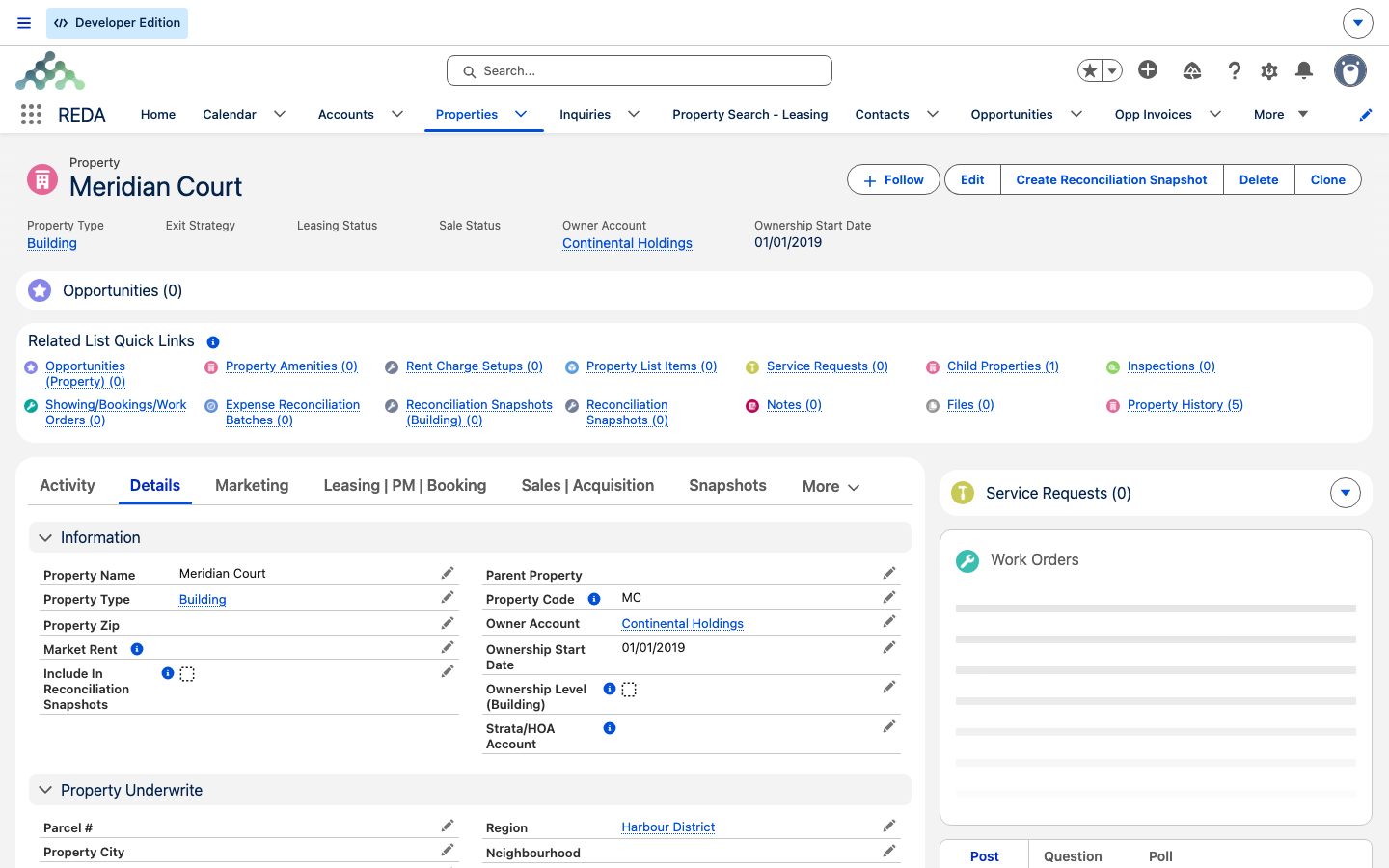
REDA rattache les unités à leur immeuble ou ensemble immobilier via Bien parent, Propriété mère dans Sales Cloud. Créez le conteneur au niveau supérieur, puis donnez-le comme parent aux unités. Un type marqué comme immeuble ou ensemble immobilier ne peut pas lui-même avoir de parent : vous ne pouvez donc pas imbriquer deux conteneurs. Ouvrez le parent pour retrouver ses unités dans Propriétés enfants.
Un bien devient un conteneur plutôt qu’une unité à louer grâce à la case Est Bâtiment/Résidence de son Type de bien, Bâtiment/Communauté dans Sales Cloud. Trois points sont à connaître, dont l’obligation du code propre à Platform :
Le Code du bien, Code de propriété dans Sales Cloud, est un code court et unique que vous attribuez : pour l’immeuble Meridian Court, il s’agit de MC. Son unicité s’applique à tous les biens. Même les unités pour lesquelles il n’est pas obligatoire ne peuvent donc pas partager le même code.
Le parent sert aussi de repli. Lorsqu’une unité ne définit pas une information propre, propriétaire, région, règle de location ou répartition des dépenses, REDA consulte souvent son immeuble. Une bonne configuration du parent profite donc à toutes ses unités.
Deux autres champs de l’unité concernent le parent. % répartition des charges, Pourcentage de répartition des dépenses dans Sales Cloud, indique la part des coûts de l’immeuble supportée par l’unité. Par convention, le total des unités atteint 100 %, sans contrôle imposé par REDA. Niveau propriété (Immeuble), Niveau de propriété (bâtiment) dans Sales Cloud, permet de gérer la propriété sur l’immeuble plutôt que l’unité, mais exige un parent : Platform : « La propriété ne peut être gérée au niveau de l'immeuble que si un bien parent est renseigné. » ; Sales Cloud : « La gestion de la propriété au niveau du bâtiment n'est possible que si la propriété mère est fournie. »
Quelle est la nature du bien ?
Comme le bien n’a pas de catégories distinctes d’enregistrements, sa classification repose sur quelques champs :
| Champ | Information décrite |
|---|---|
| Type de bien | La nature de l’actif : unité, immeuble, ensemble immobilier, stationnement, stockage, etc. Obligatoire sur chaque bien. |
| Région | La zone géographique du bien. Elle définit sa devise et contribue à sa visibilité. |
| Quartier | Une localisation plus précise dans la région. La sélection est filtrée par région : renseignez donc celle-ci en premier. |
| Stratégie de sortie | Votre projet pour l’actif, selon les libellés de sélection : Vente au détail, Prise pour conserver l’actif, Actif stratégique, Actif paresseux ou De gros. Aucune valeur n’est définie par défaut. |
Parcourir la fiche d’un bien
La fiche est organisée en onglets, chacun regroupant une partie des informations. Voici les onglets que vous utiliserez régulièrement :
| Onglet | Contenu |
|---|---|
| Activité | Tâches, événements et appels consignés sur le bien. |
| Détails | Champs principaux : identité, localisation, caractéristiques physiques, configuration locative et statuts. |
| Commercialisation | Contenu web du bien et synthèse des éléments publiés. |
| Location | Gestion de projet | Réservation | Tableau des configurations de frais de location, les grilles de loyer du bien, ainsi que ses demandes de service et ordres de travail. |
| Ventes | Acquisition | Historique des propriétaires du bien et de leurs périodes de détention. |
| Instantanés | Instantanés utilisés pour auditer la facturation mensuelle et analyser l’occupation. |
| Billets | Listes de contrôle suivies que REDA crée pour le bien. |
| Résumé de la dette | Situation des financements du bien. |
| Notes et fichiers | Documents et notes joints. |
| Piste d'audit | Historique des modifications. |
L’en-tête de la fiche propose aussi des liens vers ses Opportunités, Réservations et Logs des visiteurs, Registres des visiteurs dans Sales Cloud.
Champs maintenus par REDA
De nombreux champs sont renseignés par REDA. Les modifier est inutile : l’enregistrement suivant remplace votre saisie. Il est donc utile de les reconnaître :
| Champ | Pourquoi il est géré par le système |
|---|---|
| Code de région / Code bien parent | Recopiés depuis la région et le bien parent à chaque enregistrement. Modifiez les références correspondantes pour changer ces codes. Dans Sales Cloud : Code régional et Code propriété parente. |
| Les cinq liens vers les affaires et le texte de leurs étapes | Synchronisés avec les affaires de location, vente, acquisition et gestion immobilière. |
| Disponible à la vente | Recalculé à chaque enregistrement : activé seulement si le statut de vente est En stock - Disponible. Une activation manuelle est remplacée. |
| Meilleure durée de location / Loyer additionnel commodités / SYS Commodités | Calculés depuis les grilles de loyer et équipements du bien. Dans Sales Cloud : Meilleures conditions de location, loyer supplémentaire pour les commodités et Commodités SYS. |
| Étiquettes de liste | Déterminées par les listes auxquelles appartient le bien. Ajoutez-le à une liste ou retirez-le pour modifier ces étiquettes, plutôt que de modifier directement ce champ. |
Exemple : l’arborescence de Meridian Court
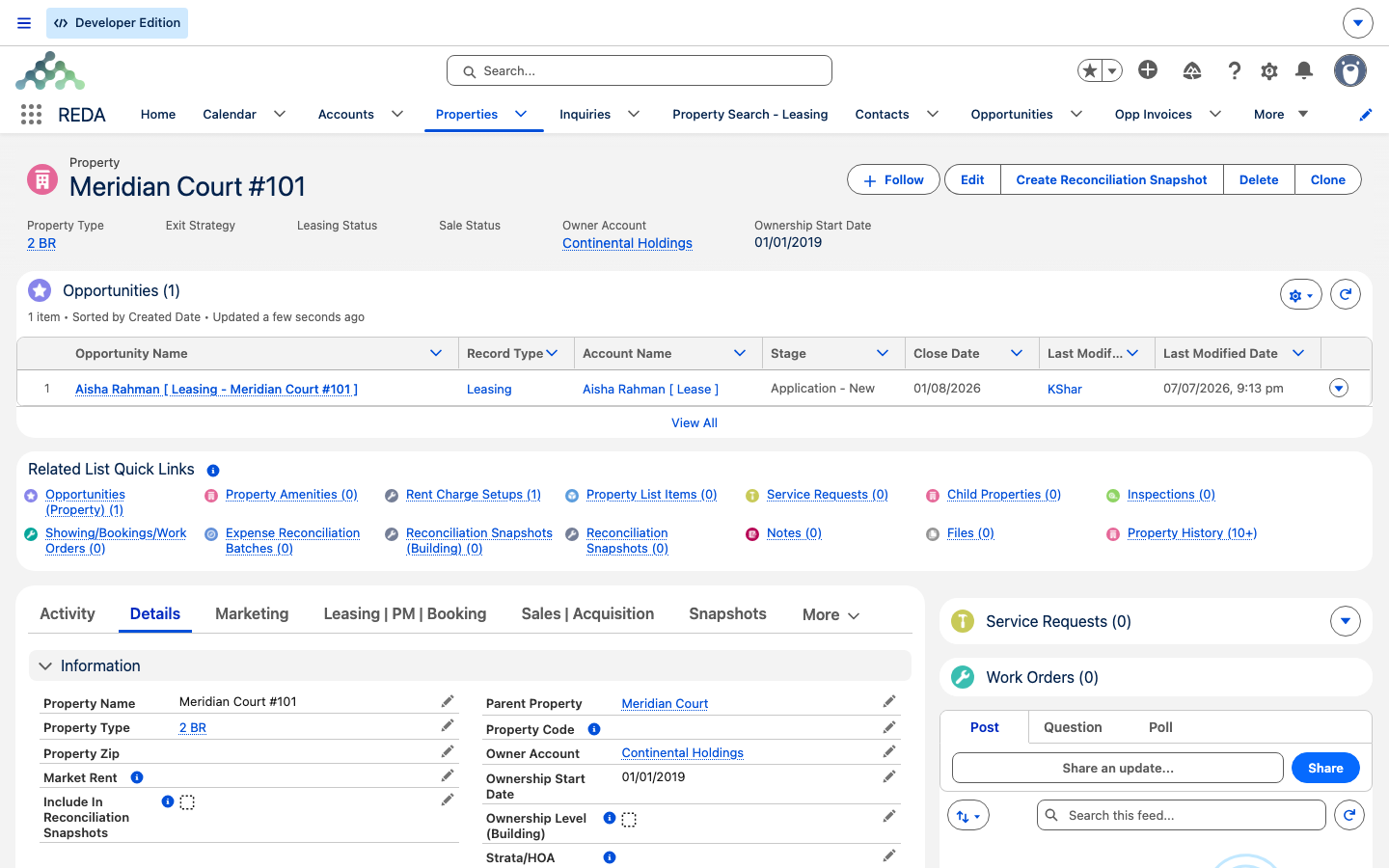
Meridian Properties structure ses biens. Au sommet se trouve l’immeuble Meridian Court, dont le type a la case Est Bâtiment/Résidence cochée dans Platform, Bâtiment/Communauté dans Sales Cloud. Il porte le code MC. Comme il est un conteneur, il n’a pas de parent. Dans l’édition Platform utilisée pour cet exemple, le code était obligatoire pour l’enregistrer.
Il contient l’unité à louer Meridian Court #101, avec un type d’unité 2 BR, deux chambres, le parent Meridian Court et la région Harbour District. L’unité porte les informations de location, de propriété et de disponibilité.
Pour un parc plus vaste, vous pouvez utiliser un ensemble immobilier comme conteneur supérieur et lui rattacher des unités de type non conteneur. Le modèle pris en charge est conteneur immeuble ou ensemble immobilier → unités. Un bien dont le type est lui-même marqué comme immeuble ou ensemble immobilier doit toujours rester sans parent. Les unités portent ensuite les informations de gestion quotidienne.
Référence : les familles de champs
Il est utile de regrouper les champs par famille et de savoir quel article les explique :
| Famille | Exemples | Article |
|---|---|---|
| Identité et classification | Nom, code, type de bien, région, quartier, stratégie de sortie | Créer et modifier des biens, Types de biens, Régions |
| Statuts et disponibilité | Statut de location, disponibilité à la location, statut de vente, date de fin du blocage | Comprendre les statuts des biens |
| Configuration locative | Règle de location, période de facturation du loyer, grilles de loyer, meilleure durée de location | Rendre un bien disponible à la location, Grilles de loyer |
| Propriété | Compte propriétaire, date de début de propriété, historique des propriétaires | Propriétaires et historique de propriété |
Pour aller plus loin
- Créer et modifier des biens — ajouter un immeuble ou ensemble immobilier, puis ses unités, dans le bon ordre.
- Types de biens — le catalogue d’actifs et la case définissant les conteneurs.
- Comprendre les statuts des biens — pourquoi les statuts et la disponibilité changent seuls.
- Rendre un bien disponible à la location — la configuration qui inclut une unité dans la recherche locative.
Questions fréquentes
Son type est un immeuble ou un ensemble immobilier : un conteneur au sommet de sa propre arborescence. REDA affiche : Platform : « Un bien parent ne peut pas être renseigné pour les immeubles ou les communautés. » ; Sales Cloud : « La propriété parentale ne peut être utilisée pour la construction de bâtiments ou de communautés. » Seuls les unités et autres types non conteneurs peuvent avoir un parent.
Dans Platform, les immeubles et ensembles immobiliers doivent avoir un code : Platform : « Le Code du bien est obligatoire pour les immeubles/communautés. » Les unités n’en ont pas obligatoirement besoin. Tout code utilisé doit cependant rester unique. La règle qui rend le code obligatoire pour un conteneur n’est pas fournie dans Sales Cloud.
Ce champ n’est pas géré manuellement. REDA le recalcule à chaque enregistrement depuis le statut de vente : activé seulement pour En stock - Disponible, désactivé dans les autres cas. Modifiez le statut de vente pour changer cette case.
Dans Platform, il s’agit d’une particularité de l’aide : Turnkey n’est pas disponible. Choisissez Vente au détail, Prise, Actif stratégique, Actif paresseux ou De gros. Dans Sales Cloud, Turnkey est fourni sous le libellé Clé en main.
Seul REDA - Master Data - Admin le permet. Les ensembles d’opérations immobilières autorisent la création et la modification, mais pas la suppression.
Cet article vous a-t-il été utile ?