
Liste de contrôle de mise en service
Après le Parcours de mise en œuvre, vérifiez les derniers prérequis avant l’arrivée des utilisateurs. Le point central est la planification : l’installation ne prouve pas que vos traitements récurrents ont été programmés. Contrôlez les tâches de facturation, retards et inspections, les tailles de lots, les paramètres et intégrations, les formulaires éventuels et les données de démonstration. Cochez les contrôles à mesure de leur réalisation ; cette page conserve la progression dans ce navigateur.
Accès nécessaire. Dans le catalogue Platform consulté, REDA - Master Data - Admin accorde l’accès prévu à la console. Le contrôle peut afficher « Vous n'êtes pas autorisé à effectuer cette action dans la console d'administration REDA. » Vérifiez les droits effectifs de l’administrateur.
Pourquoi ces contrôles ?
La facturation récurrente, les frais de retard, l’inflation et les inspections récurrentes utilisent des traitements en arrière-plan. Vérifiez leur planification au lieu de la supposer acquise à l’installation. La fréquence dépend du réglage choisi. Sans planification ni lancement approprié, le traitement concerné ne s’exécute pas automatiquement ; une absence de factures doit aussi conduire à contrôler les dates, critères de sélection et indicateurs de facturation.
Certaines opérations techniques peuvent être déjà planifiées. Le guide en décrit deux à vérifier à l’étape 3 : comptabilisation des échéances de paiement et entretien des exceptions récurrentes du calendrier. Leur présence ne démontre pas que la facturation des loyers, les retards ou l’inflation sont configurés. Contrôlez séparément chaque traitement nécessaire de l’étape 1.
Étape 1 — Planifier les traitements
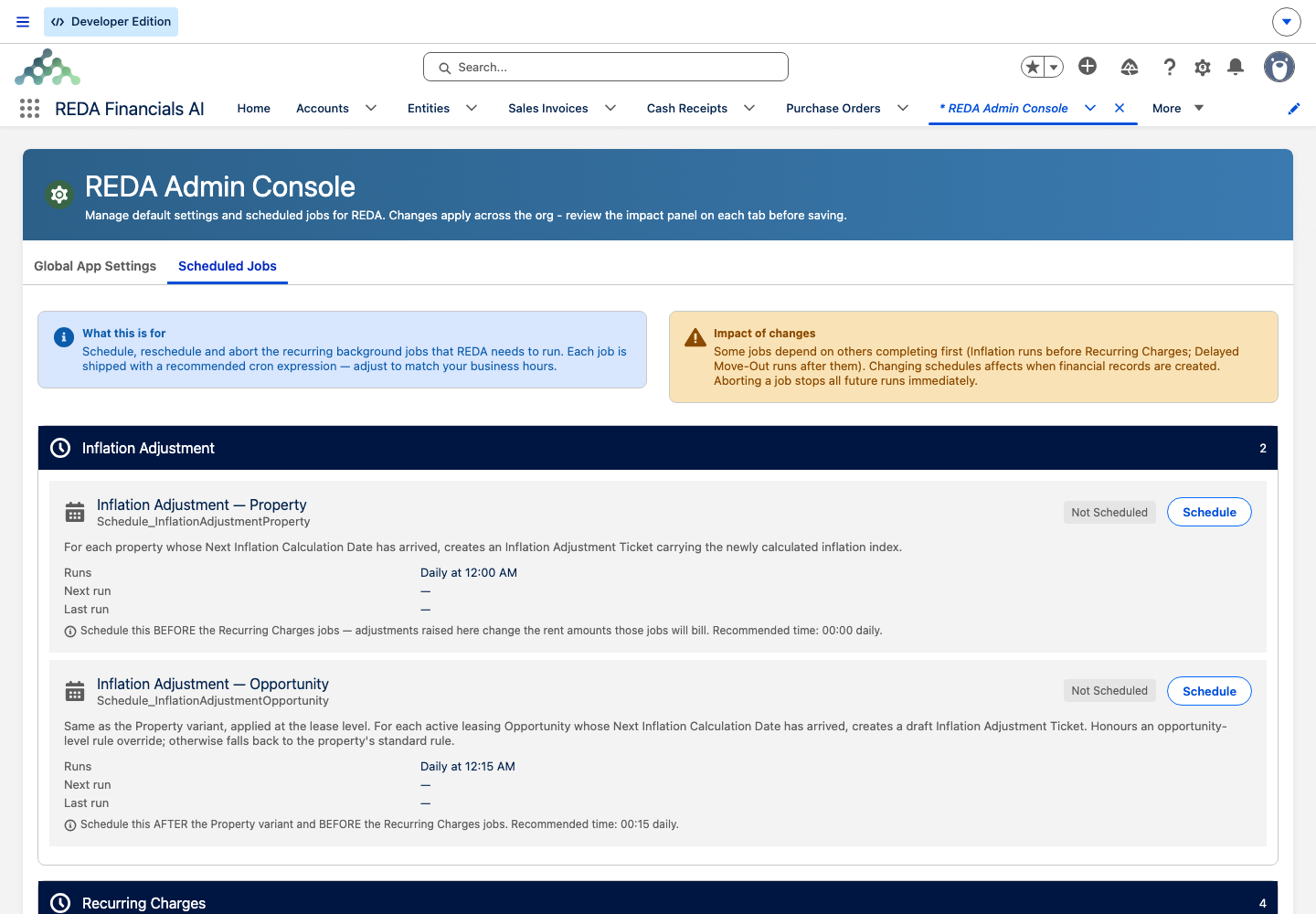
Dans Tâches planifiées, programmez les traitements utilisés par votre organisation. La console propose des horaires quotidiens et mensuels. Vérifiez le fuseau de l’utilisateur qui planifie et l’heure réellement enregistrée. Les treize lignes ci-dessous constituent la sélection documentée dans ce guide, avec des horaires proposés ; le catalogue affiché peut varier selon la version. Adaptez-les aux traitements et volumes de votre organisation.
| Traitement | Planification proposée | Fonction |
|---|---|---|
| Ajustement d’inflation — propriétés | Chaque jour à 00 h 00 | Réviser les grilles de loyers selon les règles d’inflation ; sans exécution, cette mise à jour automatique n’a pas lieu. |
| Ajustement d’inflation — baux | Chaque jour à 00 h 15 | Réviser les charges des baux actifs concernés selon les règles d’inflation. |
| Charges récurrentes — cycle mensuel | Chaque jour à 01 h 00 | Facturer les charges éligibles du cycle mensuel ; sans exécution, les factures récurrentes attendues de ce traitement ne sont pas produites. |
| Charges récurrentes — cycle quotidien | Chaque jour à 01 h 15 | Facturer les charges éligibles du cycle quotidien. |
| Charges récurrentes — cycle hebdomadaire | Chaque jour à 01 h 30 | Facturer les charges éligibles du cycle hebdomadaire. |
| Facturation des départs retardés | Chaque jour à 03 h 00 | Facturer la période supplémentaire applicable lorsque le départ prévu n’a pas été enregistré comme départ effectif, selon la date et les autres critères du traitement. |
| Calcul des échéanciers linéaires | Chaque jour à 04 h 30 | Traiter les calculs d’échéanciers linéaires en attente. |
| Inspections récurrentes | Chaque jour à 05 h 00 | Créer les inspections récurrentes éligibles ; en cas d’absence, vérifier aussi les dates, modèles et paramètres. |
| Instantanés de rapprochement | Le 1er de chaque mois à 06 h 00 | Créer les instantanés mensuels des propriétés utilisés pour l’analyse de l’occupation et l’audit. |
| Frais de maintien mensuel — par jour | Chaque jour à 10 h 00 | Calculer les frais quotidiens de maintien dans les lieux selon les baux et règles éligibles. |
| Frais de maintien mensuel — par mois | Le 1er de chaque mois à 10 h 00 | Calculer les frais mensuels de maintien dans les lieux. |
| Frais de retard — par jour | Chaque jour à 22 h 00 | Calculer les pénalités quotidiennes sur les factures éligibles en retard. |
| Frais de retard — par mois | Le 1er de chaque mois à 22 h 00 | Calculer les pénalités mensuelles de retard. |
Planifiez uniquement les traitements retenus pour vos processus. L’activation d’un traitement financier doit être validée même s’il ne trouve actuellement aucun enregistrement éligible. Lors d’un changement d’horaire, la console gère le remplacement de la planification ; vérifiez le résultat et l’absence de doublon. Pour arrêter les prochaines exécutions, utilisez la commande d’annulation ; la confirmation est « Annuler cette tâche planifiée ? Les exécutions suivantes seront immédiatement interrompues. Les tâches en cours se terminent normalement. »
Étape 2 — Vérifier les tailles de lots
Les traitements de facturation disposent de paramètres de taille de lot, avec une valeur de référence de 50 pour les réglages concernés. Vérifiez la valeur effective et les exceptions à taille fixe. Conservez les valeurs validées pour votre organisation ; tout changement doit répondre à un besoin de volume ou de limites et être testé. Les réglages sont accessibles dans la console.
Étape 3 — Contrôler les planifications existantes
Deux planifications techniques sont décrites ici, sans prétendre constituer un inventaire exhaustif de votre organisation : une exécution quotidienne qui comptabilise les échéances de paiement dues, généralement vers 02 h 00, et une autre qui complète les exceptions récurrentes de créneaux, généralement après minuit. Vérifiez séparément les traitements de facturation, frais, inflation, inspections et instantanés. L’existence de ces deux planifications ne valide pas l’ensemble de la préparation au démarrage.
Contrôlez leur présence, leur activation et leur prochaine exécution. Elles ne sont pas garanties actives dans toutes les installations. Si vous utilisez des échéanciers de vente ou des indisponibilités récurrentes, vérifiez leur configuration avec votre partenaire de mise en œuvre.
Étape 4 — Paramètres et intégrations
Dans Paramètres globaux de l'application, examinez les réglages qui influencent les processus de votre organisation :
- Intégration comptable. Si vous utilisez REDA Financials, faites vérifier l’extension installée, ses dépendances et sa configuration, puis testez la synchronisation d’une facture. Une ancienne valeur de paramètre d’extension ne prouve pas à elle seule que l’intégration est active.
- Multidevise. Le paramètre REDA de référence est désactivé. Activez les mécanismes nécessaires uniquement dans le cadre d’une configuration multidevise validée, en tenant compte des fonctions Salesforce, des régions et des devises des enregistrements.
- Valeurs opérationnelles. Vérifiez le type d’enregistrement par défaut, le statut de conversion des demandes, l’activation de l’historique des propriétaires et la limite des résultats de recherche. Consultez Paramètres globaux de l’application pour les valeurs et conséquences de chaque réglage.
Étape 5 — Connecter les formulaires web
Si votre site transmet des demandes, configurez le Service de données entrant : activation générale, types d’enregistrements autorisés et clé d’accès par type selon le contrat de l’intégration. Conservez les clés côté serveur et hors des pages publiques, journaux et captures. Consultez Le service de données et testez un envoi contrôlé. Cette étape ne s’applique pas si aucun formulaire web n’est prévu.
Étape 6 — Traiter les données de démonstration
Si des exemples préchargés portent le préfixe SAMPLE -, comme « SAMPLE - Apartment #001 », identifiez-les avant le démarrage. Vérifiez leurs liens et leur statut, conservez les éléments de preuve nécessaires, puis appliquez le processus de nettoyage validé dans votre organisation. Le préfixe seul n’autorise pas une suppression en masse. En l’absence d’exemples préchargés, aucun nettoyage correspondant n’est nécessaire.
Étape 7 — Accès et contrôles finaux
Vérifiez les attributions adaptées à chaque personne dans Ensembles d’autorisations et rôles, ainsi que les comptes, contacts, activités, rapports, actions, licences et partages dans De quels accès ai-je besoin ?. Certains droits sont déjà accordés par REDA ; contrôlez les compléments requis. Réalisez ensuite un test de bout en bout en sandbox, puis les vérifications de production prévues par votre plan de lancement :
- Créer un bail de test, l’amener à l’étape d’approbation attendue et vérifier la création automatique du ticket de contrat de location lorsque ses critères sont remplis.
- Vérifier la facture de la première charge éligible : la charge doit être activée pour la facturation et le bail actif sur le plan comptable, avec les autres dates et conditions requises.
- Après la première exécution planifiée, vérifier la facture de la période attendue et la relier au traitement exécuté.
- Examiner les Logs asynchrones REDA après les premiers traitements, ainsi que leur statut d’exécution et les enregistrements attendus. Un journal n’est pas garanti pour chaque réussite.
- Si REDA Financials est intégré, vérifier la création de la facture de vente correspondante et les éventuelles erreurs de synchronisation.
Conséquences d’un traitement non planifié
Une tâche non planifiée peut simplement ne jamais s’exécuter. Ce tableau décrit les résultats automatiques manquants à rechercher ; d’autres traitements ou opérations manuelles peuvent produire certains enregistrements. Vérifiez la cause avant de la conclure.
| Traitement absent | Résultat automatique manquant |
|---|---|
| Charges récurrentes | Les factures récurrentes attendues de ce traitement ne sont pas créées ; des factures initiales ou manuelles peuvent néanmoins exister. |
| Frais de retard | Les pénalités attendues ne sont pas calculées par ce traitement. |
| Frais de maintien mensuel | Les frais attendus de maintien dans les lieux ne sont pas calculés automatiquement. |
| Inflation | Les révisions attendues ne sont pas appliquées par les traitements d’inflation concernés. |
| Facturation des départs retardés | La période supplémentaire éligible n’est pas facturée par ce traitement ; cela ne constitue pas une gratuité contractuelle. |
| Calcul linéaire | Les calculs en attente ne sont pas exécutés par la tâche planifiée. |
| Inspections récurrentes | Les nouvelles inspections éligibles ne sont pas générées par cette tâche. |
| Instantanés de rapprochement | Les instantanés mensuels attendus ne sont pas produits automatiquement ; d’autres instantanés peuvent déjà exister. |
Exemple : le démarrage de Meridian
Meridian Properties, préparée dans le Parcours de mise en œuvre, prévoit les treize traitements de l’exemple après validation de leur périmètre. L’administrateur confirme les horaires et les tailles de lots configurables de 50, contrôle les deux planifications techniques décrites et exécute le scénario de test validé : bail, approbation et ticket de contrat. Le lendemain, il vérifie la facture attendue de Meridian Court #101 pour 1 200,00, sa période et son lien avec l’exécution nocturne. Cet exemple illustre les contrôles à effectuer ; la présence d’une facture seule ne prouve pas l’exécution du traitement récurrent.
Pour poursuivre
- Tâches planifiées — le guide détaillé des traitements.
- Paramètres globaux de l’application — les réglages de l’étape 4.
- Logs asynchrones REDA — examiner les journaux disponibles et les erreurs.
- Le service de données — connecter les formulaires.
- Parcours de mise en œuvre — préparer les données et processus en amont.
- Comprendre la facturation récurrente — vérifier les factures produites.
Questions fréquentes
Vérifiez la planification, la dernière exécution et les erreurs du traitement concerné dans Tâches planifiées. Contrôlez ensuite les échéances, l’activation de la facturation sur la charge et l’état comptable du bail, ainsi que les autres critères. L’installation seule ne valide pas ces éléments.
Les charges récurrentes sont sélectionnées pour la date de traitement et ne rattrapent pas automatiquement une date passée lors du lancement du lendemain. Les frais et l’inflation suivent d’autres critères ; vérifiez leurs résultats sans supposer un rattrapage complet. Pour les périodes manquées, demandez au support la procédure adaptée avant de relancer des traitements susceptibles de créer des écritures.
Certaines opérations disposent d’une commande manuelle, par exemple Exécuter manuellement sur une règle d’inflation ou l’action globale Frais de location - Emplois administratifs, qui lance des traitements d’administration des charges locatives. Un contrôle de concurrence peut afficher « Une tâche similaire est en cours. Veuillez patienter jusqu'à la fin de la tâche en cours avant d'en lancer une nouvelle. Contactez votre administrateur système pour obtenir de l'aide. » Vérifiez la date, le périmètre et les exécutions existantes avant le lancement.
Dans le catalogue Platform consulté, REDA - Master Data - Admin accorde l’accès prévu à la console. Un refus peut afficher « Vous n'êtes pas autorisé à effectuer cette action dans la console d'administration REDA. » Vérifiez les droits effectifs et les besoins de la personne avant de modifier les attributions.
La valeur de référence est 50 pour les réglages de taille de lot concernés ; certains traitements utilisent une taille fixe. Vérifiez la configuration réelle et conservez la valeur validée, sauf besoin documenté. Testez les effets de tout ajustement avant la production.
Cet article vous a-t-il été utile ?