
Construire votre catalogue d’inspection
Avant de réaliser une inspection, il faut préparer les listes de contrôle réutilisables qui l’alimentent. Cet article explique comment constituer le catalogue d’inspection REDA : les éléments définissent quoi vérifier, les lieux indiquent où, et les modèles les assemblent en listes de contrôle prêtes à l’emploi. Vous découvrirez aussi comment les points-virgules transforment un champ en boutons de réponse, le réglage souvent oublié (les lieux sont inactifs à leur création) et le clonage d’un modèle pour éviter de tout reconstruire. Aucune expérience préalable de REDA n’est requise.
Droits nécessaires. La création et la modification du catalogue nécessitent l’ensemble d’autorisations REDA - Inspection Manager (les modèles sont aussi entièrement modifiables avec REDA - Master Data - Admin). Les ensembles REDA - Inspection User et REDA - Master Data - Read Only permettent de consulter le catalogue, mais pas de le modifier. Dans Sales Cloud, les deux ensembles d’inspection s’intitulent REDA Inspection Manager et REDA Inspection User. Les droits effectifs dépendent aussi des autres autorisations et du partage des enregistrements. Dans Sales Cloud, les deux ensembles d’inspection s’intitulent REDA Inspection Manager et REDA Inspection User. Les droits effectifs dépendent aussi des autres autorisations et du partage des enregistrements.
Les trois composants du catalogue
Le catalogue comporte trois niveaux. Bien les distinguer facilite la suite :
Lorsqu’un modèle est appliqué à une inspection, REDA crée un élément de liste de contrôle pour chaque élément du modèle : c’est la ligne que l’inspecteur renseigne réellement. Gardez ces termes distincts : un élément de modèle est une ligne du modèle réutilisable ; un élément de liste de contrôle est sa copie dans une inspection réelle.
Créer les éléments de référence
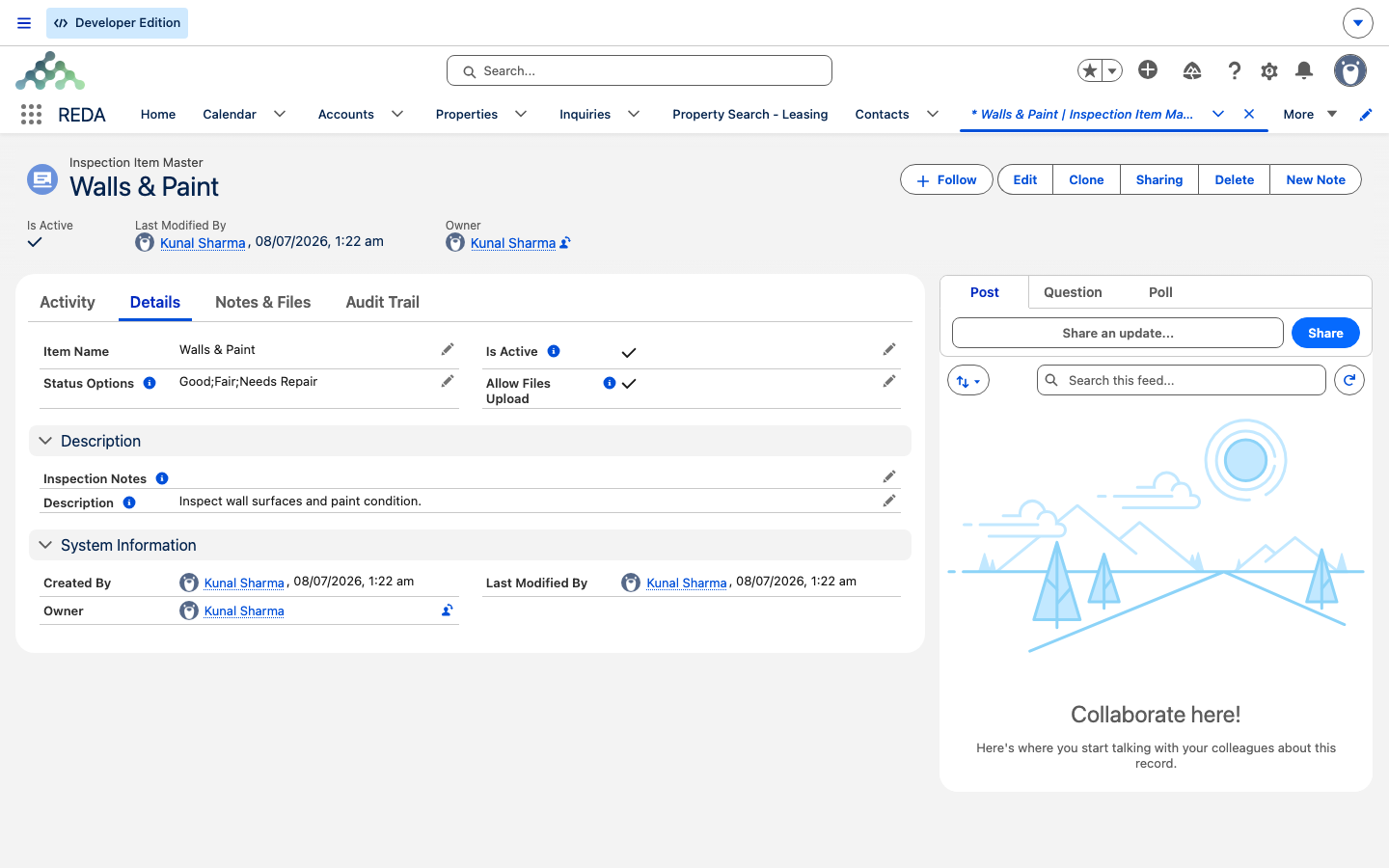
Dans l’onglet Maîtres des articles d'inspection, cliquez sur Nouveau et décrivez une chose à vérifier :
Les éléments de référence comportent aussi une Description pour vos notes internes et une case Actif (cochée par défaut), qui détermine si l’élément peut être utilisé.
Options de statut : la syntaxe à points-virgules
Le champ Options de statut fournit les boutons de réponse de l’inspecteur. Saisissez les choix sur une seule ligne, séparés par des points-virgules :
Bon;Moyen;À réparer
REDA transforme chaque entrée en bouton, exactement comme vous l’avez saisie. C’est ce champ qui limite les réponses possibles de l’inspecteur ; quelques règles sont donc essentielles :
Bon;Moyne, l’inspecteur voit un bouton « Moyne ». Utilisez des choix courts (ils s’affichent comme boutons), séparez-les par des points-virgules et relisez la liste. Les boutons, les consignes et l’autorisation d’envoi de fichiers sont lus dans l’élément de référence à l’ouverture de l’écran. Une modification peut donc concerner aussi une inspection existante ; elle ne réécrit pas automatiquement les réponses déjà enregistrées.Un élément est considéré comme traité dès qu’une option, quelle qu’elle soit, est sélectionnée. C’est ce qui alimente le compteur d’éléments terminés suivi par les inspecteurs (voir Réaliser des inspections).
Créer les lieux
Dans l’onglet Lieux d'inspection, cliquez sur Nouveau et renseignez Nom du lieu d'inspection, par exemple « Cuisine », « Chambre » ou « Entrée ». Une Description permet d’ajouter des notes, et une case Actif détermine la disponibilité. Voici le point à ne pas manquer :
Assembler un modèle
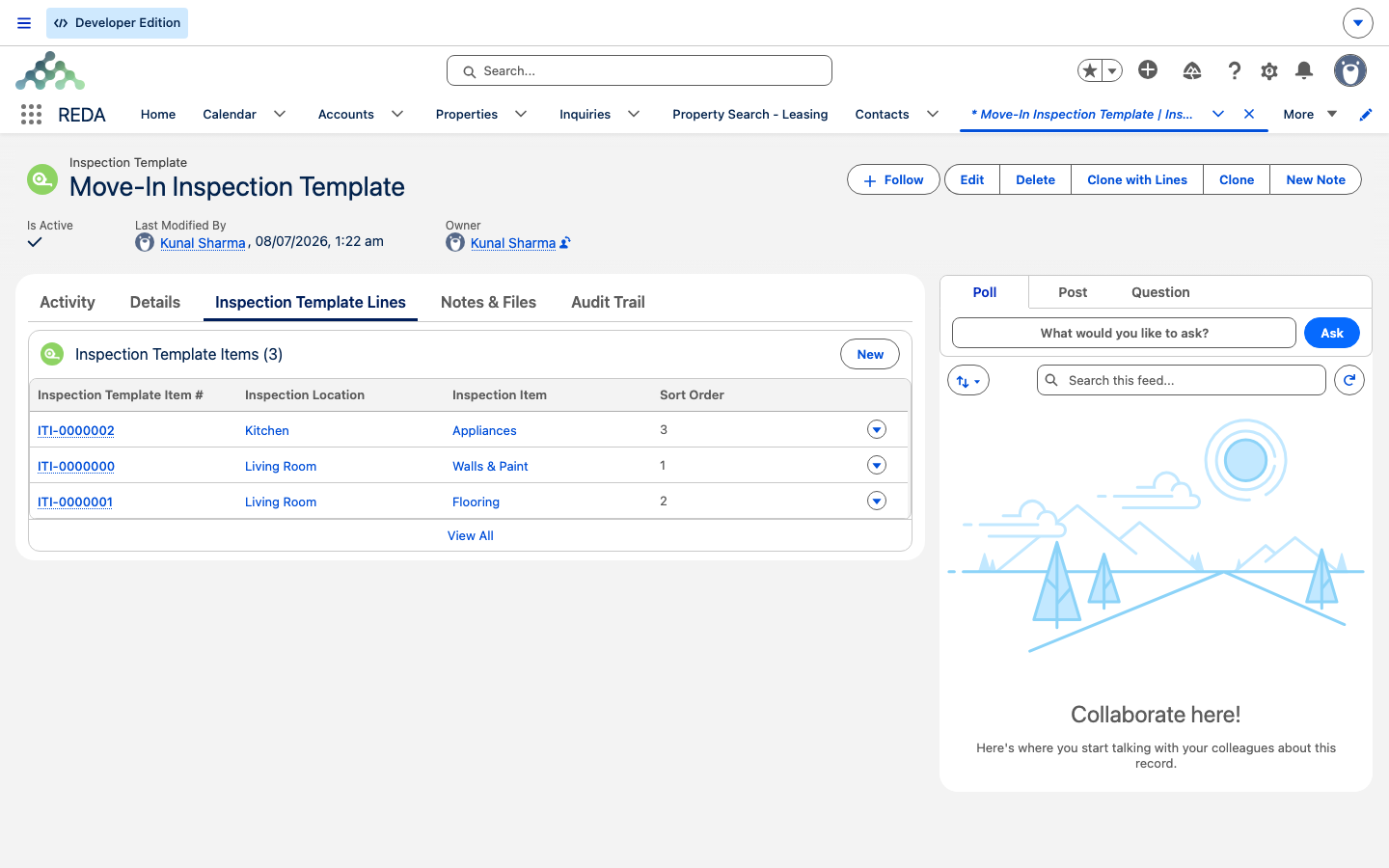
Dans l’onglet Modèles d'inspection, cliquez sur Nouveau, renseignez Nom du modèle d'inspection et, si nécessaire, une Description (la case Actif du modèle est cochée par défaut), puis ajoutez les lignes. Chaque élément de modèle réunit les trois paramètres suivants :
| Champ de l’élément de modèle | Obligatoire | Rôle |
|---|---|---|
| Élément d'inspection | Oui | Ce qu’il faut vérifier sur cette ligne |
| Lieu d'inspection | Oui | Où effectuer la vérification |
| Ordre de tri | Non | La position de la ligne sur l’écran de l’inspecteur |
Sur l’écran de l’inspecteur, les lignes sont classées par Ordre de tri, puis par lieu et par nom. Définissez donc cet ordre pour suivre le parcours de l’inspecteur dans l’unité. Le modèle peut aussi porter une Région pour organiser des catalogues régionaux.
Cloner un modèle avec ses lignes
Pour créer une liste similaire sans repartir de zéro, utilisez l’action Cloner avec les lignes du modèle. Elle copie le modèle et tous ses éléments dans un nouveau modèle que vous pouvez renommer et adapter. Vous pouvez ainsi créer rapidement une variante « Meublé » d’une liste de contrôle de départ, par exemple.
Du modèle à la liste de contrôle
Lorsqu’un modèle est appliqué à une inspection, REDA copie chaque ligne en élément de liste de contrôle, en reprenant l’élément, le lieu et les consignes, tout en conservant un lien vers la ligne du modèle d’origine. Si votre équipe doit reprendre d’autres informations, votre administrateur peut étendre les champs copiés sans code, mais le catalogue courant ne nécessite pas cette extension. Pour le travail de l’inspecteur, y compris l’avertissement essentiel sur la reconstruction complète de la liste lors d’une nouvelle application du modèle, consultez Réaliser des inspections.
Exemple détaillé : un modèle de départ d’unité standard
Vous construisez le modèle « Départ d’unité standard » utilisé par Meridian Properties lorsqu’un locataire quitte une unité telle que Meridian Court #101. Commencez par les éléments de référence et les lieux, puis assemblez le modèle :
| Élément à créer | Détails |
|---|---|
| Élément de référence « Murs et peinture » | Options de statut Bon;Moyen;À réparer, notes « Vérifier les trous de plus de 5 mm », envoi de fichiers activé |
| Élément de référence « Détecteur de fumée » | Options de statut Fonctionne;Ne fonctionne pas, envoi de fichiers activé |
| Élément de référence « Clés rendues » | Options de statut Oui;Non, envoi de fichiers désactivé |
| Lieux « Cuisine », « Chambre », « Entrée » | Créés, puis activés (ils sont inactifs par défaut) |
| Éléments du modèle | Entrée : Clés rendues (ordre 1), Cuisine : Murs et peinture (ordre 2), Chambre : Murs et peinture (ordre 3), Chambre : Détecteur de fumée (ordre 4) |
Pour créer une variante meublée, utilisez Cloner avec les lignes pour obtenir « Départ d’unité standard - Meublé », puis ajoutez les lignes supplémentaires à la copie.
Référence : champs du catalogue
Champs de l’élément de référence :
| Champ | Valeur par défaut | Rôle |
|---|---|---|
| Nom de l'article | — | Ce qui est vérifié |
| Options de statut | — | Liste à points-virgules → boutons de réponse de l’inspecteur (par exemple Bon;Moyen;À réparer) |
| Notes d'inspection | — | Consignes affichées à l’inspecteur |
| Autoriser l'envoi de fichiers | Coché | Photos jointes par élément |
| Actif | Coché | Disponibilité |
| Description | — | Notes internes |
Champs du lieu :
| Champ | Valeur par défaut | Rôle |
|---|---|---|
| Nom du lieu d'inspection | — | Le lieu (Cuisine, Chambre, Entrée…) |
| Actif | Décoché | À activer avant utilisation : le réglage souvent oublié |
| Description | — | Notes internes |
Champs du modèle et de ses éléments :
| Champ | Obligatoire | Rôle |
|---|---|---|
| Nom du modèle d'inspection / Description | Nom obligatoire | L’identité de la liste de contrôle |
| Actif (modèle) | Coché par défaut | Disponibilité |
| Région | Non | Catalogues régionaux |
| Élément de modèle : Élément d'inspection | Oui | Ce qu’il faut vérifier |
| Élément de modèle : Lieu d'inspection | Oui | Où effectuer la vérification |
| Élément de modèle : Ordre de tri | Non | Position à l’écran (Ordre de tri → Lieu → Nom) |
Libellés selon l’édition
La prose utilise « élément de référence » pour expliquer la notion d’item master. Dans l’interface Platform, l’objet porte le nom « Maître des articles d'inspection » ; les instructions reprennent les vrais libellés de cette édition. Le tableau indique les différences Sales Cloud. Actif / Est actif s’applique aux éléments de référence, aux lieux et aux modèles. Les choix séparés par des points-virgules sont du texte que vous configurez : les exemples de saisie ont été adaptés en français, tandis que les légendes expliquent les valeurs anglaises visibles sur les captures.
| Platform | Sales Cloud |
|---|---|
| Maître des articles d'inspection | Modèle d'élément d'inspection |
| Maîtres des articles d'inspection | Modèles d'éléments d'inspection |
| Élément du modèle d'inspection | Article du modèle d'inspection |
| Éléments du modèle d'inspection | Articles du modèle d'inspection |
| Autoriser l'envoi de fichiers | Autoriser le téléchargement de fichiers |
| Actif | Est actif |
| Options de statut | Options d'état |
| Cloner avec les lignes | Cloner avec des lignes |
Pour aller plus loin
- Réaliser des inspections : appliquer un modèle, remplir la liste de contrôle et terminer une inspection.
- Inspections d’entrée, de départ et récurrentes : rattacher des modèles aux biens pour créer automatiquement les inspections.
Questions fréquentes
Le champ Options de statut de l’élément de référence est vide ou mal formé. Saisissez les choix séparés par des points-virgules, par exemple Bon;Moyen;À réparer.
À la création d’un lieu, Actif est décoché. Ouvrez le lieu et activez-le avant de l’utiliser.
Uniquement si Autoriser l'envoi de fichiers est activé sur l’élément de référence. Cette option est cochée par défaut ; désactivez-la pour les éléments qui ne nécessitent pas de photo.
D’abord par ordre de tri, puis par lieu et par nom. Définissez l’ordre de tri pour suivre le parcours de l’inspecteur dans l’unité.
Modifier les lignes d’un modèle ne reconstruit pas les listes déjà générées. Les paramètres de l’élément de référence, dont les boutons de réponse, les consignes et l’autorisation d’envoi de fichiers, restent toutefois lus dans le catalogue à l’ouverture de l’écran. Réappliquer le modèle remplace la liste existante et efface sa saisie.
Oui. Votre administrateur peut étendre les champs copiés, sans code.
Cet article vous a-t-il été utile ?