
Demandes de service
Lorsqu’un locataire signale un robinet qui fuit, qu’un propriétaire pose une question ou qu’une personne dépose une réclamation, il vous faut un endroit unique pour consigner le signalement et le suivre jusqu’à sa résolution. C’est le rôle de la demande de service. Cet article explique comment enregistrer une demande, comment REDA renseigne les informations du locataire et du bien, comment les choix Motif, Affectation et Statut dépendent les uns des autres (pour comprendre pourquoi certaines options ne sont pas disponibles), et comment transmettre une demande à un ordre de travail lorsqu’une intervention est nécessaire. Aucune expérience préalable de REDA n’est requise : chaque terme est défini au fil de l’article.
Droits nécessaires. La création et la modification des demandes nécessitent l’ensemble d’autorisations REDA - Service Request Admin. Les ensembles REDA - Service Request Read Only (et REDA - Master Data - Read Only) permettent de les consulter, mais pas de les modifier. Pour transmettre une demande à un ordre de travail, il faut également les droits correspondants : consultez Ordres de travail.
Qu’est-ce qu’une demande de service ?
Une demande de service consigne tout signalement d’un locataire ou d’un propriétaire : problème de maintenance, réclamation, suggestion, question, préavis de départ ou recommandation. Cet enregistrement numéroté (REDA utilise le préfixe SR- suivi d’un numéro séquentiel) indique ce qui a été signalé, par qui et où. Il sert à enregistrer et à orienter la demande ; l’intervention elle-même se déroule ailleurs. Lorsqu’un prestataire doit se déplacer et effectuer une réparation, vous créez un ordre de travail depuis la demande : celle-ci conserve le signalement initial, tandis que l’ordre de travail porte la planification et la facturation.
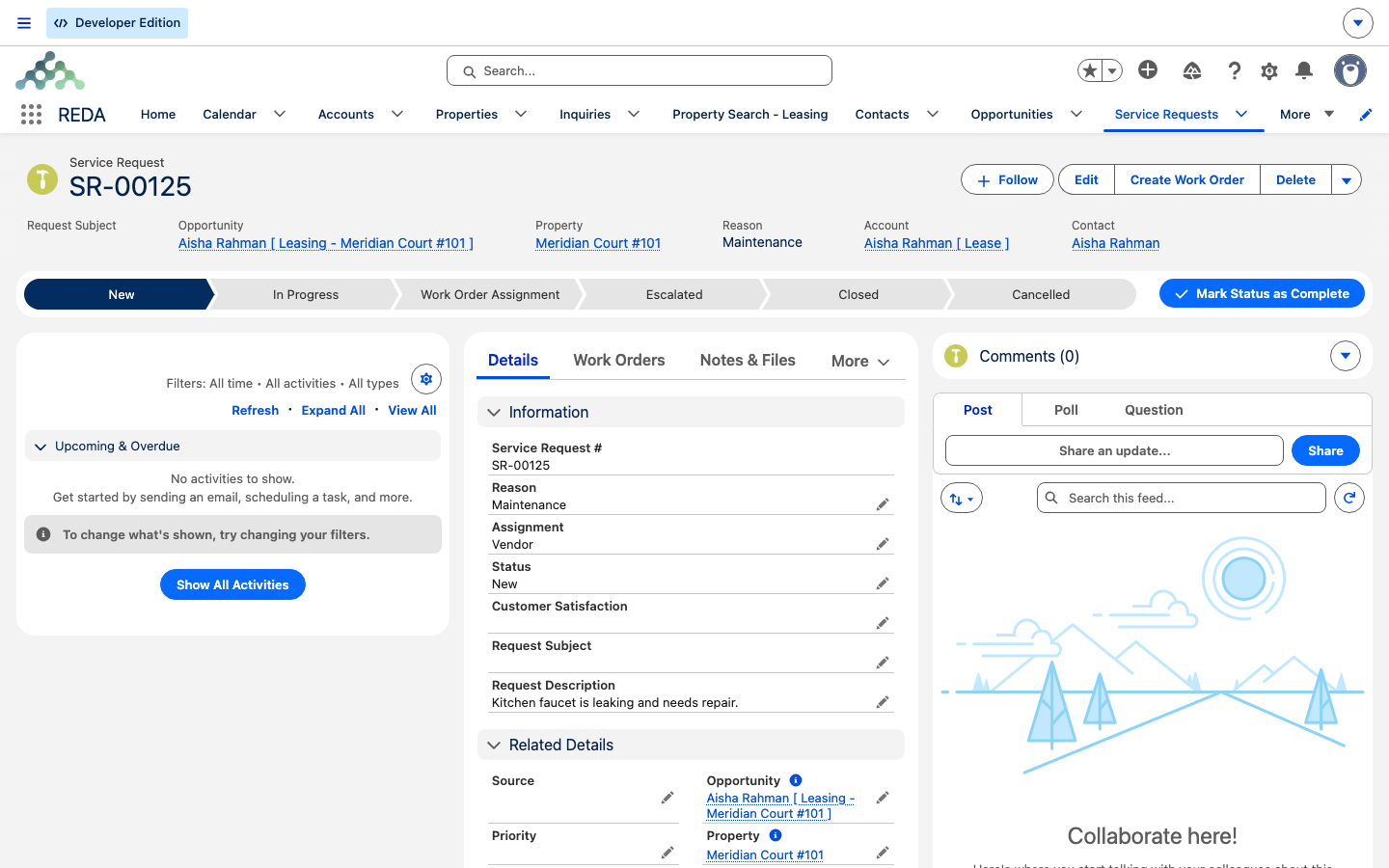
Un parcours, la barre de progression en haut de l’enregistrement, suit le Statut de la demande, de sa création à sa clôture. Les demandes de service sont privées par défaut : vous voyez celles dont vous êtes propriétaire ou qui ont été partagées avec vous.
Comment REDA renseigne les informations
La plupart des demandes proviennent d’un locataire rattaché à un bail. Dans REDA, un bail est une opportunité : c’est l’enregistrement unique représentant une affaire et, pour une unité louée, cette affaire est le bail. Lorsque vous créez une demande de service et sélectionnez le bail dans le champ Opportunité, REDA recherche les informations disponibles et renseigne les champs vides :
REDA ne renseigne que les champs laissés vides et conserve donc vos saisies. Si vous changez ensuite le bail de la demande, REDA actualise le bien, le compte et le contact pour les faire correspondre au nouveau bail.
Enregistrer une demande
Dans l’onglet Demandes de service, cliquez sur Nouveau et décrivez le signalement :
Les liens entre Motif, Affectation et Statut
Trois champs de la demande sont liés. Comprendre cet enchaînement répond aux deux questions les plus fréquentes sur les options indisponibles. Deux champs dépendent du motif :
- Affectation : qui traite la demande, Interne (votre équipe) ou Fournisseur (un prestataire extérieur).
- Statut : l’avancement de la demande, Nouvelle, En cours, Affectation d'ordre de travail, Escaladée, Fermée ou Annulée.
La règle comporte deux étapes. D’abord, le Motif détermine les valeurs d’Affectation disponibles :
| Motif | Choix d’affectation |
|---|---|
| Maintenance | Interne, Fournisseur |
| Réclamation / Suggestion / Question / Réservation / Départ / Recommandation / Autre | Interne uniquement |
La valeur Fournisseur n’est donc proposée que pour le motif Maintenance : un prestataire répare une fuite, mais vous n’enverriez pas une réclamation à un plombier. Ensuite, l’Affectation détermine les valeurs de Statut disponibles :
| Affectation | Choix de statut |
|---|---|
| Interne | Nouvelle, En cours, Escaladée, Fermée, Annulée |
| Fournisseur | Nouvelle, En cours, Affectation d'ordre de travail, Escaladée, Fermée, Annulée |
Le statut Affectation d'ordre de travail n’apparaît que lorsque l’Affectation vaut Fournisseur : il indique que la demande a été transmise à une intervention réalisée par un prestataire. Si ce statut n’est pas proposé, vérifiez l’affectation : Interne ne le permet pas. Le motif Maintenance autorise aussi bien une affectation interne qu’à un fournisseur. Ces dépendances guident la saisie : aucun message d’erreur n’apparaît, l’option indisponible n’est simplement pas affichée.
Traiter une demande
Vous faites avancer la demande dans le parcours de Statut au fil de son traitement. L’ordre habituel est le suivant :
Nouvelle → En cours → Affectation d'ordre de travail (pour les interventions d’un prestataire) → Fermée
Chaque statut a un sens précis : Nouvelle signifie que la demande est enregistrée, mais pas encore examinée ; En cours, qu’elle est en cours de traitement ; Affectation d'ordre de travail, qu’elle a été transmise à une intervention d’un prestataire (voir Ordres de travail) ; Fermée, qu’elle est résolue ; Annulée, qu’elle est retirée. Cet ordre est une convention recommandée, pas une séquence imposée : REDA ne verrouille pas les transitions et vous pouvez changer le statut selon votre processus.
Escalade : ce que REDA fait et ne fait pas
Escaladée est un statut que vous définissez manuellement lorsqu’une demande nécessite une attention urgente. Il faut en comprendre précisément la portée pour ne pas compter sur une protection automatique inexistante :
Pour surveiller les demandes nécessitant une intervention, créez une vue de liste ou un rapport fondé sur la Priorité et l’ancienneté des enregistrements, puis gardez-le ouvert : ce suivi manuel remplace une file automatique. Pour réaffecter une demande, changez manuellement son propriétaire.
Transmettre la demande à un ordre de travail
Lorsqu’une intervention est nécessaire — planifier une visite, envoyer un prestataire et éventuellement facturer le locataire — créez un ordre de travail depuis la demande. Ouvrez-la et cliquez sur Créer un ordre de travail. REDA crée l’ordre, y reprend le bail, le bien et le contact, puis affiche la confirmation suivante :
La planification, les rendez-vous du calendrier et la facturation du locataire se déroulent ensuite sur l’ordre de travail. Définissez le Statut de la demande sur Affectation d'ordre de travail pour indiquer dans la file qu’elle a été transmise. Le processus complet — sélection d’un créneau, replanification et facturation — est décrit dans Ordres de travail.
Exemple détaillé : un robinet qui fuit
Un locataire de Meridian Court #101 appelle Meridian Properties pour signaler une fuite du robinet de cuisine. Le coordinateur de maintenance, Tom Reyes, enregistre la demande. Voici le déroulement, de l’appel à la transmission :
| Votre action | Résultat |
|---|---|
| Créez une demande : Objet de la demande « Fuite du robinet de cuisine », Source = Téléphone, Priorité = Moyenne, Motif = Maintenance ; sélectionnez le bail de Meridian Court #101 | REDA renseigne automatiquement le bien, le compte et le contact du locataire (avec son e-mail et son téléphone) |
| Choisissez Affectation = Fournisseur (disponible car Motif = Maintenance), Fournisseur = SwiftFix Maintenance | Le statut Affectation d'ordre de travail devient disponible |
| Cliquez sur Créer un ordre de travail, puis choisissez Statut = Affectation d'ordre de travail | REDA crée l’ordre de travail (voir Ordres de travail) et confirme : « L'ordre de travail a été créé avec succès. » |
Comparez avec une demande dont le Motif = Réclamation : le motif n’étant pas Maintenance, Fournisseur n’est jamais proposé. L’affectation reste donc Interne et le statut Affectation d'ordre de travail n’apparaît pas. Vous traitez la demande en interne, puis la fermez.
Référence : champs et choix
Les champs de la demande de service en un coup d’œil :
| Champ | Contenu | Remarques |
|---|---|---|
| Objet de la demande | Résumé court (255 caractères maximum) | — |
| Description de la demande | Les informations complètes | Texte long |
| Source | E-mail / Téléphone / Portail / Autre | Canal d’arrivée de la demande |
| Priorité | Basse / Moyenne / Haute | Vous la définissez ; aucune automatisation ne l’exploite |
| Motif | Maintenance / Réclamation / Suggestion / Question / Réservation / Départ / Recommandation / Autre | Détermine les choix d’affectation |
| Affectation | Interne / Fournisseur | Fournisseur uniquement si Motif = Maintenance ; détermine les choix de statut |
| Statut | Nouvelle / En cours / Affectation d'ordre de travail / Escaladée / Fermée / Annulée | Affectation d'ordre de travail uniquement si Affectation = Fournisseur |
| Opportunité | Le bail | Toute modification actualise le compte, le contact et le bien |
| Compte / Contact / Bien immobilier | Qui et où | Renseignés automatiquement depuis le bail si laissés vides |
| Fournisseur | Le compte du prestataire | Pour la maintenance affectée à un prestataire |
| E-mail du contact / Téléphone du contact / Mobile du contact | Reprises en lecture seule des coordonnées du contact | Pour les consulter rapidement |
Note pour l’édition Sales Cloud
REDA existe en deux éditions. Cet article décrit l’édition Platform, où les signalements de maintenance et autres communications utilisent l’enregistrement personnalisé Demande de service, dans son propre onglet Demandes de service. Dans l’édition Sales Cloud, ils sont traités sur des enregistrements de l’objet standard Requête (Case), auxquels sont liés les ordres de travail et les réservations. Les concepts restent communs ; les noms d’objet et d’onglet changent et les libellés et choix détaillés de cet article sont ceux de Platform. Consultez Éditions REDA : Platform et Sales Cloud pour les correspondances complètes.
Libellés selon l’édition
Les instructions, dépendances et statuts détaillés de cet article correspondent à l’édition Platform. Dans Sales Cloud, utilisez les champs et les valeurs disponibles sur votre objet Requête (Case) : les listes standard traduites diffèrent de celles des demandes de service Platform. Le tableau indique les correspondances ou listes de référence vérifiées ; les choix réellement proposés dépendent de la configuration de votre organisation. « Fonctionnement » et « Escalade » sont les traductions fournies des valeurs standard Working et Escalated. Les commandes « Créer un ordre de travail » et le message « L'ordre de travail a été créé avec succès. » sont identiques dans les deux éditions.
| Platform | Sales Cloud |
|---|---|
| Bien immobilier | Propriété |
| Priorité : Basse / Moyenne / Haute | CasePriority : Faible / Moyen / Haut |
| Statut : Nouvelle / En cours / Affectation d'ordre de travail / Escaladée / Fermée / Annulée | CaseStatus : Nouveau / Fonctionnement / Escalade / Fermé |
| Source : E-mail / Téléphone / Portail / Autre | CaseOrigin : E-mail / Téléphone / Web |
| Motif : Maintenance / Réclamation / Suggestion / Question / Réservation / Départ / Recommandation / Autre | CaseReason : Panne / Complexité de l'équipement / Conception d'équipements / Retour / Installation / Autre / Performance |
Pour aller plus loin
- Ordres de travail : transformer une demande en intervention planifiée et, si elle est facturable, en facture locataire.
- Facturer un ordre de travail au locataire : le passage de l’achèvement à la facture, en détail.
- Le calendrier de maintenance : l’origine des créneaux de rendez-vous.
- Comprendre les tickets : un autre mécanisme ; les demandes de service ne sont pas des tickets.
Questions fréquentes
Fournisseur n’est proposé que si le Motif vaut Maintenance ; tous les autres motifs permettent uniquement une affectation interne. Il n’y a pas d’erreur : l’option n’est simplement pas affichée. Choisissez le motif Maintenance si l’intervention nécessite un prestataire extérieur.
Ce statut n’apparaît que si l’Affectation vaut Fournisseur. Choisissez cette affectation (qui nécessite elle-même le motif Maintenance) pour rendre le statut disponible.
Non. Il n’y a ni compteur de délai de service ni règle d’escalade. Escaladée est un statut défini manuellement. Pour surveiller une file de demandes, créez une vue de liste ou un rapport fondé sur la Priorité et l’ancienneté des enregistrements.
Il n’y a pas de règle d’orientation ni d’affectation. La demande reste sous la responsabilité de son créateur ou de son propriétaire jusqu’à sa réaffectation manuelle.
Non : vous gérez vous-même le statut de la demande. La clôture de l’ordre de travail indique que l’intervention est terminée ; définissez vous-même la demande de service sur Fermée lorsque vous estimez le problème résolu.
Non. Les tickets gèrent le cycle de vie des affaires et des baux dans REDA ; les demandes de service consignent les signalements de maintenance et autres communications. Les ordres de travail sont liés aux demandes de service, jamais aux tickets. Consultez Comprendre les tickets.
Cet article vous a-t-il été utile ?