
Traiter les e-mails sans correspondance
Les services e-mail REDA recherchent le contact et l’enregistrement auxquels associer les messages admissibles. Lorsqu’aucune destination n’est trouvée, ou qu’un parcours de création de demande échoue, le service peut conserver le message dans l’onglet E-mails sans correspondance. Un utilisateur le vérifie, l’associe à la bonne destination ou le marque comme ignoré. Ce guide explique les cas de mise en attente et leur traitement. Consultez aussi les journaux : cette liste ne contient pas nécessairement tous les messages écartés ou tous les échecs du service.
L’onglet E-mails sans correspondance
L’onglet E-mails sans correspondance présente les messages mis en attente. Chaque ligne est un E-mail sans correspondance doté d’un numéro automatique ; la capture anglaise utilise par exemple le libellé Unmatched Email #. Ouvrez l’enregistrement pour examiner Adresse d'expéditeur, Nom d'expéditeur, Adresses de destinataires, Objet, Corps texte, Corps HTML, Date de réception et les fichiers conservés. Les corps sont limités à 131 072 caractères chacun dans le parcours de mise en attente ; les autres champs ont également leurs limites.
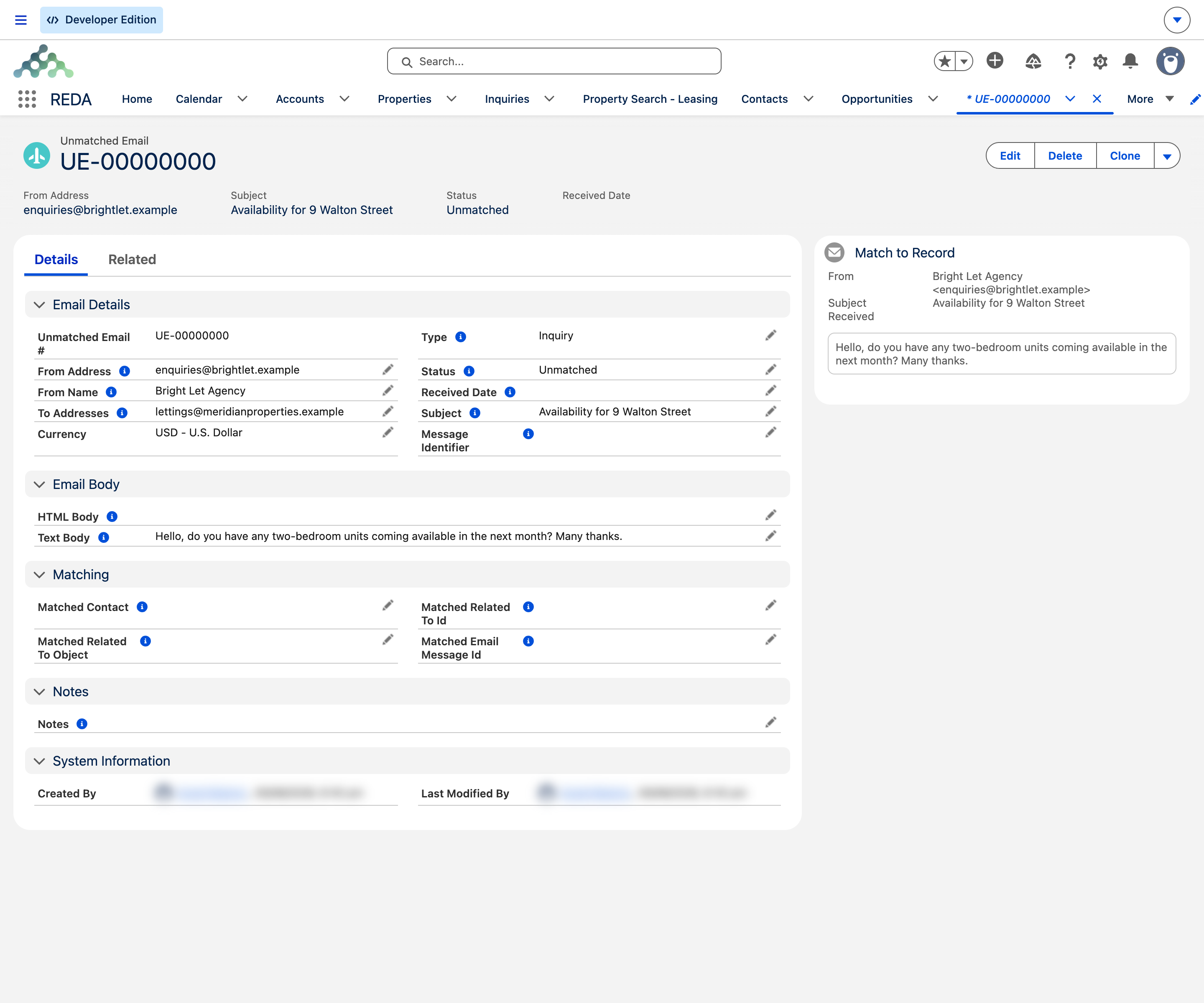
L’ensemble REDA - Email Integration fournit la visibilité de l’onglet et les droits sur l’objet. Il ne garantit pas son ajout automatique à la navigation de chaque application ni tous les accès aux destinations. Faites vérifier les droits, la navigation et la page si l’onglet ou le panneau manque ; consultez Services e-mail : configuration.
Pourquoi un message est mis en attente
Le champ Type distingue l’absence de correspondance des échecs de création pris en charge :
| Type | Situation |
|---|---|
| Synchronisation d'e-mails | Le parcours de synchronisation automatique n’a trouvé ni contact ni enregistrement lié ou demande de repli. Le message est conservé pour une association manuelle lorsque le stockage réussit. |
| E-mail vers Demande | L’adresse configurée devait créer ou réutiliser une Demande de renseignements, mais ce traitement a échoué et le message a été mis en attente. |
| E-mail vers Demande de service | L’adresse configurée devait créer une Demande de service, mais ce traitement a échoué et le message a été mis en attente. |
Synchronisation d'e-mails indique donc une destination non trouvée. E-mail vers Demande et E-mail vers Demande de service indiquent un échec du parcours de création correspondant. Ces libellés ne remplacent pas le détail de l’erreur dans les journaux.
Valeurs du statut
Le champ Statut comporte les trois valeurs suivantes pour le traitement manuel :
| Statut | Signification |
|---|---|
| Nouveau | Message en attente. Filtrez votre vue sur Nouveau pour afficher les éléments à traiter dans le parcours habituel. |
| Associé | Le traitement d’association a enregistré son résultat et l’identifiant du message e-mail. L’élément n’apparaît plus dans une vue filtrée sur Nouveau ; vérifiez aussi le message et les fichiers sur la destination. |
| Ignoré | Message volontairement écarté du traitement courant, par exemple hors périmètre. Cette action ne supprime pas l’enregistrement ; elle ne constitue pas une politique de conservation immuable. |
Champs de suivi de l’association
Les nouveaux messages possèdent déjà les données reçues, dont l’identifiant du message lorsqu’il est fourni. Les champs de destination sont renseignés selon les choix effectués lors de l’association ; tous ne deviennent pas nécessairement non vides. Les cinq champs ci-dessous permettent de suivre le résultat et le message d’origine :
| Champ | Contenu |
|---|---|
| Contact correspondant | Contact choisi, s’il y en a un. Une association à un enregistrement lié seulement laisse ce champ vide ; un contact Omni Inbox peut orienter l’activité de la demande selon sa configuration. |
| Objet de l'élément associé correspondant | Le type d’objet de l’enregistrement lié choisi, lorsqu’il existe. |
| ID de l'élément associé correspondant | Identifiant de la demande ou de l’autre enregistrement lié choisi. Il peut rester vide si seul un contact est sélectionné. |
| ID du message e-mail correspondant | Identifiant du Message e-mail créé ou retrouvé par le contrôle d’identifiant du message. Vérifiez sa destination réelle si une copie du même message existait déjà. |
| Identifiant du message | Valeur Message-ID issue de l’en-tête, enregistrée dès la mise en attente lorsqu’elle est fournie. Elle sert aux correspondances de fil et à la prévention des doublons ordinaires ; elle n’est pas créée au moment de l’association manuelle. |
Associer un e-mail sans correspondance
Ouvrez la page de l’enregistrement et le panneau Faire correspondre à un enregistrement. Sélectionnez un contact et/ou un enregistrement lié, puis utilisez Faire correspondre. Après réussite, le statut devient Associé. Vérifiez le message et ses fichiers sur la destination ; une erreur partielle de fichier doit être examinée dans les journaux.
Marquer un message comme ignoré
Après examen, certains messages n’ont pas à être associés : envoi collectif ayant passé les filtres, doublon confirmé ou message hors périmètre. Utilisez alors l’action Ignorer du panneau, puis vérifiez le statut.
Pour aller plus loin
- Services e-mail REDA : présentation : les fonctions et le rôle du traitement manuel.
- Synchronisation automatique des e-mails : comprendre les recherches de correspondance.
- Services e-mail : dépannage : diagnostiquer des messages systématiquement mis en attente ou une absence de réception.
- Services e-mail : configuration : préparer l’onglet et les accès.
Questions fréquentes
Le type Synchronisation d'e-mails indique qu’aucune destination n’a été trouvée après les recherches applicables. E-mail vers Demande ou E-mail vers Demande de service indique un échec de création pris en charge. Le message conservé peut être associé manuellement ; consultez les journaux pour les détails et les éventuels éléments manquants.
Nouveau désigne le travail en attente, Associé un résultat d’association enregistré et Ignoré un message volontairement écarté. Utilisez la vue Nouveau pour le traitement courant ; ces statuts ne constituent pas une preuve que tous les fichiers ont été conservés ou que l’historique est immuable.
Non. L’action passe le statut à Ignoré ; l’enregistrement et les éléments déjà conservés restent présents. Il disparaît d’une vue filtrée sur Nouveau, mais peut rester visible dans d’autres vues. La conservation ultérieure dépend des droits et règles de votre organisation.
L’ensemble REDA - Email Integration fournit les droits spécialisés. Les utilisateurs désignés pour le traitement ont aussi besoin des accès aux enregistrements de destination, aux fichiers et à la page utilisée. Votre administrateur attribue et vérifie ces droits ; la fonction n’est pas réservée au seul profil Administrateur système.
Cet article vous a-t-il été utile ?