
Création du bien et financement d’une acquisition
Cet article explique les deux automatisations principales d’une acquisition et la préparation de son financement. Lorsqu’une acquisition est sous contrat et active, sans bien lié, REDA crée la fiche du bien. La création de ce bien avec un lien d’acquisition entraîne ensuite celle d’un prêt à compléter. Vous pouvez renseigner le financement et suivre les versements associés. Si des fiches sont apparues sur votre dossier, vous apprendrez ici pourquoi, quelles données elles reprennent et comment poursuivre. Aucune expérience préalable de REDA n’est nécessaire.
Droits nécessaires. Le travail d’acquisition utilise REDA - Property Acquisition User ; le suivi du prêt et des versements utilise REDA - Property Lending User. La suppression d’un bien relève de REDA - Master Data - Admin. L’administrateur doit vérifier les droits effectifs, notamment sur les comptes, en tenant compte du profil, de tous les ensembles d’autorisations, de la licence et du partage.
Lorsque l’acquisition devient active
La création du bien vérifie l’état actif actuel du dossier et l’absence de bien lié. Elle ne se limite pas au tout premier passage à Sous contrat. Les étapes Sous contrat, Prêt à clôturer et Clôturée gagnée sont actives dans Platform. Le ticket de contrat signé peut placer le dossier à Sous contrat ; consultez Le ticket de contrat d’achat.
Si aucun bien n’est lié à l’acquisition active, REDA en crée un. Si un bien est déjà lié, cette branche ne crée pas de doublon. Le traitement des références d’acquisition active intervient sur les conditions prévues de création ou de changement d’activité ou de bien ; il ne garantit pas une synchronisation complète à chaque enregistrement.
Automatisation 1 : création du bien
Pour une acquisition active sans bien lié, REDA crée le bien en reprenant les caractéristiques prévues par le flux. Voici les principales correspondances ; les libellés de champ explicites sont ceux de Platform :
| Sur le nouveau bien | Provenance |
|---|---|
| Compte propriétaire et Date de début de propriété | Le Compte acheteur du dossier et sa date de clôture. Vérifiez ces deux valeurs avant la création. |
| Prix d’achat | Le Prix de vente / achat du dossier |
| Règle de location | La règle de location de la Règle de profit et détention, ou la règle de location par défaut de la région si la première n’est pas renseignée |
| Chambres, salles de bain, surfaces et stationnement | Les caractéristiques renseignées sur le dossier ; le flux copie le nombre de places dans les deux éditions et les notes de stationnement dans Sales Cloud. |
| Lien vers l’acquisition | Le dossier d’acquisition |
| Autres caractéristiques du bien | Le dossier : notamment nom/adresse, type, région, quartier, parcelle, année de construction et informations d’eau et d’assainissement. |
Le bien reçoit le compte acheteur comme propriétaire et la date de clôture comme début de propriété. Il s’agit de données applicatives à vérifier, et non d’une preuve de transfert juridique. Le traitement d’historique utilise le propriétaire et ses dates ; les validations exigent leur cohérence. Par exemple : Platform : « Le Compte propriétaire doit être renseigné si la Date de début de propriété est spécifiée. » ; Sales Cloud : « Le compte du propriétaire doit être fourni si la date de début de propriété est spécifiée. ». Une date ou un compte manquant peut empêcher la création. Dans Platform, vérifiez également les exigences du type de bien, notamment le code si celui-ci est obligatoire : le flux de création ne fournit pas automatiquement toutes les données requises par votre configuration.
Automatisation 2 : un prêt à compléter
Lorsqu’un nouveau bien est créé avec un lien d’acquisition, le flux du bien crée aussi une opportunité de type Prêt. Cette fiche prépare le suivi financier ; sa création n’exige pas que l’acquisition soit déjà financée. L’association d’un bien existant n’exécute pas cette branche réservée à la création du bien.
| Sur le nouveau prêt à compléter | Valeur |
|---|---|
| Étape | Prospection |
| Compte emprunteur | Le Compte acheteur de l’acquisition |
| Lien d’acquisition | Le dossier d’acquisition, ainsi que le bien nouvellement créé |
Le flux fournit initialement le nom « TBD ». Dans Platform, la formule de nom utilise le compte du prêteur, s’il est renseigné, sinon « TBD », suivi de [ Prêt ] ; un texte de remplacement du nom peut prendre priorité. Le compte emprunteur ne détermine donc pas ce nom. Retrouvez cette fiche dans les opportunités associées du bien. Complétez les conditions réelles du financement ou traitez ce prêt inutilisé selon votre procédure d’achat au comptant. La section Prêts explique le suivi détaillé.
Financer l’acquisition
Complétez l’opportunité de type Prêt avec le montant, le type, le taux et les dates appropriés. Les montants des prêts actifs liés à l’acquisition alimentent ses agrégats de financement selon les règles de calcul. Vérifiez les liens, l’activité et les totaux ; une fiche créée automatiquement ne signifie pas que des fonds ont été reçus.
Les validations comparent le compte emprunteur au compte acheteur et le bien à celui de l’acquisition lorsque leurs conditions de lien sont réunies. Les messages suivants expliquent les incohérences ; ils ne remplacent pas la vérification de tous les champs requis :
Platform : « Le bien doit être identique à celui de l'Opportunité d'acquisition. » ; Sales Cloud : « Le bien doit être identique à celui figurant dans l'offre d'acquisition. »
Enregistrer les versements de prêt
À chaque versement, utilisez un ticket Versement de prêt. Sa clôture alimente les calculs des enregistrements liés selon leurs champs de référence. Le total du bien utilise notamment le bien porté directement par le ticket : vérifiez ce lien, celui du prêt et celui de l’acquisition. Les validations suivantes s’appliquent :
Platform : « Vous devez renseigner l'opportunité d'acquisition sur le versement de prêt si le versement est effectué pour une acquisition. » ; Sales Cloud : « Vous devez fournir une attestation d'opportunité d'acquisition lors du décaissement du prêt si celui-ci est effectué en contrepartie d'une acquisition. »
Le premier message cite Clôturée gagnée, mais la règle contrôle réellement un prêt de type Prêt à la fois fermé et gagné. Dans Platform, les étapes Financée, Remboursement en attente et Clôturée gagnée satisfont ces indicateurs ; le libellé du message est donc plus restrictif que la formule. Le second impose le lien d’acquisition lorsque le versement est effectué pour une acquisition. Renseignez aussi le type de versement : Acquisition, Rénovation, Construction ou Tour de propriété. Ce dernier libellé de l’interface désigne ici la remise en état entre deux utilisations. Le type sert à distinguer l’usage des fonds ; les totaux dépendent également des liens et du statut du ticket.
Acheter au comptant
Si aucun financement n’est nécessaire et que le prêt créé est encore un dossier de préparation inutilisé, vous pouvez le clôturer comme perdu, ou le laisser à Prospection selon votre procédure. N’appliquez pas cette consigne à un prêt déjà financé ou comportant des opérations : son traitement doit respecter son historique et les règles de remboursement.
Procédure
Sous contrat ; consultez Le ticket de contrat d’achat. Vérifiez le compte acheteur et la date de clôture avant la création automatique.Prêt à clôturer à Clôturée gagnée lorsque votre procédure le permet.Exemple : financement de Meridian Court
Meridian Properties signe le contrat d’achat de « Meridian Court [ Acq ] » ; l’acquisition passe à Sous contrat. Active et sans bien lié, elle entraîne la création du bien « Meridian Court », avec le compte propriétaire Meridian Capital, le prix d’achat convenu de 280 000, les caractéristiques et la règle de location issue de la règle de profit et détention ou de la région. La date de clôture du dossier fournit le début de propriété ; elle doit être vérifiée. Le nouveau bien est lié à l’acquisition et entraîne la création d’un prêt à compléter à Prospection, dont l’emprunteur est Meridian Capital.
Dans cet exemple illustratif, Meridian renseigne un financement de rénovation de 750 000 sur le prêt. L’emprunteur et le bien doivent être cohérents avec l’acquisition. Les fonds sont suivis par des tickets Versement de prêt, de type Acquisition puis Rénovation, associés aux bons enregistrements et clôturés selon les règles. Meridian avance ensuite l’acquisition de Prêt à clôturer à Clôturée gagnée. Ces montants illustrent le fonctionnement du suivi ; ils ne constituent pas une recommandation de financement.
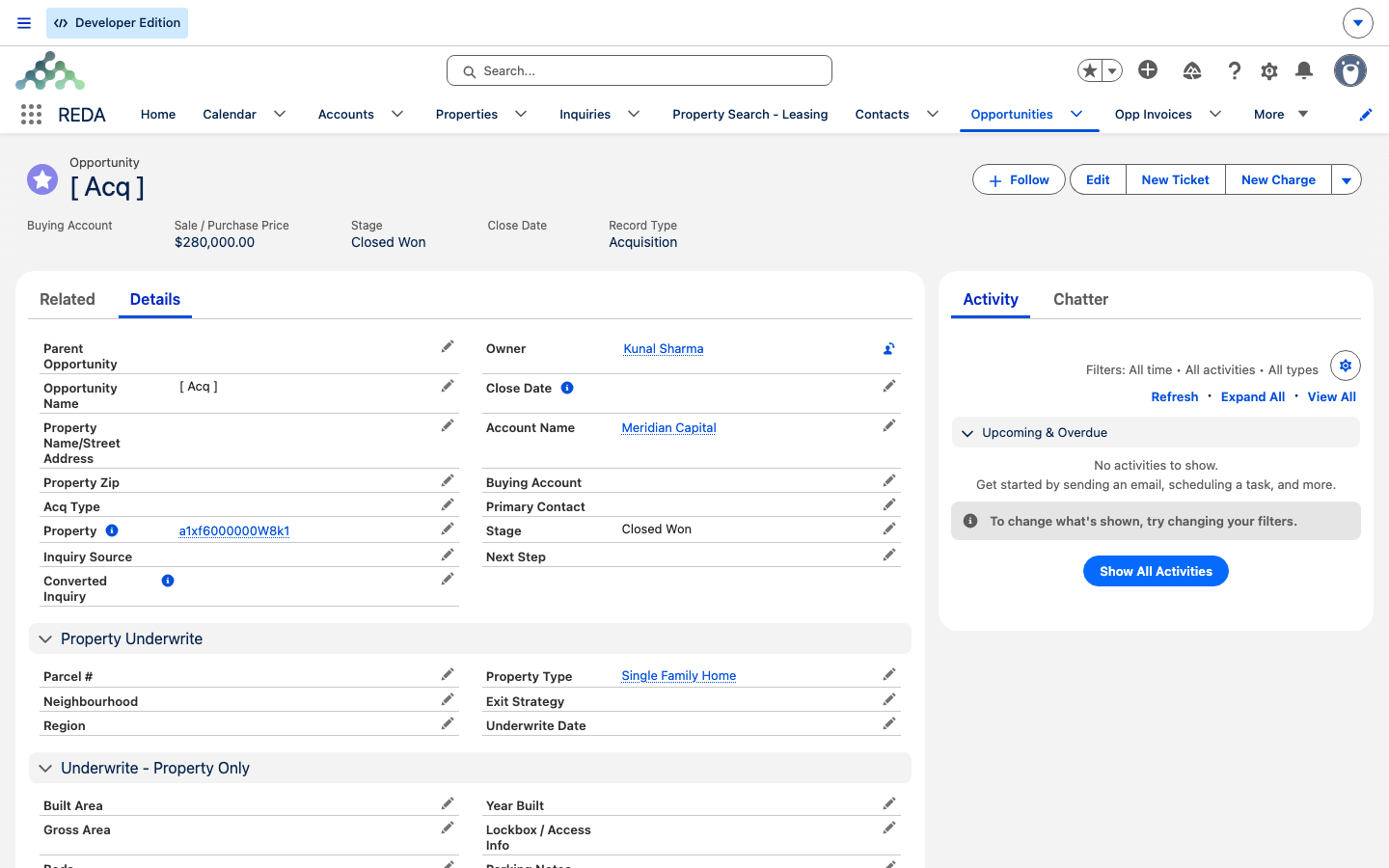
Clôturée gagnée : la référence Property contient le bien créé par REDA. Dans Platform en français, le champ de l’opportunité s’intitule « Bien immobilier » ; dans Sales Cloud, « Propriété ».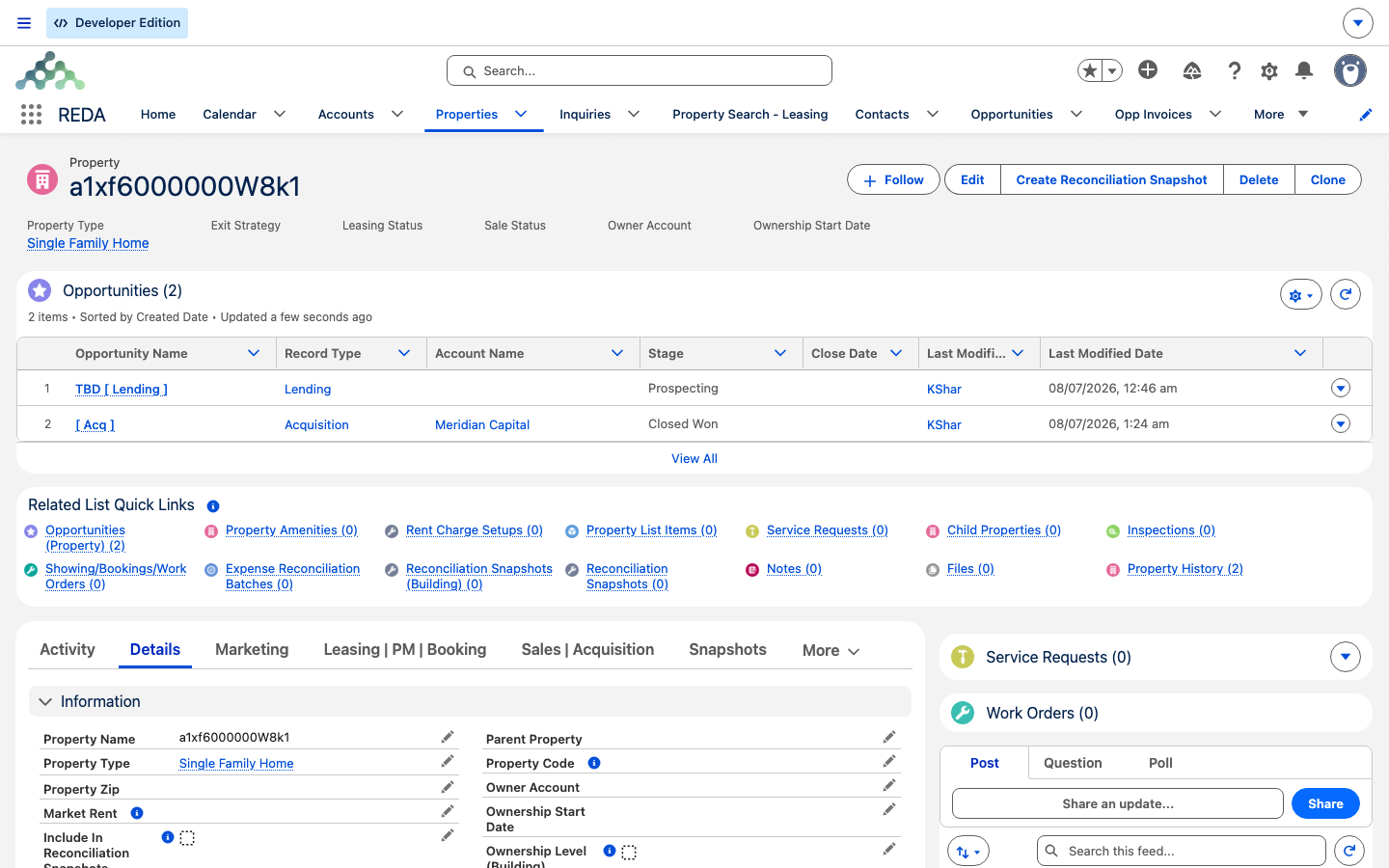
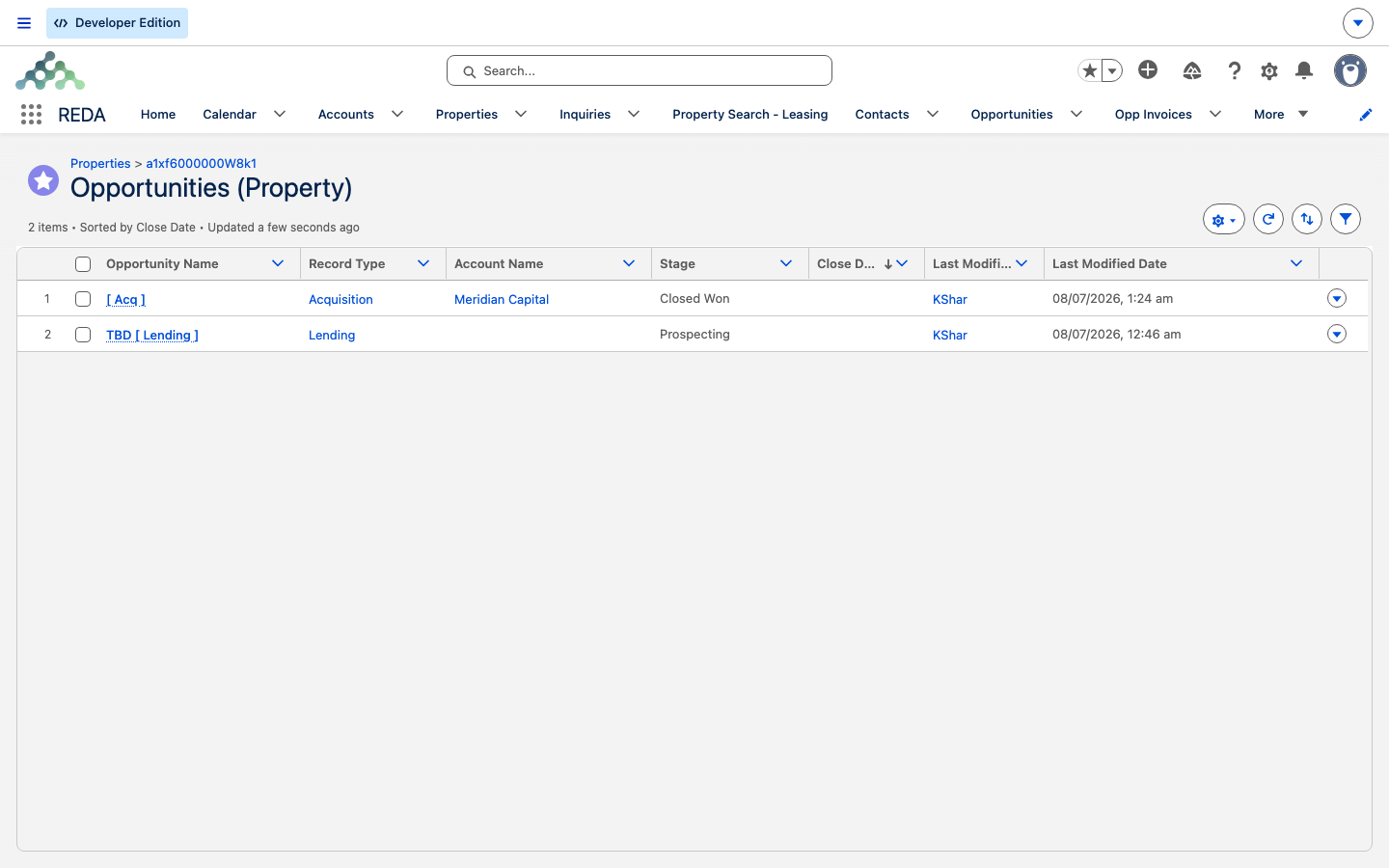
Prospection, à côté de l’acquisition à Clôturée gagnée. Dans Platform en français, le suffixe du prêt est « [ Prêt ] ».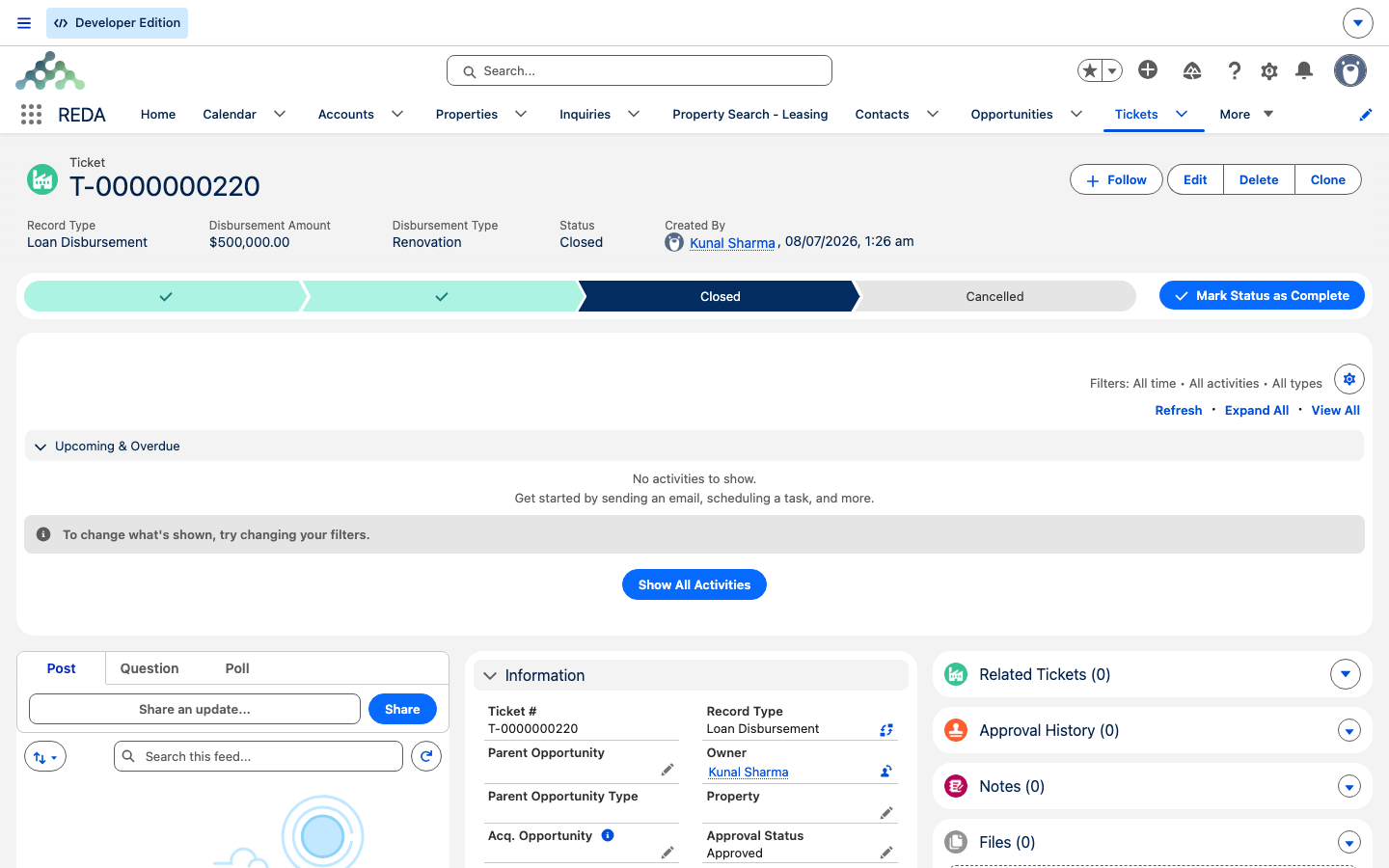
Pour poursuivre
- Le ticket de contrat d’achat — comprendre les effets de la signature.
- Règles de profit et détention — retrouver la règle de location proposée pour le bien.
- Faire avancer une acquisition jusqu’au contrat — comprendre les étapes précédentes.
- Comprendre les acquisitions dans REDA — consulter le parcours complet.
Questions fréquentes
REDA crée un bien lorsque l’acquisition est active, notamment à Sous contrat, sans bien lié. Le flux reprend les caractéristiques, le compte acheteur comme propriétaire et la date de clôture comme début de propriété, sous réserve des validations applicables.
La création d’un bien lié à une acquisition entraîne celle d’une opportunité de prêt. Complétez-la avec les conditions réelles du financement, ou traitez ce dossier inutilisé selon votre procédure d’achat au comptant.
Vérifiez leur correspondance avec l’acquisition lorsque celle-ci est liée. Les validations peuvent afficher Platform : « Le Compte de l'emprunteur doit être identique au Compte acheteur de l'Opportunité d'acquisition. » ; Sales Cloud : « Le compte de l'emprunteur doit être identique au compte d'achat lors de l'opportunité d'acquisition. » et Platform : « Le bien doit être identique à celui de l'Opportunité d'acquisition. » ; Sales Cloud : « Le bien doit être identique à celui figurant dans l'offre d'acquisition. ».
Le message Platform : « Seule une opportunité de prêt Gagnée fermée peut être sélectionnée. » ; Sales Cloud : « Seules les opportunités de prêt gagnées et clôturées peuvent être sélectionnées. » cite Clôturée gagnée, mais la formule vérifie le type Prêt et les indicateurs fermé et gagné. Dans Platform, Financée et Remboursement en attente les satisfont également. Un versement effectué pour une acquisition doit aussi renseigner ce lien : Platform : « Vous devez renseigner l'opportunité d'acquisition sur le versement de prêt si le versement est effectué pour une acquisition. » ; Sales Cloud : « Vous devez fournir une attestation d'opportunité d'acquisition lors du décaissement du prêt si celui-ci est effectué en contrepartie d'une acquisition. ». Vérifiez enfin les autres champs et limites du ticket.
Un prêt de préparation inutilisé peut être clôturé comme perdu selon votre procédure si l’achat se fait au comptant. Un prêt déjà financé nécessite le traitement approprié de son historique ; ne le classez pas perdu pour cette seule raison.
Oui. À sa création, le prix d’achat du bien provient du prix de vente / achat de l’acquisition. Vérifiez la valeur effectivement enregistrée.
Cet article vous a-t-il été utile ?