
Configurer les e-mails en masse
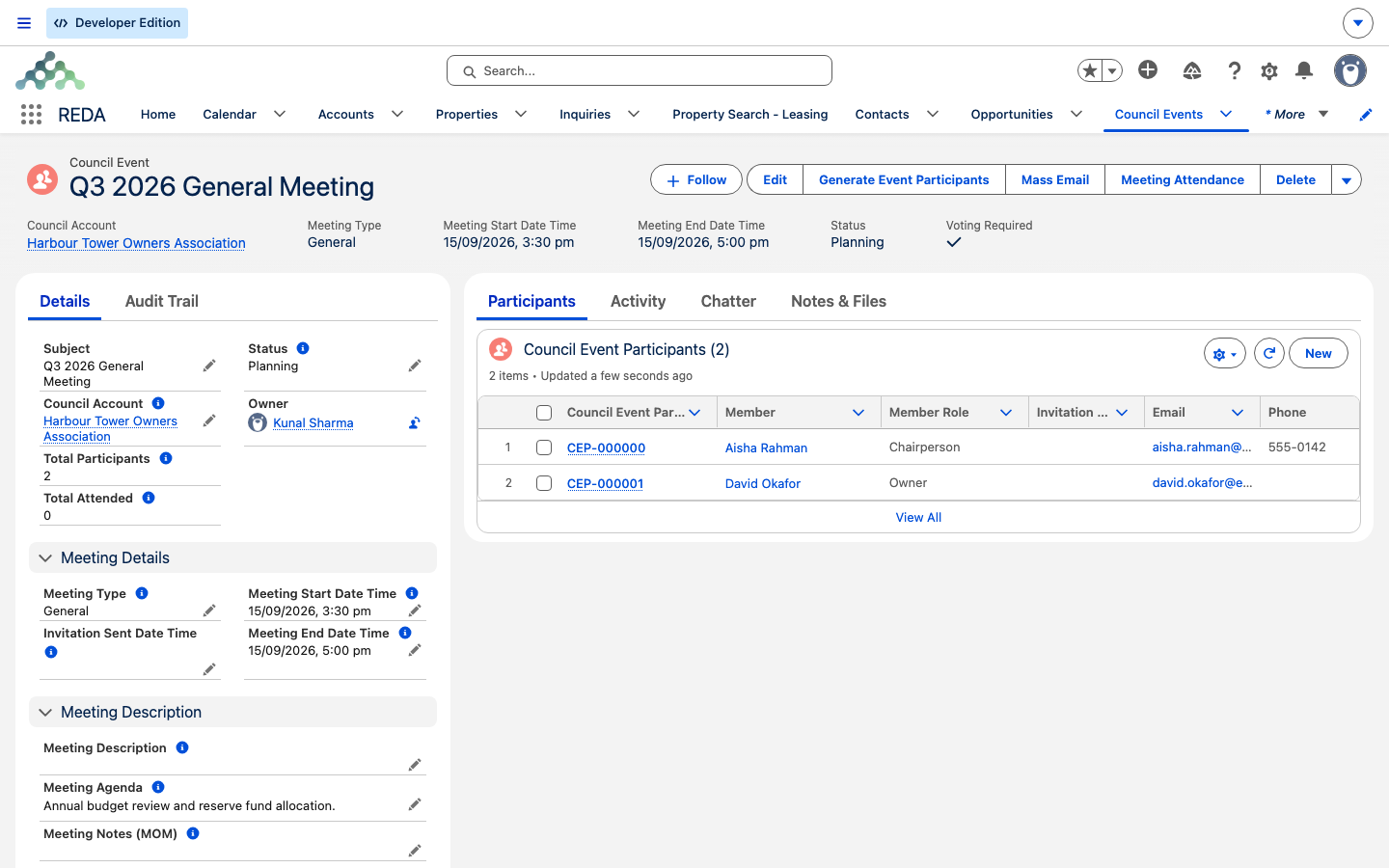
Le bouton E-mail en masse ouvre un lanceur. Les options proposées et leurs valeurs initiales — objet, message, expéditeur — proviennent d’enregistrements de configuration gérés par l’administrateur. Cet article explique comment modifier les valeurs proposées pour un envoi aux membres d’un conseil ou préparer une option pour un autre objet. Vous y trouverez le modèle « configuration + flux », le choix de l’identité d’expédition et les contrôles à effectuer pour créer un nouveau parcours d’envoi.
Autorisations nécessaires. Les envois du parcours conseil fourni nécessitent REDA - Council Management Admin et une configuration d’expédition Salesforce opérationnelle. Un administrateur crée les configurations et les flux.
Fonctionnement du lanceur
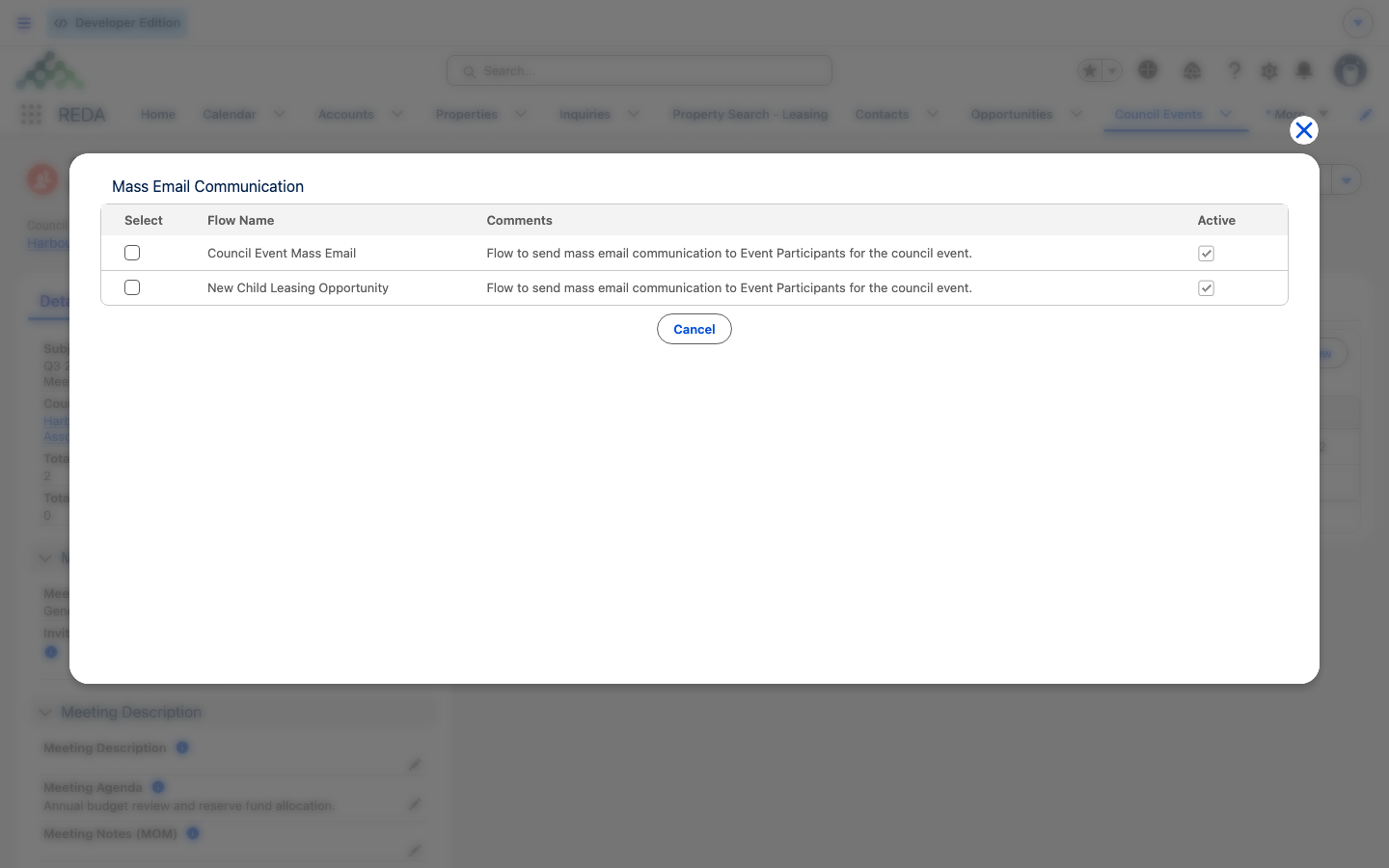
À l’ouverture, REDA identifie l’objet et le type d’enregistrement, puis recherche les configurations actives correspondantes. Les configurations dont la définition de flux est trouvée deviennent des cartes. Le lanceur propose leurs valeurs initiales et les identités d’expédition disponibles. La carte sélectionnée transmet ces données au flux : c’est le flux qui réalise l’envoi. La présence d’une carte ne dispense pas de vérifier l’activation et les autorisations du flux.
Une configuration dont la définition de flux n’est pas trouvée est masquée. Si une carte manque, vérifiez le nom API du flux, l’activation de la configuration, son objet et son éventuel périmètre de type d’enregistrement.
Lire un enregistrement de configuration
Chaque configuration détermine où afficher la carte, quel flux ouvrir et quelles valeurs proposer. Le tableau donne le libellé Platform, suivi de la variante Sales Cloud lorsqu’elle diffère.
| Champ | Rôle |
|---|---|
| Nom d'API de l'objet / Nom de l'API de l'objet | Objet dont les enregistrements proposent cette carte |
| Type d'enregistrement | Limite facultativement la carte au nom développeur d’un type d’enregistrement |
| Nom d'API du flux / Nom de l'API Flow | Flux à lancer ; la carte est masquée si sa définition est introuvable |
| Actif / Est actif | Active la carte ; la valeur par défaut est désactivée pour une nouvelle configuration |
| Objet de l'e-mail | Objet proposé à l’ouverture, jusqu’à 200 caractères |
| HTML du message e-mail / Message électronique HTML | Corps HTML proposé, jusqu’à 20 000 caractères |
| Texte du message e-mail / Texte du message électronique | Version en texte brut du corps du message |
| Id du modèle d'e-mail / ID du modèle d'e-mail | Champ prévu pour une référence de modèle. Dans le flux conseil fourni, la branche avec modèle n’aboutit pas au parcours d’envoi ; laissez ce champ vide pour utiliser le corps composé, sauf adaptation testée du flux. |
| Type d'expéditeur | Identité d’expédition, détaillée ci-dessous |
| E-mail de l'expéditeur / Courriel de l'expéditeur | Adresse partagée utilisée lorsque ce type d’expéditeur est choisi |
| Est un e-mail d'invitation / Est-ce un e-mail d'invitation | Valeur initiale de l’option d’invitation ; si le nom du type d’enregistrement vaut exactement Meeting dans le parcours exécuté et si l’invitation est confirmée, le flux renseigne les dates d’envoi sur l’événement et les participants disposant d’un e-mail |
| Archiver les données / Données d'archives | Si Oui, le flux conseil supprime après l’envoi les participants chargés pour un événement qui n’est pas une réunion. Ce choix ne détermine pas la création du journal d’e-mail ; voir ci-dessous. |
| Commentaires / Instructions | Notes d’administration ; les instructions peuvent fournir des indications à l’utilisateur dans le lanceur |
Types d’expéditeur
Le Type d'expéditeur détermine l’identité utilisée. Trois choix sont proposés :
| Type d’expéditeur | Identité utilisée | Usage |
|---|---|---|
| Utilisateur actuel | Adresse de l’utilisateur qui lance l’envoi | Communication personnelle lorsque les réponses doivent revenir à l’expéditeur |
| Utilisateur de workflow par défaut | Utilisateur de workflow par défaut de l’organisation ; libellé Sales Cloud : Utilisateur du flux de travail par défaut | Communication au nom du système, selon l’adresse configurée pour cet utilisateur |
| Adresse e-mail à l'échelle de l'organisation | Adresse partagée sélectionnée dans E-mail de l'expéditeur, vérifiée et autorisée pour l’envoi dans Salesforce | Communication au nom d’une résidence ou association ; choix courant pour les conseils |
L’administrateur Salesforce configure les adresses partagées dans Configuration. Le lanceur les liste, mais leur présence ne prouve pas à elle seule qu’elles sont vérifiées ou utilisables par l’expéditeur. REDA ne fournit aucune adresse partagée : vérifiez celles déjà présentes dans l’organisation ou ajoutez et vérifiez celle nécessaire. Si aucune adresse n’est configurée, ce choix ne propose aucune valeur. Les envois restent soumis aux réglages de délivrabilité, autorisations et limites quotidiennes Salesforce.
Configuration fournie
REDA fournit des configurations pour les événements de conseil. L’une lance le flux d’e-mail en masse utilisé par l’équipe de gestion de la résidence. Ses principales étapes sont :
Le parcours utilisateur complet figure dans Envoyer un e-mail en masse au conseil. Cet article se concentre sur la configuration.
Ajouter une option pour un autre objet
Le lanceur accepte différents objets. Pour un autre objet, préparez un enregistrement de configuration et un flux compatible :
Exemple : invitation à une assemblée annuelle
L’association des propriétaires de Harbour Tower prépare une invitation pour les 140 participants de l’événement « Assemblée générale annuelle 2026 ». La coordinatrice choisit E-mail en masse, puis la carte d’invitation. L’objet, le corps HTML et l’adresse partagée configurée sont proposés ; l’administrateur en a vérifié l’usage. Elle effectue un test vers sa propre adresse avant l’envoi réel aux participants disposant d’un e-mail. Le flux crée un journal d’e-mail pour l’événement et les relations aux membres destinataires. Lorsque la condition du nom de type Meeting est satisfaite, l’option d’invitation renseigne les dates d’envoi sur l’événement et les participants concernés. Comme il s’agit d’une Réunion, la liste est conservée même si Archiver les données vaut Oui : le nettoyage exclut les réunions.
L’année suivante, l’administrateur change l’Objet de l'e-mail dans la configuration. Aucun changement du flux n’est nécessaire pour proposer ce nouvel objet aux utilisateurs.
Pour aller plus loin
- Envoyer un e-mail en masse au conseil : parcours utilisateur.
- Événements de conseil : l’enregistrement utilisé par le parcours fourni.
- Configurer un conseil : générer les participants nécessaires à l’envoi.
- Paramètres globaux de l’application : autre configuration pilotée par des enregistrements.
- La console d’administration REDA : pilotage administratif.
Questions fréquentes
Vérifiez qu’une configuration active correspond à l’objet et au nom développeur du type d’enregistrement, et que son nom API de flux est exact. Une définition de flux introuvable masque la carte ; contrôlez aussi les droits et l’activation du flux.
Choisissez Adresse e-mail à l'échelle de l'organisation comme type d’expéditeur, puis l’adresse partagée vérifiée et autorisée dans E-mail de l'expéditeur (Courriel de l'expéditeur sur Sales Cloud). L’administrateur gère ces adresses dans Configuration.
Après l’envoi réel, le flux conseil crée un e-mail lié à l’événement et des relations vers les membres destinataires, indépendamment du réglage Archiver les données. Ce n’est pas un e-mail distinct par participant. Avec Oui, le nettoyage supprime ensuite les participants chargés si l’événement n’est pas une réunion. Vérifiez les éventuelles erreurs de journalisation.
Le flux contrôle le nom du type d’enregistrement (RecordType.Name = Meeting) pour ce traitement d’invitation, alors que le nettoyage utilise son nom développeur. Vérifiez le résultat dans votre interface et votre version : le seul libellé affiché Réunion ne suffit pas à prouver cette condition. Lorsqu’elle est satisfaite et que l’envoi est une invitation, le flux renseigne les dates et heures d’envoi sur l’événement et les participants disposant d’un e-mail. Ces informations servent au suivi des invitations et présences.
Oui, en préparant une configuration et un flux compatible avec les données transmises par le lanceur. Faites vérifier l’emplacement de l’action et testez le parcours avec votre équipe d’implémentation.
Cet article vous a-t-il été utile ?