
Rechercher et fusionner les demandes en double
Un même prospect peut être saisi deux fois, par exemple depuis un formulaire web puis après un appel. La fusion regroupe les valeurs choisies dans une seule demande de renseignements et y rattache les éléments pris en charge par l’outil. Elle ne garantit pas la reprise de toutes les relations. Ce guide explique comment repérer les candidats, choisir la fiche conservée, sélectionner les valeurs et vérifier ce qui est transféré. Le parcours fourni concerne les demandes Platform ; les relations métier et certains liens d’e-mail demandent une attention particulière.
Accès nécessaire. L’ensemble complémentaire REDA - Duplicate Management User fournit l’accès prévu à l’outil. Vous devez également disposer des droits nécessaires sur les demandes, leurs champs et les enregistrements concernés par le transfert ou la suppression ; l’ensemble métier approprié contribue à ces accès.
Pourquoi des doublons apparaissent et ce que fait la fusion
Une saisie web et une saisie manuelle peuvent créer deux fiches pour le même besoin : la personne remplit le formulaire le lundi, puis appelle le mardi. Vérifiez d’abord qu’il s’agit réellement du même prospect et de la même démarche. La fusion conserve un enregistrement principal, y applique les valeurs sélectionnées et transfère les relations prises en charge. Les autres demandes sélectionnées sont supprimées après une fusion réussie.
L’origine des candidats
REDA utilise les résultats des règles de doublons configurées pour les demandes. L’administrateur définit les critères de correspondance et le comportement à la saisie : avertissement ou blocage. Une ressemblance visuelle ne suffit pas à prouver que deux fiches sont le même dossier.
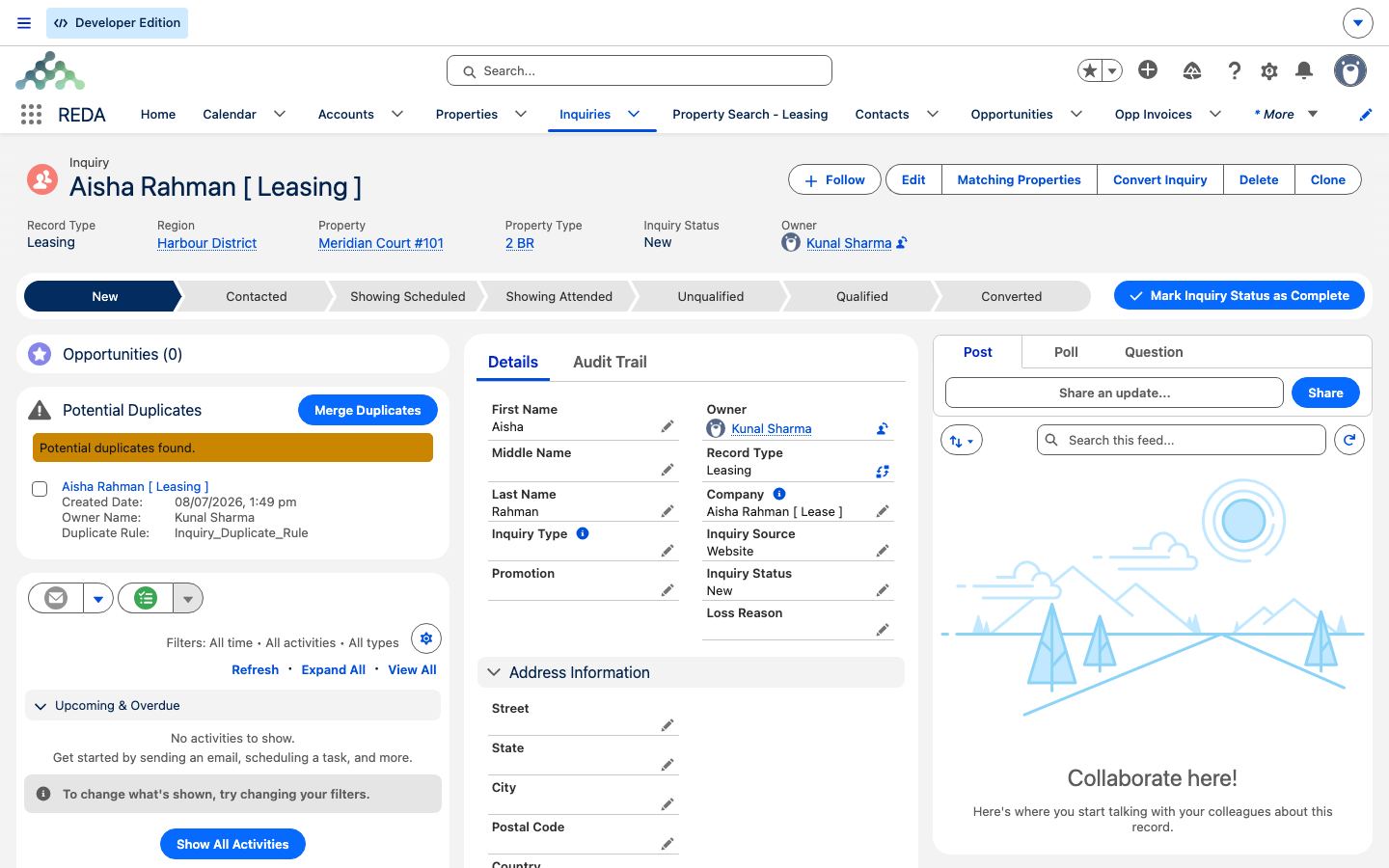
Le composant Doublons potentiels présente les candidats avec leur nom, propriétaire, date de création et règle de correspondance. Les messages fournis sont « Doublons potentiels détectés. » et « Aucun doublon potentiel trouvé. ». Si des fiches semblables ne sont pas proposées, faites vérifier les règles actives, les critères et vos accès ; ce seul message ne permet pas d’identifier la cause.
Fusionner pas à pas
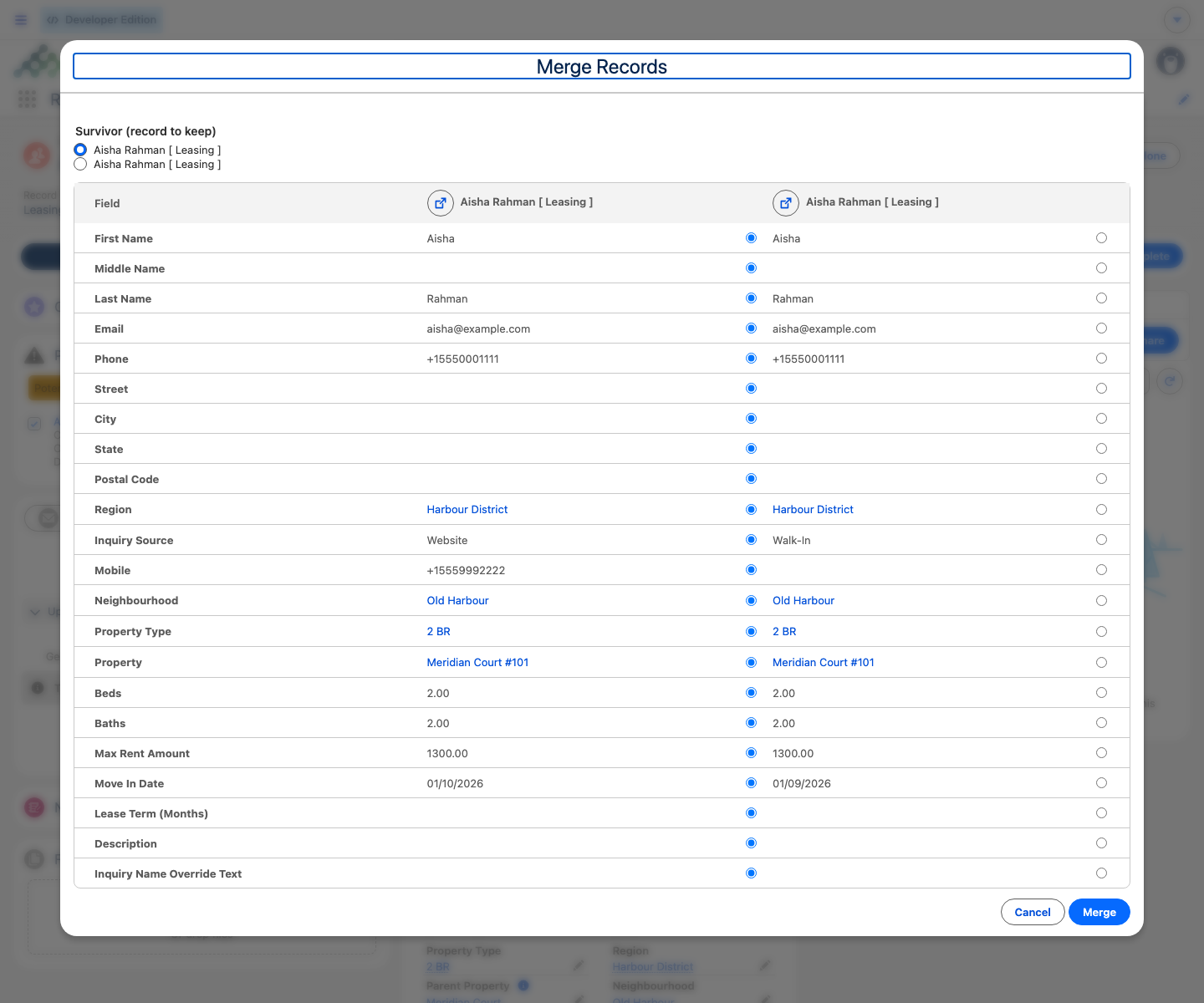
Choisissez les fiches à regrouper, l’enregistrement à conserver et les valeurs à reprendre. Vérifiez leurs liens métier avant de confirmer :
Les éléments dont le transfert est pris en charge
Indépendamment des valeurs choisies dans la matrice, le traitement tente de réaffecter les activités liées par les relations standard de personne ou d’enregistrement associé : tâches, événements et appels consignés. Pour les e-mails, il traite uniquement les messages liés par le champ technique ParentId ; les autres associations d’e-mail ne sont pas toutes reprises. Les fichiers et notes de contenu sont reliés à la demande conservée. Vérifiez ces relations avant la fusion, puis le résultat après sa réussite ; un simple champ métier pointant vers la demande ne suffit pas à garantir le transfert.
Le devenir des autres demandes
La fusion utilise une transaction avec retour arrière : si une validation, un droit ou une autre opération échoue, ses modifications sont annulées. Les écritures appliquent les droits de l’utilisateur, tandis que certaines lectures de relations utilisent un contexte système ; il serait donc incorrect d’affirmer que chaque lecture est limitée aux seules données affichées à l’utilisateur. Lorsqu’elle réussit dans le parcours fourni, les demandes non retenues sont supprimées.
Les limites du parcours fourni
Deux limites demandent une préparation particulière :
Si une seule des demandes Platform est convertie, privilégiez-la comme fiche conservée pour préserver ses liens, après vérification des relations de l’autre fiche. Si les deux portent des affaires ou des historiques importants, faites examiner le dossier avant toute fusion ; la reprise de ces liens n’est pas automatique.
Limiter les doublons
La fusion corrige les doublons existants. Pour en limiter la création, recherchez le prospect avant de saisir une nouvelle demande et configurez les alertes à la saisie — voir Créer des demandes de renseignements. À la conversion, réutilisez le bon compte et le bon contact lorsqu’ils existent — voir Convertir une demande de renseignements. Un site connecté peut aussi mettre à jour une demande existante en transmettant son identifiant, si l’opération est autorisée et correctement configurée ; consultez Le service de données entrant.
Référence : champs comparés et éléments repris
La configuration Platform fournie comprend 22 champs dans la matrice, regroupés ci-dessous. Le champ de nom personnalisé en fait également partie :
| Groupe | Champs de la matrice |
|---|---|
| Personne | Prénom · Deuxième prénom · Nom · E-mail · Téléphone · Mobile |
| Adresse | Rue · Ville · État/province · Code postal |
| Intérêt immobilier | Bien immobilier · Type de bien · Région · Quartier · Chambres · Salles de bain |
| Préférences locatives | Date d’emménagement · Durée de location (mois) · Loyer maximal |
| Contexte | Source de la demande · Description · Texte de nom de demande |
Les champs qui n’apparaissent pas dans la matrice ne sont pas proposés au choix : l’enregistrement principal conserve ses valeurs pour ces champs, sous réserve des règles et automatismes déclenchés à l’enregistrement. Voici le résultat attendu :
| Élément de la demande non conservée | Après une fusion réussie |
|---|---|
| Valeurs choisies dans la matrice | Appliquées à la demande conservée |
| Champs absents de la matrice | Valeurs de la demande conservée maintenues, sous réserve des automatismes de sauvegarde |
| Tâches et événements, dont appels et visites | Relations standard de personne ou d’enregistrement associé réaffectées à la demande conservée |
| E-mails | Seuls les liens ParentId sont traités ; vérifiez les autres associations avant de fusionner |
| Fichiers et notes de contenu | Nouveaux liens vers la demande conservée |
| Autres enregistrements associés, par exemple une affaire issue de la demande | Aucune reprise configurée dans le parcours fourni ; choisissez la fiche conservée en conséquence |
| La demande non conservée | Supprimée |
En cas de difficulté
| Symptôme | Cause possible | Action |
|---|---|---|
| Fusionner les doublons est visible, mais l’action échoue avec « Insufficient Access », soit accès insuffisant | Ensemble complémentaire manquant ou droits insuffisants sur les fiches, champs ou relations | Faites vérifier REDA - Duplicate Management User et les accès effectifs par l’administrateur |
| Le composant affiche « Aucun doublon potentiel trouvé. » | Aucune correspondance accessible n’a été renvoyée par les règles applicables | Vérifiez les règles actives, leurs critères et les accès avec l’administrateur |
| La fusion ne s’ouvre pas : « Aucun enregistrement sélectionné pour la fusion. » | Aucun candidat n’a été coché avant le clic sur Fusionner les doublons | Cochez au moins un candidat dans la carte, en plus de la fiche actuelle, puis relancez |
| La fusion échoue pendant le traitement | Validation, autorisation ou autre erreur lors d’une opération sur les fiches ou leurs relations | La transaction est annulée ; examinez l’erreur, corrigez sa cause puis réessayez |
Exemple : deux fiches pour Aisha
Aisha Rahman possède deux demandes : Aisha Rahman [ Location ] issue du web, avec attribution marketing et promotion, et Aisha R [ Location ] saisie après un appel, avec des événements de visite rattachés par les relations standard prises en charge. La carte signale leur correspondance. Après avoir vérifié les liens, l’agent sélectionne l’autre fiche et clique sur Fusionner les doublons. Il conserve la demande web pour préserver son attribution et choisit le Mobile corrigé de la demande téléphonique. Après une fusion réussie, la demande principale garde son attribution et sa promotion et reçoit les relations standard des visites et appels ainsi que le lien au PDF de préqualification signé. La demande téléphonique est supprimée ; l’agent vérifie le résultat.
Pour poursuivre
- Créer des demandes de renseignements — contrôles de doublons à la saisie.
- Convertir une demande de renseignements — réutiliser les comptes et contacts existants.
- Attribution web et campagnes marketing — préserver les données de la fiche conservée.
- Comprendre les demandes de renseignements — objet et cycle de suivi.
- Configurer la fusion d’enregistrements — champs et relations configurables pour l’administrateur.
Questions fréquentes
Les candidats dépendent des règles de doublons et des résultats accessibles. Sans correspondance, le message est « Aucun doublon potentiel trouvé. ». Faites vérifier les règles actives, leurs critères et vos accès ; deux fiches ressemblantes ne sont pas nécessairement le même dossier.
Vérifiez l’attribution de REDA - Duplicate Management User ainsi que les droits sur les demandes, champs et relations concernés. Une erreur telle que « Insufficient Access » indique un problème d’accès, dont la cause exacte doit être examinée par l’administrateur.
Les tâches et événements sont réaffectés lorsque leurs relations standard pointent vers la demande supprimée. Les fichiers et notes de contenu sont reliés à la demande conservée. Le traitement des e-mails couvre ParentId, mais pas toutes les autres associations ; vérifiez-les avant de fusionner. Toute erreur de la transaction provoque son annulation.
La configuration fournie de cet outil concerne les demandes Platform. Les comptes, contacts et pistes utilisent des fonctions Salesforce distinctes. Pour les affaires ou une extension de cet outil, demandez un processus validé à l’administrateur ; ne supposez pas une fusion standard équivalente.
Le parcours ne propose pas d’annulation dédiée et les demandes non conservées ont été supprimées. Faites vérifier les données et les relations avant la confirmation ; en cas d’erreur constatée ensuite, contactez l’administrateur pour examiner les possibilités de restauration sans supposer un retour arrière automatique.
Dans Platform, privilégiez la demande convertie pour conserver ses liens, après examen de l’autre fiche. Si plusieurs demandes portent des affaires ou des relations importantes, faites préparer leur traitement par l’administrateur avant de fusionner. Cette consigne ne s’applique pas aux pistes standard Salesforce.
La matrice permet de choisir Source de la demande, mais les champs web, UTM et Promotion n’en font pas partie dans la configuration fournie. Ils restent ceux de la fiche conservée, sous réserve des automatismes de sauvegarde. Choisissez donc la bonne fiche et vérifiez le résultat ; voir Attribution web et campagnes marketing.
Cet article vous a-t-il été utile ?