
Calcul des commissions
Une commission marquée Payé peut disparaître après recalcul de l’opération. Le générateur commence en effet par supprimer les commissions existantes accessibles, puis les reconstruit à partir de la règle de commission. Cet article explique les déclencheurs, la création des enregistrements Commission, les montants et les répartitions. Le point essentiel est le suivant : un recalcul remplace les commissions qu’il supprime ; leurs modifications et statuts ne sont pas reportés sur les nouvelles lignes.
Autorisations. Vérifiez les ensembles REDA - Commission Manager, REDA - Commission User ou REDA - Commission User Read Only selon le rôle attendu. Le recalcul exige aussi les accès effectifs à l’opération, aux règles, comptes et répartitions, ainsi que les droits nécessaires à la lecture, suppression et création des commissions ; le seul droit de création ne suffit pas.
Déclenchement du calcul
Les événements suivants interviennent dans le parcours fourni :
| Événement | Effet |
|---|---|
| Une vente passe de non gagnée à gagnée — par exemple Clôturée gagnée dans Platform — avec règle et base de commission renseignées, et demande de calcul initialement désactivée | REDA active la demande de calcul. Dans Platform, Financée est aussi une étape gagnée ; le contrôle porte sur l’indicateur gagné, pas seulement sur un nom d’étape. |
| Une transition autorisée ramène la vente de gagnée à non gagnée | Le flux demande la suppression de ses commissions. D’autres validations peuvent bloquer la réouverture elle-même. |
| Vous utilisez Calculer / Recalculer commissions | L’action affiche une confirmation, puis active la demande si elle était désactivée. Le traitement s’applique aux ventes et aux baux ; vérifiez son résultat. |
Pour un bail, le parcours décrit utilise Calculer / Recalculer commissions ; il n’a pas le même déclencheur automatique de vente gagnée. Le message « Un seul enregistrement peut être traité par tâche. Veuillez limiter la taille des lots à 1. » concerne la taille de chaque groupe exécuté par le traitement par lots. Il n’interdit pas un travail portant sur plusieurs opérations : le déclencheur fourni les répartit en groupes d’une opération.
De la règle aux enregistrements
Le générateur traite les éléments de la règle et prépare les commissions selon la séquence suivante :
| Étape | Traitement |
|---|---|
| 1 | Suppression des commissions existantes accessibles sur l’opération, sans filtre de statut. |
| 2 | Lecture de la règle, de la base de commission et des dates de l’opération. |
| 3 | Résolution du bénéficiaire : compte explicite de l’élément, sinon compte lu à cet instant dans le champ de l’opération indiqué par l’élément. Le compte et les champs doivent être valides et accessibles. |
| 4 | Calcul de la Date d'échéance à partir de la date clé et de Dû après jours, si les deux sont renseignés : début du bail pour la location, mise sous contrat pour la vente. |
| 5 | Si le compte bénéficiaire accessible possède des répartitions, création d’une ligne par répartition avec son Compte parent. Sinon, création d’une ligne à 100 %. Un compte non résolu ou inaccessible ne garantit pas une ligne. |
| 6 | Après réussite, mise à jour de la date de calcul et désactivation de la demande sur l’opération. |
Un élément peut ainsi produire plusieurs commissions. Le générateur prend les répartitions du compte sans les filtrer sur le rôle de l’élément : chaque ligne reçoit le rôle de sa répartition. Voir Règles et répartition des commissions.
Formule du montant
Le Montant net commission représente le montant calculé pour le bénéficiaire ; ce calcul ne constitue pas un paiement bancaire :
- Type fixe : montant fixe × quote-part de répartition.
- Type pourcentage : base de commission de l’opération × taux de commission × quote-part de répartition.
Sans répartition, la quote-part générée est de 100 %. Avec répartitions, chaque ligne utilise son propre pourcentage ; vérifiez que les répartitions correspondent au total attendu.
Exemple : vente à David Okafor
Les montants, taux et répartitions ci-dessous sont illustratifs ; utilisez ceux de votre politique.
La vente à David Okafor possède une base de commission de 1 000 000,00 et la règle décrite dans Règles et répartition des commissions. Deux éléments sont configurés :
- Élément A : taux de 1,5 %, compte bénéficiaire Meridian Properties, réparti entre l’agence à 40 % et l’agent à 60 %.
- Élément B : montant fixe de 5 000,00 au compte de la source marketing, sans répartition.
Si le traitement réussit avec ces données, il crée trois commissions :
| Bénéficiaire | Élément source | Calcul | Commission nette |
|---|---|---|---|
| Agence (répartition de Meridian Properties, 40 %) | Pourcentage de 1,5 % | 1 000 000 × 0,015 × 0,40 | 6 000,00 |
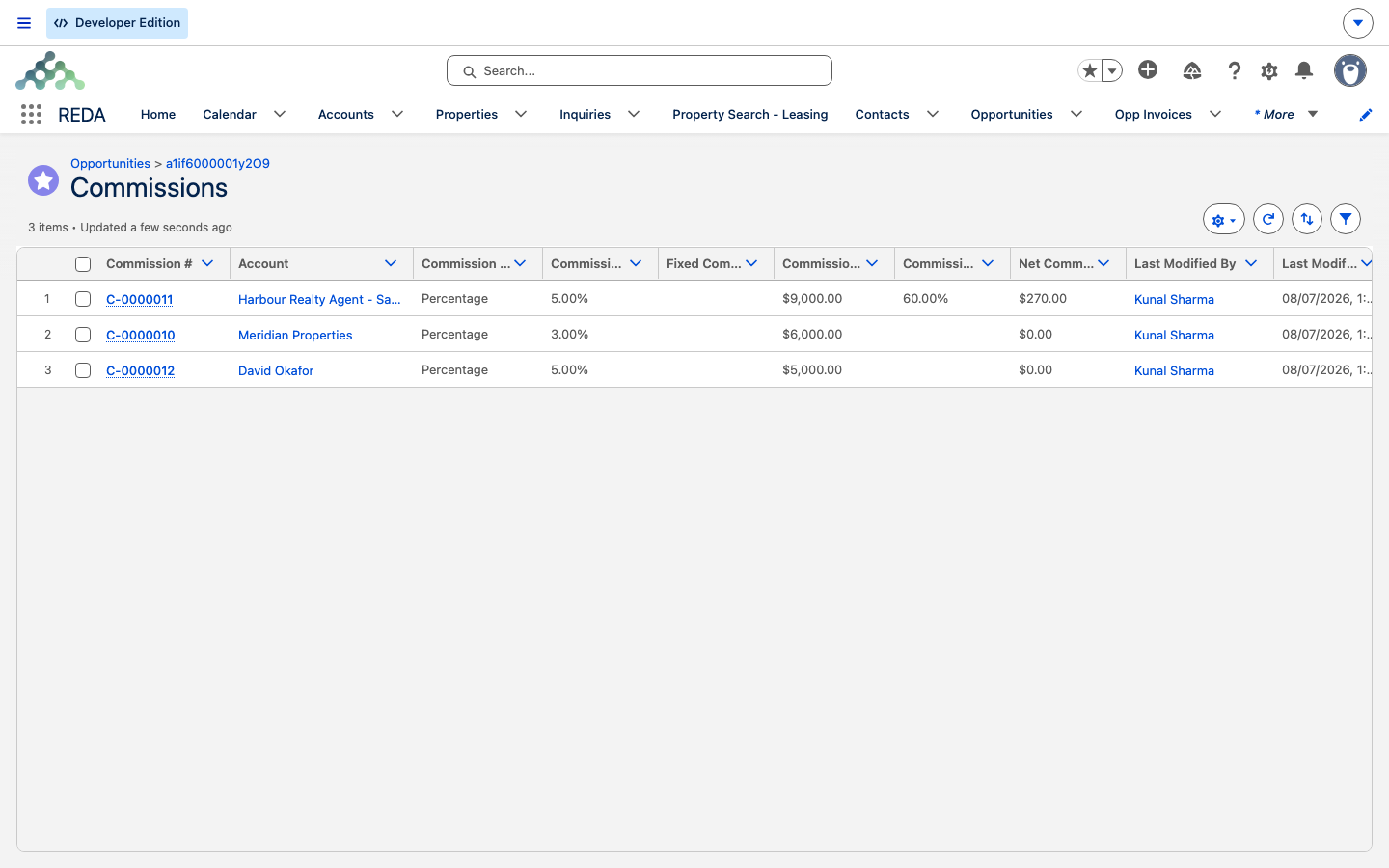
| Agent (répartition de Meridian Properties, 60 %) | Pourcentage de 1,5 % | 1 000 000 × 0,015 × 0,60 | 9 000,00 |
| Compte marketing | Montant fixe de 5 000,00 | 5 000,00 × 100 % | 5 000,00 |
Les lignes agence et agent conservent Meridian Properties comme Compte parent, issu de leurs répartitions. Avec Dû après jours = 30 et une mise sous contrat au 1er juillet, la Date d'échéance est le 31 juillet.
Exemple locatif : Nadia Khan et le bail d’Aisha
Les valeurs suivantes sont également illustratives.
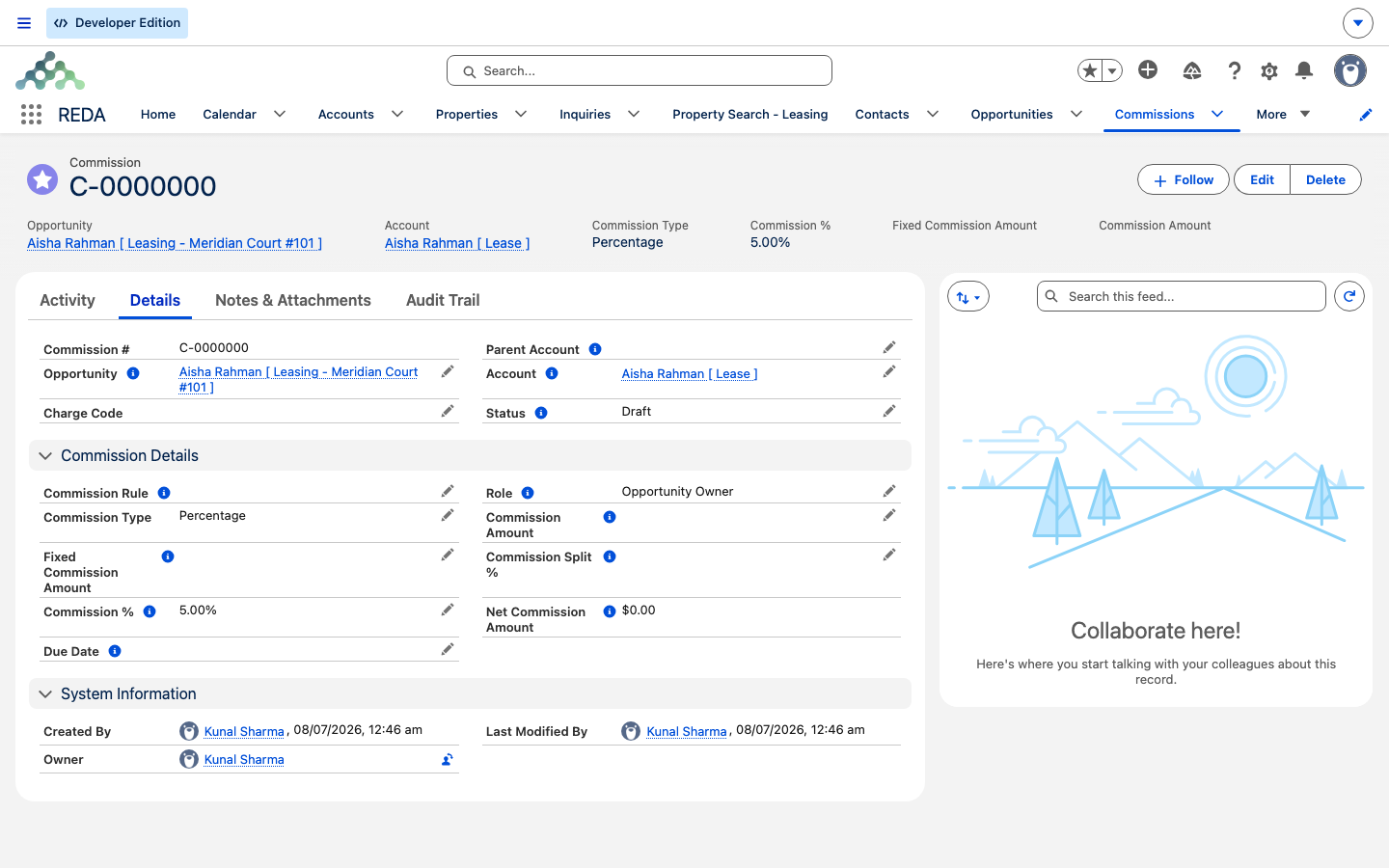
Chez Meridian Properties, l’agente de location Nadia Khan reçoit une commission selon la politique prévue pour les locations. Pour le bail d’Aisha Rahman, à Meridian Court #101, la règle comporte un élément à 2 %, avec son compte comme bénéficiaire, un rôle propriétaire d'opportunité et Dû après jours = 15. La base de commission est ici 14 400,00, soit une année de loyer dans cet exemple. Son compte n’ayant pas de répartition, une ligne à 100 % est créée :
| Bénéficiaire | Élément source | Calcul | Commission nette |
|---|---|---|---|
| Compte de Nadia Khan (sans répartition, 100 %) | Pourcentage de 2 % | 14 400 × 0,02 × 1,00 | 288,00 |
Utilisez Calculer / Recalculer commissions lorsque les paramètres du bail sont prêts. La date clé est le début du bail : avec Dû après jours = 15, la Date d'échéance se situe 15 jours plus tard. Si le compte de Nadia possède ensuite des répartitions, un futur recalcul peut créer une ligne par répartition ; il faut tenir compte des commissions déjà approuvées ou payées avant de le demander.
Lire l’enregistrement Commission
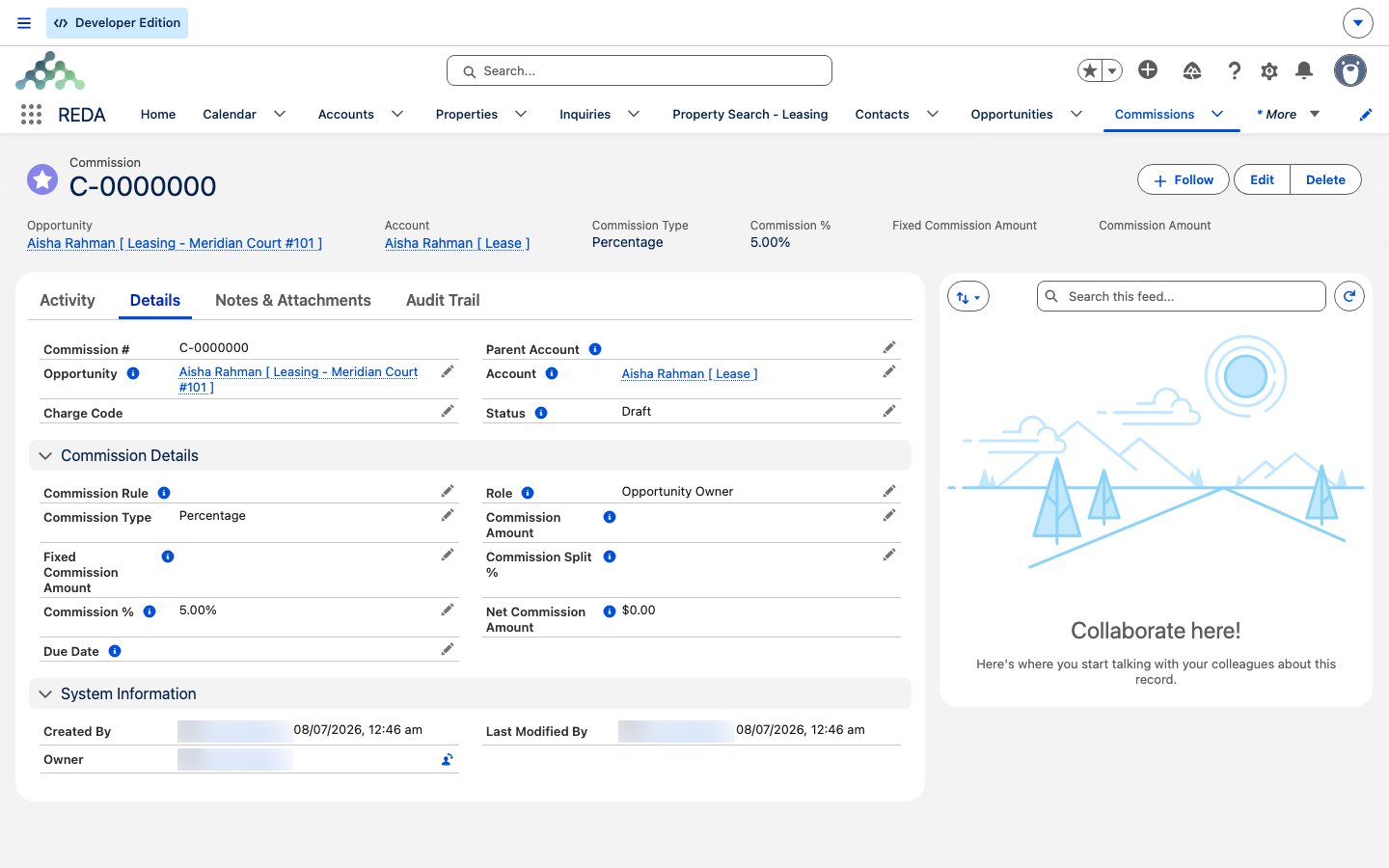
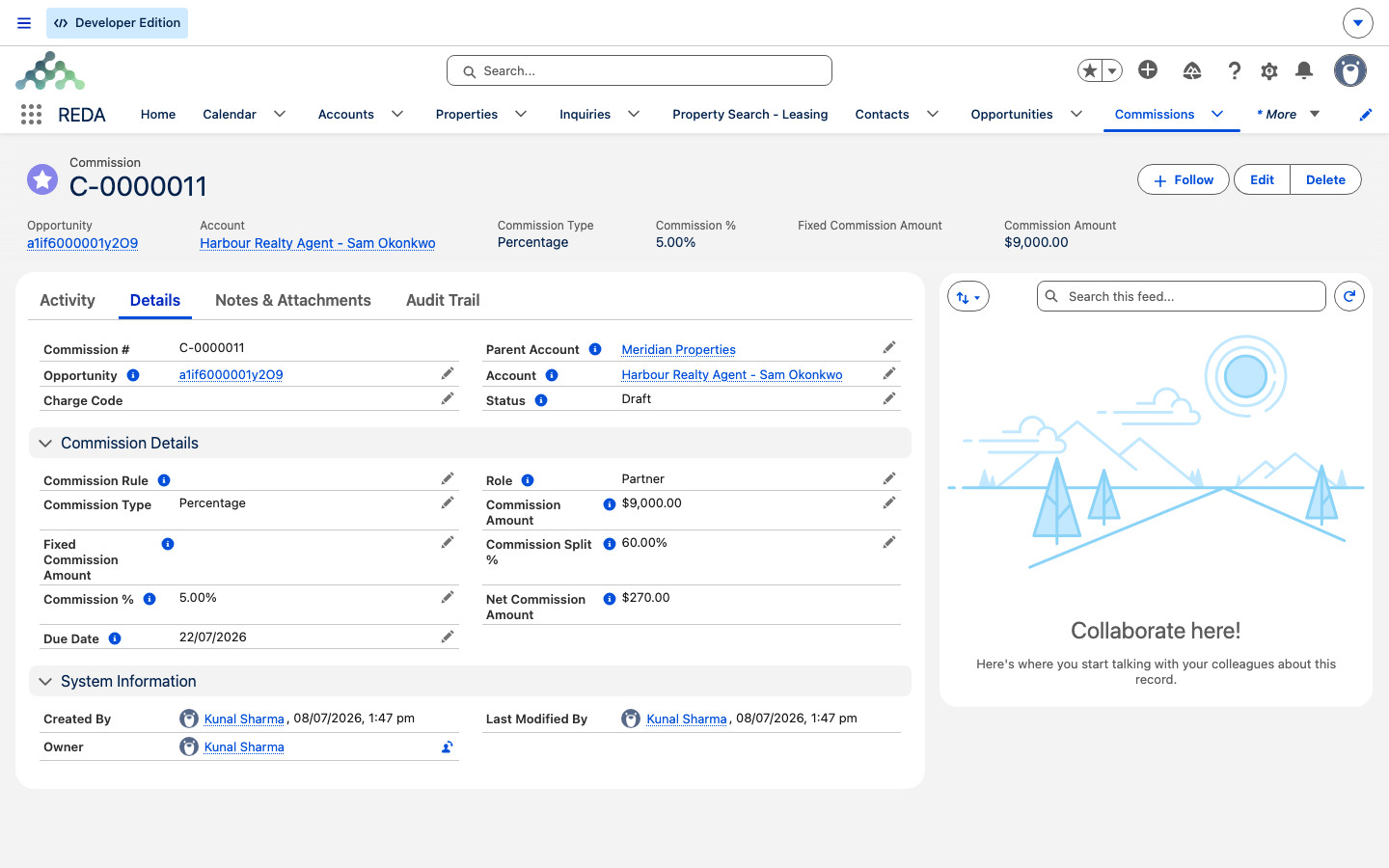
Chaque ligne est un enregistrement Commission, avec les champs suivants :
| Champ | Contenu |
|---|---|
| Opportunité / Règle de commission | Opération et règle à l’origine du calcul. |
| Compte | Bénéficiaire ; compte de répartition lorsqu’une répartition est utilisée. |
| Compte parent | Compte parent repris de la répartition utilisée. |
| Rôle | Rôle de la répartition, sinon rôle de l’élément de règle. |
| Type de commission | Fixé · Pourcentage — libellés fournis du champ Type de commission. |
| Montant commission | Base d’une commission au pourcentage, copiée depuis l’opération. |
| % de commission / Montant commission fixe | Taux ou montant fixe de l’élément. |
| % de partage commission | Quote-part de la répartition ; 100 % lorsque le générateur ne trouve aucune répartition sur le compte accessible. |
| Montant net commission | Montant fixe × quote-part, ou base × taux × quote-part. |
| Date d'échéance | Date clé + Dû après jours, si les deux sont renseignés. |
| Statut | Brouillon par défaut · Approuvé · Annulé · Payé. |
Le Statut sert au suivi dans le modèle de base ; ces valeurs ne constituent pas une séquence obligatoire ni une preuve de paiement comptable. Une extension peut appliquer d’autres automatismes. Le recalcul ne préserve pas les statuts des lignes supprimées. La validation exige le montant adapté au type : « Veuillez indiquer le montant de la commission fixe. » ou « Veuillez indiquer le % de commission. » si le champ correspondant est vide.
Libellés selon l’édition
Les instructions utilisent les libellés Platform ; les différences fournies dans Sales Cloud figurent ci-dessous. Les valeurs du type sont Fixé et Pourcentage ; le rôle fourni propriétaire d'opportunité désigne le propriétaire de l’enregistrement, dont le compte bénéficiaire doit être résolu par la règle. Les captures conservent leurs valeurs anglaises et illustrent des jeux de données distincts des exemples chiffrés.
| Platform | Sales Cloud |
|---|---|
| Montant commission | Montant de la commission |
| % de commission | Commission % |
| Règle de commission | Règlement de la Commission |
| % de partage commission | % de partage de commission |
| Montant commission fixe | Montant de commission fixe |
| Montant net commission | Montant net de la commission |
| Code de région | Code régional |
| Devise SYS | Monnaie SYS |
| Veuillez indiquer le % de commission. | Veuillez indiquer le pourcentage de commission. |
| Calculer / Recalculer commissions | Calculer / Recalculer les commissions |
| Dû après jours | À prévoir après jours |
Pour aller plus loin
- Règles et répartition des commissions : préparer règles, éléments et comptes de répartition.
- Fonctionnement de la facturation dans REDA : distinguer postes, factures et commissions.
- Codes de facturation : catégorie portée par chaque élément.
Questions fréquentes
Le recalcul supprime les commissions existantes accessibles sans filtre de statut, puis les reconstruit en Brouillon si le traitement réussit. Les modifications et statuts des lignes supprimées ne sont pas reportés. Préservez les enregistrements et faites vérifier la correction des commissions approuvées ou payées ; un recalcul ne prouve pas l’annulation de leurs paiements comptables.
Le compte bénéficiaire possède des répartitions accessibles au traitement. Chaque répartition génère une ligne avec son compte et son Compte parent. Vérifiez les pourcentages et le total obtenu.
Pour une ligne répartie, le rôle provient de la répartition. Les répartitions du compte ne sont pas filtrées sur le rôle de l’élément dans le générateur fourni. Voir Règles et répartition des commissions.
Il faut une date clé sur l’opération — début du bail ou mise sous contrat de la vente — et une valeur Dû après jours sur l’élément. Si l’une manque, le générateur ne renseigne pas la date d’échéance.
Une transition autorisée de gagnée à non gagnée déclenche leur suppression dans le flux fourni. D’autres validations peuvent empêcher cette transition. Ne changez pas artificiellement l’étape pour reconstruire les commissions : vérifiez la règle, la base, les lignes et les opérations comptables avant une correction autorisée.
Le champ exigé dépend du type : « Veuillez indiquer le montant de la commission fixe. » pour le type fixe, ou « Veuillez indiquer le % de commission. » pour le pourcentage. Vérifiez aussi les autres droits et validations applicables.
Cet article vous a-t-il été utile ?