
Les bases de la navigation dans REDA
Avant de louer un logement, d’enregistrer une demande d’intervention ou de créer une facture, vous devez savoir vous repérer. Cet article vous accompagne lors de votre première ouverture de REDA : changer d’application avec le Lanceur d’application, comprendre les onglets en haut de l’écran, utiliser la recherche globale pour accéder directement à un bien ou à un locataire, et reconnaître les outils en bas de la fenêtre. Aucune expérience de Salesforce n’est nécessaire : chaque élément est présenté au fil du parcours. La visite détaillée des onglets et la structure d’une page d’enregistrement font l’objet d’articles distincts ; vous apprendrez ici les gestes essentiels avant de poursuivre.
Accès nécessaire. Les ensembles d’autorisations REDA donnent accès à l’application et aux onglets correspondant à votre rôle. Les onglets visibles dépendent des ensembles qui vous sont attribués. Les droits sur les onglets standard tels que Comptes, Contacts et Rapports peuvent provenir du profil ou des ensembles attribués, y compris certains ensembles REDA. Votre administrateur doit vérifier les droits effectifs, la licence et le partage des enregistrements.
L’environnement Lightning
REDA fonctionne dans Salesforce Lightning, l’interface qui entoure les applications Salesforce. Vous utiliserez régulièrement quatre éléments : le Lanceur d’application pour changer d’application, la barre d’onglets pour passer d’un type d’enregistrement à un autre, la recherche globale pour accéder à un enregistrement précis et la barre d’utilitaires pour ouvrir des outils sans quitter votre travail. En maîtrisant ces quatre éléments, vous saurez vous orienter dans REDA. Nous allons les découvrir un par un.
Changer d’application avec le Lanceur d’application
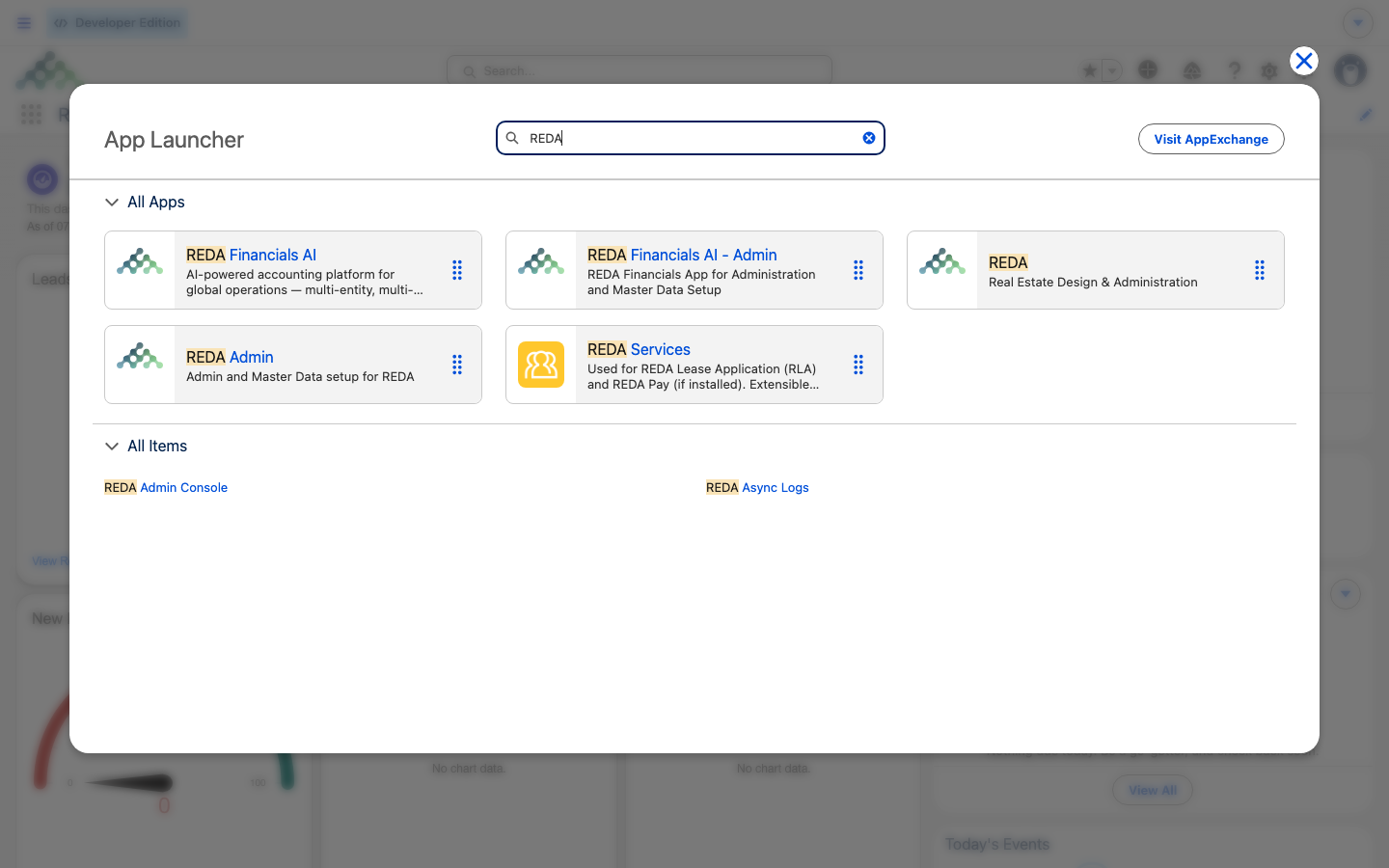
Le Lanceur d’application est l’icône en grille, parfois appelée « gaufre », située en haut à gauche de chaque page. Cliquez dessus pour afficher les applications et éléments auxquels vous avez accès. REDA installe deux applications entre lesquelles vous pourrez passer selon votre activité :
Inutile de faire défiler toute la liste pour trouver une application ou un onglet. Le Lanceur d’application comporte son propre champ de recherche en haut du panneau : saisissez « REDA », « Propriétés » ou « Règles de location » pour filtrer les résultats et accéder directement à l’élément voulu. REDA est accessible sur ordinateur et dans l’application mobile Salesforce. Sur téléphone, les commandes de navigation dépendent de l’interface et de la configuration mobile ; consultez le guide REDA sur mobile.
La barre d’onglets
Dans l’application REDA, la barre d’onglets apparaît en haut de la fenêtre. Chaque onglet correspond à un type d’enregistrement. L’application REDA de l’édition Platform en comprend vingt-six. Lorsque la largeur de l’écran ne permet pas de tous les afficher, les autres sont regroupés dans le menu Plus, à l’extrémité de la barre. Si un onglet semble absent, ouvrez d’abord Plus.
Les onglets utilisent le libellé au pluriel de l’objet : Propriétés, Demandes de renseignements, Opportunités, Factures opportunité, Tickets, Réservations, etc. Retenez également que l’onglet Promotions contient des enregistrements dont le libellé au singulier est Promotion. Le principe est le même pour les autres objets : onglet au pluriel, enregistrement au singulier.
Vous n’avez pas besoin de mémoriser toute la liste : consultez Se repérer dans les applications REDA et REDA Admin pour une visite complète. Pour commencer, prenez simplement l’habitude de parcourir la barre, puis d’ouvrir Plus si l’onglet recherché n’apparaît pas.
La recherche globale
Le champ de recherche tout en haut des pages permet d’effectuer une recherche globale et d’ouvrir rapidement un enregistrement précis. Saisissez le nom d’un bien, d’un locataire, d’un bail ou d’un ticket, puis ouvrez le résultat voulu. Si les résultats sont trop nombreux, limitez-les à un type d’enregistrement, par exemple aux Propriétés, depuis la page de résultats. Le principe : lancez une recherche, puis affinez-la.
Quelques habitudes accélèrent la recherche. Il n’est pas nécessaire de saisir le nom complet : un fragment distinctif comme Harbour suffit généralement à faire apparaître Harbour Tower et Harbour Villa 7. Un bail étant une Opportunité et un locataire un Contact, recherchez par exemple Aisha Rahman pour retrouver sa fiche. Ouvrez le contact et suivez le lien vers le bail, ou filtrez les résultats sur Opportunités et recherchez le bail concerné. Une recherche sur le nom d’une personne ne garantit pas que toutes ses affaires liées apparaissent directement. Si aucun résultat ne s’affiche, vérifiez notamment l’orthographe et vos droits d’accès : seuls les enregistrements que vous êtes autorisé à consulter peuvent être proposés.
La barre d’utilitaires
La barre d’utilitaires se trouve en bas de la fenêtre. Elle regroupe des outils que vous pouvez ouvrir sans quitter l’enregistrement en cours. Cette fonction standard de Salesforce permet à l’administrateur d’ajouter, par exemple, un bloc-notes, un historique ou un composeur téléphonique.
Ouvrir des enregistrements et passer de l’un à l’autre
Pour les onglets d’objets, le parcours est le suivant : cliquez sur l’onglet pour afficher une vue de liste, c’est-à-dire un tableau d’enregistrements de ce type. Cliquez sur une ligne pour ouvrir l’enregistrement. Pour revenir aux enregistrements précédents, utilisez le bouton de retour du navigateur ou les éléments récents de l’application, qui donnent accès aux fiches dernièrement consultées. Les onglets d’outils, comme la recherche immobilière, ouvrent leur propre interface.
Les filtres, le changement de vue et le tableau Kanban sont expliqués dans Vues de liste et Kanban. Pour l’instant, retenez ce parcours : onglet → vue de liste → enregistrement.
Un exercice rapide de navigation
Voici un court exercice, comme pourrait le suivre un nouvel agent de location chez Meridian Properties le premier matin : quatre actions, sans saisie de données, et seulement quelques clics à chaque étape.
En quatre actions, vous avez changé d’application, effectué une recherche, utilisé la barre d’onglets et ouvert un enregistrement : vous maîtrisez les bases de la navigation.
Pour poursuivre
- Se repérer dans les applications REDA et REDA Admin — visite détaillée des onglets des deux applications.
- Comprendre une page d’enregistrement REDA — les éléments affichés lorsque vous ouvrez une fiche.
- Vues de liste et Kanban — filtrer les listes et utiliser le tableau Kanban.
- Rechercher des biens — utiliser l’outil Recherche immobilière - Location.
- Comprendre les accès dans REDA — savoir pourquoi certains onglets sont visibles.
Questions fréquentes
Cliquez sur le Lanceur d’application, l’icône en grille en haut à gauche de chaque page, puis sélectionnez l’application voulue. REDA sert au travail quotidien ; REDA Admin regroupe la configuration et les données de référence.
Vérifiez d’abord le menu Plus à l’extrémité de la barre d’onglets : les onglets qui ne tiennent pas à l’écran y sont regroupés. Si l’onglet est toujours absent, demandez à votre administrateur de vérifier vos ensembles d’autorisations. Pour Comptes, Contacts et Rapports, les droits peuvent déjà être présents dans certains ensembles REDA. Faites vérifier le profil, tous les ensembles attribués, la licence, la visibilité des onglets et le partage.
Utilisez la recherche globale en haut de la page. Saisissez le nom, puis filtrez les résultats sur le type d’enregistrement voulu.
Il s’agit de la barre d’utilitaires, qui permet d’ouvrir des outils sans quitter votre travail. Elle est vide par défaut dans REDA ; les éléments présents ont été ajoutés par votre administrateur.
Non. Recherche immobilière - Location est un outil dédié à la recherche de biens proposés à la location, avec ses propres filtres et une limite de 200 résultats. La recherche globale permet de retrouver un enregistrement dont vous connaissez le nom.
Cet article vous a-t-il été utile ?